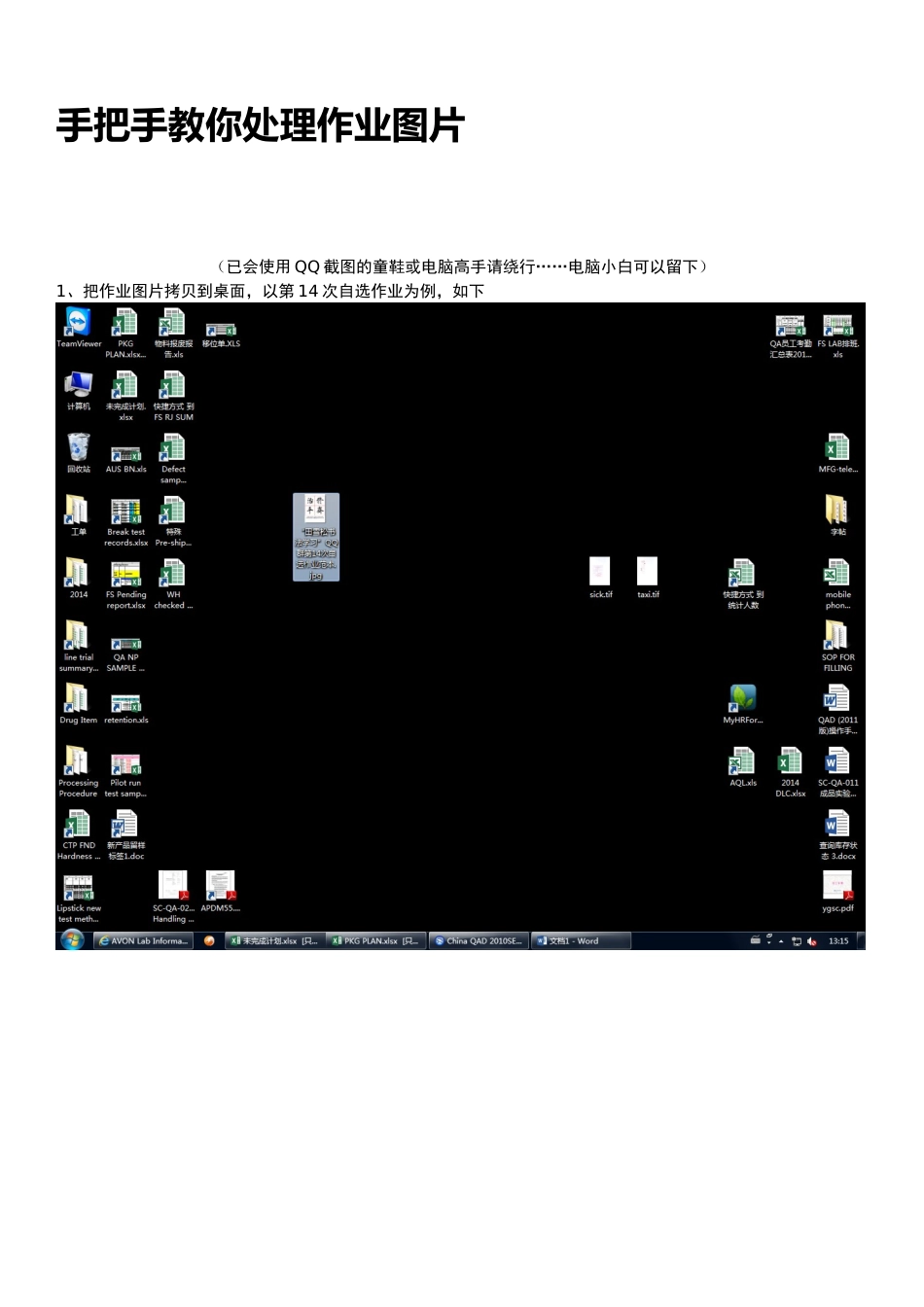
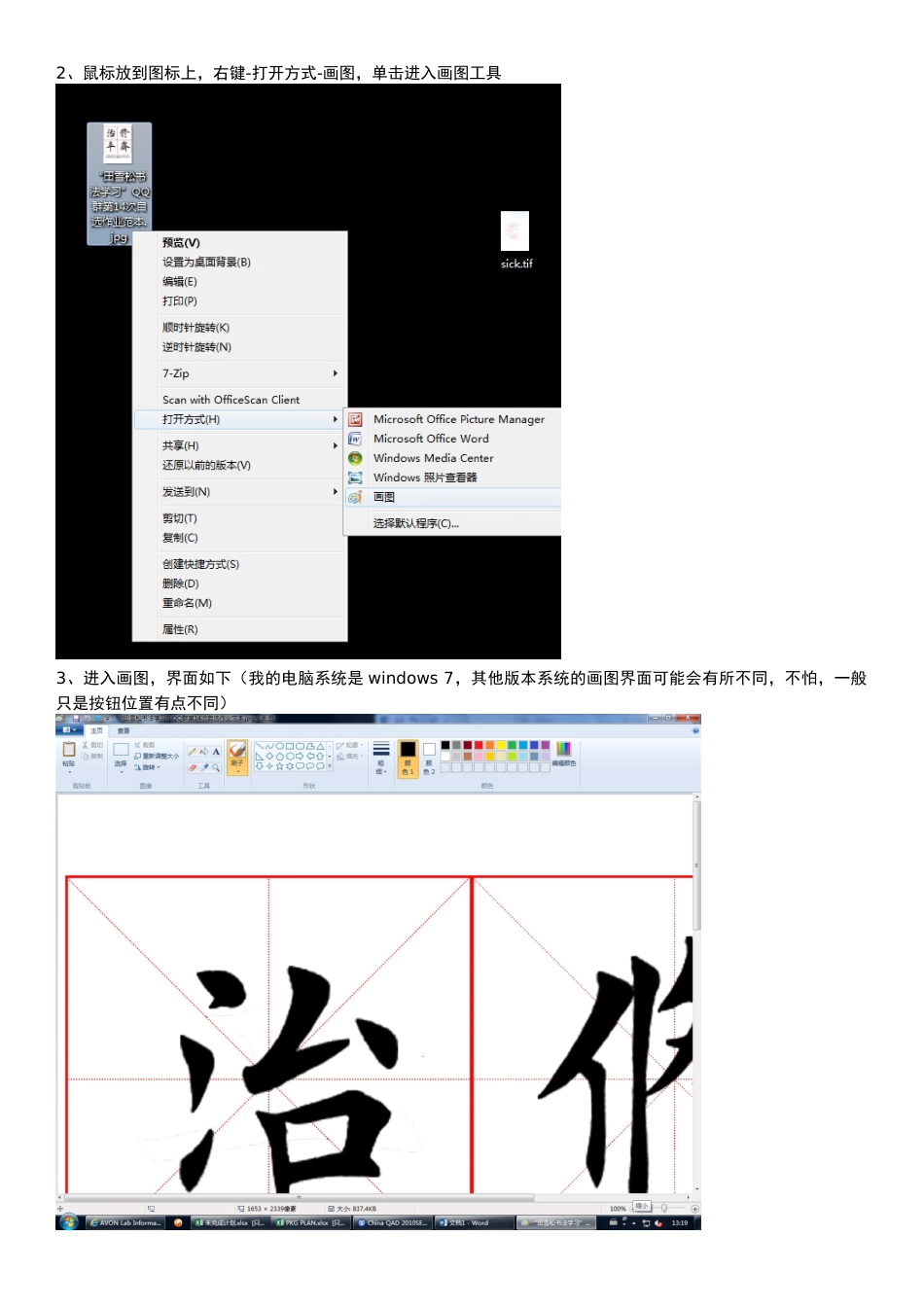
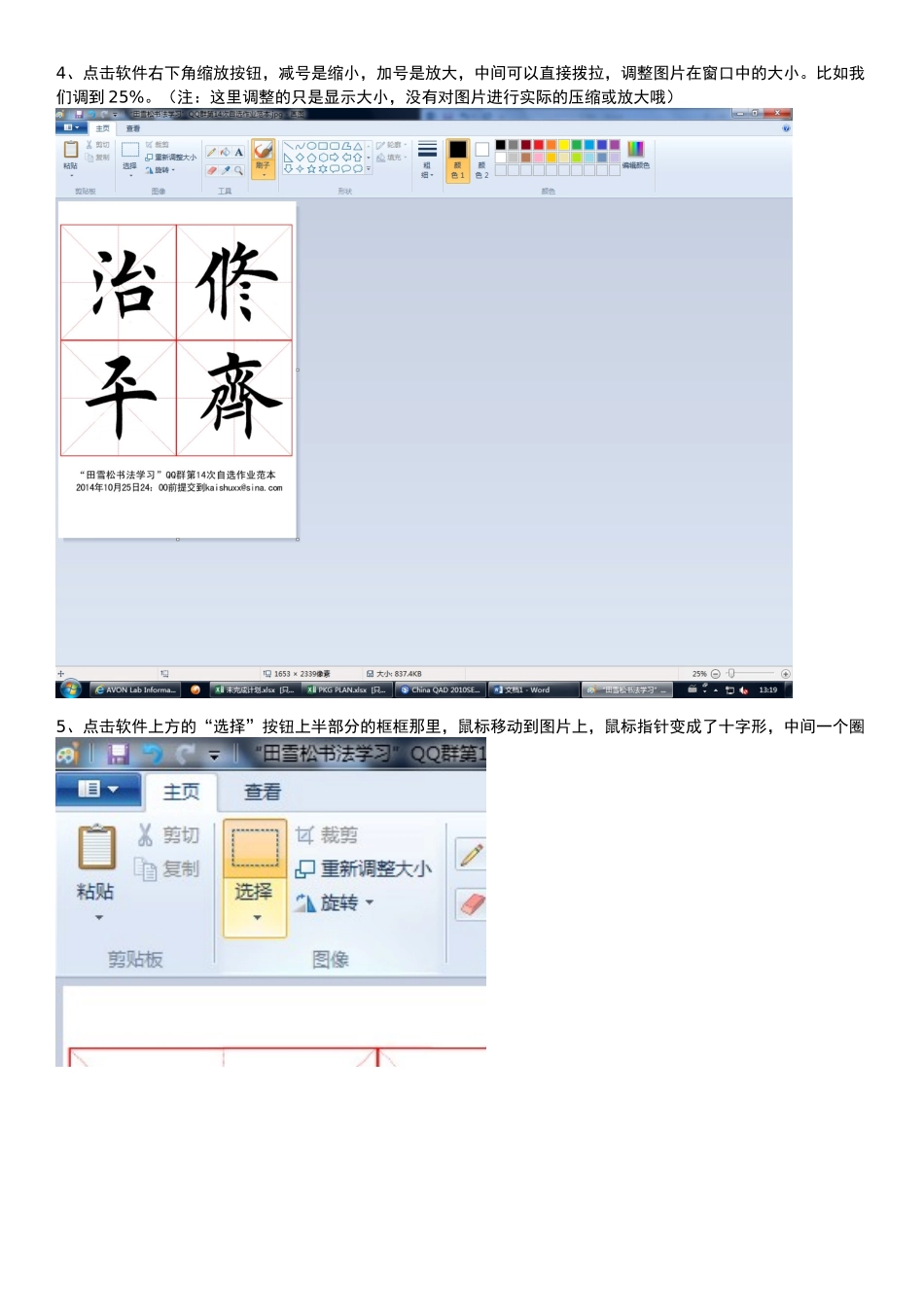
手把手教你处理作业图片(已会使用QQ截图的童鞋或电脑高手请绕行……电脑小白可以留下)1、把作业图片拷贝到桌面,以第14次自选作业为例,如下2、鼠标放到图标上,右键-打开方式-画图,单击进入画图工具3、进入画图,界面如下(我的电脑系统是windows7,其他版本系统的画图界面可能会有所不同,不怕,一般只是按钮位置有点不同)4、点击软件右下角缩放按钮,减号是缩小,加号是放大,中间可以直接拨拉,调整图片在窗口中的大小
比如我们调到25%
(注:这里调整的只是显示大小,没有对图片进行实际的压缩或放大哦)5、点击软件上方的“选择”按钮上半部分的框框那里,鼠标移动到图片上,鼠标指针变成了十字形,中间一个圈6、这时可以进行操作了,左键按住-选定区域-松开左键确定,可以试着随便选一片区域,如下
(选的位置不理想
不要紧,键盘Ctrl+Z按一次撤销一个动作
或者直接单击所选范围以外的区域就可以取消选择,然后重新选)7、好,正式的来了:选中作业区域,尽量四条边都留得均匀点,如下8、选好后,单击上方按钮“裁剪”9、接下来,就是见证奇迹的时刻(没笑吗……那当我没说过O_O|||),赶紧保存下来,按“保存”(或者Ctrl+S)按钮10、不要关闭图片,回到桌面先看一看图片大小符合要求没(正确大小100-300kb),这里需要右键刷新(F5)一下桌面先11、刷新好了,把鼠标移到作业图片的图标上,悬停一下(或者右键-属性),好了,看到图片大小,咦
不符合要求,不怕,继续看12、再回到画图这边,单击上面的“重新调整大小”按钮,弹出来一个小窗口,把“水平(H):”那里后边输入相应的数值,比如我输入了80,就是代表压缩到80%,320kb*80%=256kb,刚好
算好数了,点“确定”,然后保存(Ctrl+S)一下(同上)
13、回到桌面,右键刷新(F5)一下,把鼠标放到作业图片上,悬停,显示大小为250kb