第一单元文件操作与环境设置1
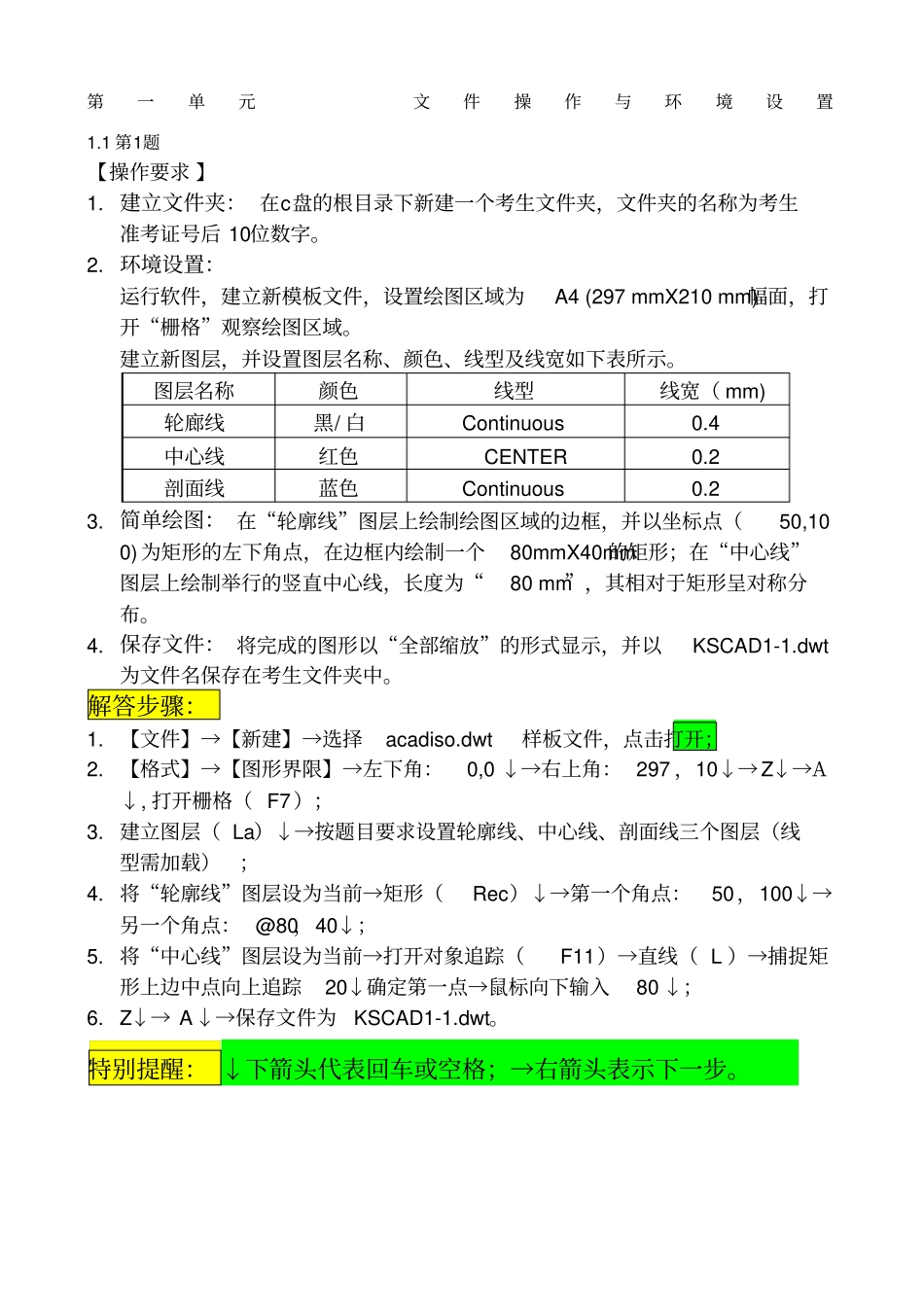
1第1题【操作要求】1
建立文件夹:在c盘的根目录下新建一个考生文件夹,文件夹的名称为考生准考证号后10位数字
环境设置:运行软件,建立新模板文件,设置绘图区域为A4(297mmX210mm)幅面,打开“栅格”观察绘图区域
建立新图层,并设置图层名称、颜色、线型及线宽如下表所示
图层名称颜色线型线宽(mm)轮廊线黑/白Continuous0
4中心线红色CENTER0
2剖面线蓝色Continuous0
简单绘图:在“轮廓线”图层上绘制绘图区域的边框,并以坐标点(50,100)为矩形的左下角点,在边框内绘制一个80mmX40mm的矩形;在“中心线”图层上绘制举行的竖直中心线,长度为“80mm”,其相对于矩形呈对称分布
保存文件:将完成的图形以“全部缩放”的形式显示,并以KSCAD1-1
dwt为文件名保存在考生文件夹中
解答步骤:1
【文件】→【新建】→选择acadiso
dwt样板文件,点击打开;2
【格式】→【图形界限】→左下角:0,0↓→右上角:297,10↓→Z↓→A↓,打开栅格(F7);3
建立图层(La)↓→按题目要求设置轮廓线、中心线、剖面线三个图层(线型需加载);4
将“轮廓线”图层设为当前→矩形(Rec)↓→第一个角点:50,100↓→另一个角点:@80,40↓;5
将“中心线”图层设为当前→打开对象追踪(F11)→直线(L)→捕捉矩形上边中点向上追踪20↓确定第一点→鼠标向下输入80↓;6
Z↓→A↓→保存文件为KSCAD1-1
特别提醒:↓下箭头代表回车或空格;→右箭头表示下一步
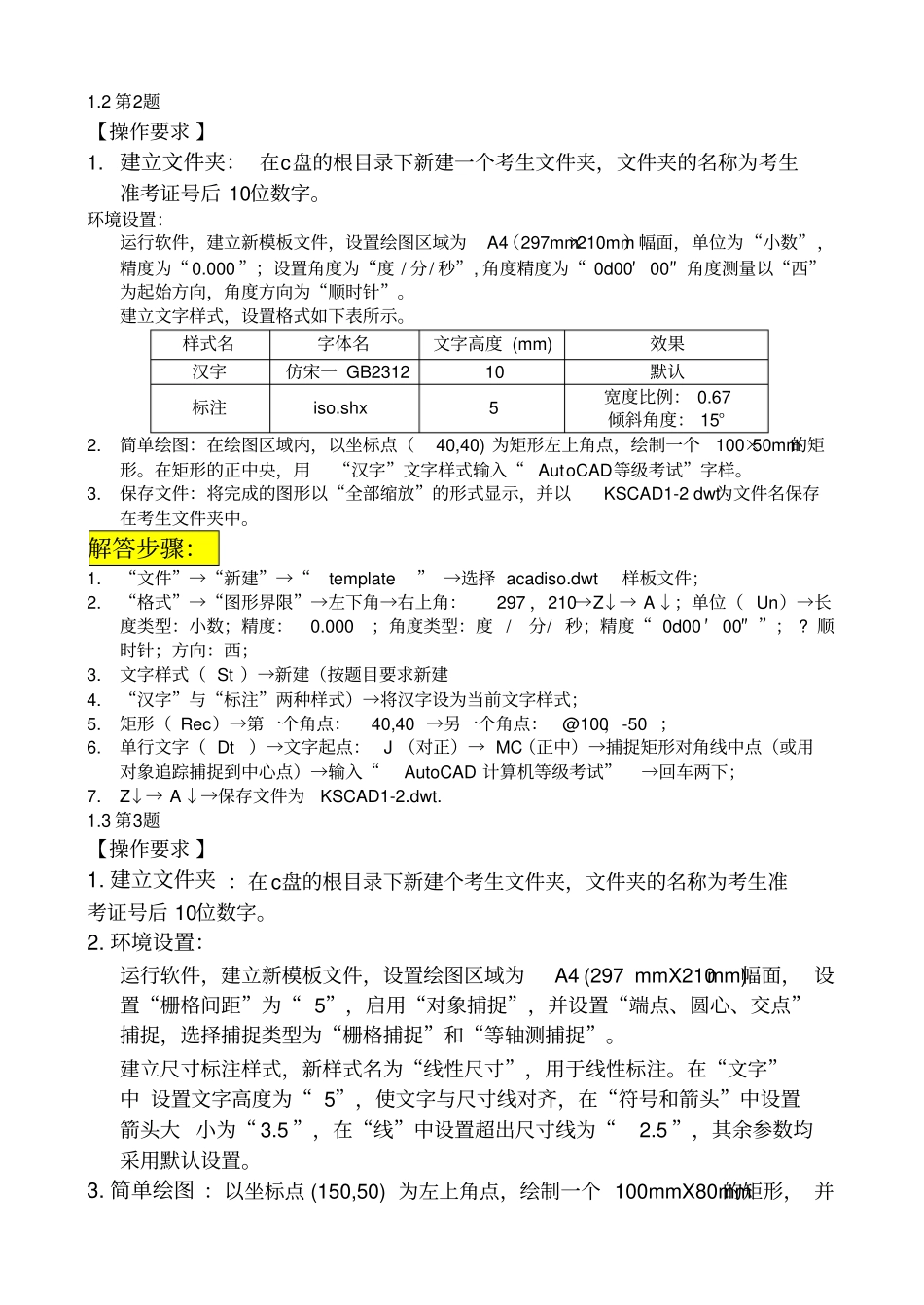
2第2题【操作要求】1
建立文件夹:在c盘的根目录下新建一个考生文件夹,文件夹的名称为考生准考证号后10位数字
环境设置:运行软件,建立新模板文件,设置绘图区域为A4(297mm×210mm)幅面,单位为“小数”,精度为