第一课:工具的使用一、Photoshop简介:Adobe公司出品的Photoshop是目前最广泛的图像处理软件,常用于广告、艺术、平面设计等创作
也广泛用于网页设计和三维效果图的后期处理,对于业余图像爱好者,也可将自己的照片扫描到计算机,做出精美的效果
总之,Photoshop是一个功能强大、用途广泛的软件,总能做出惊心动魄的作品
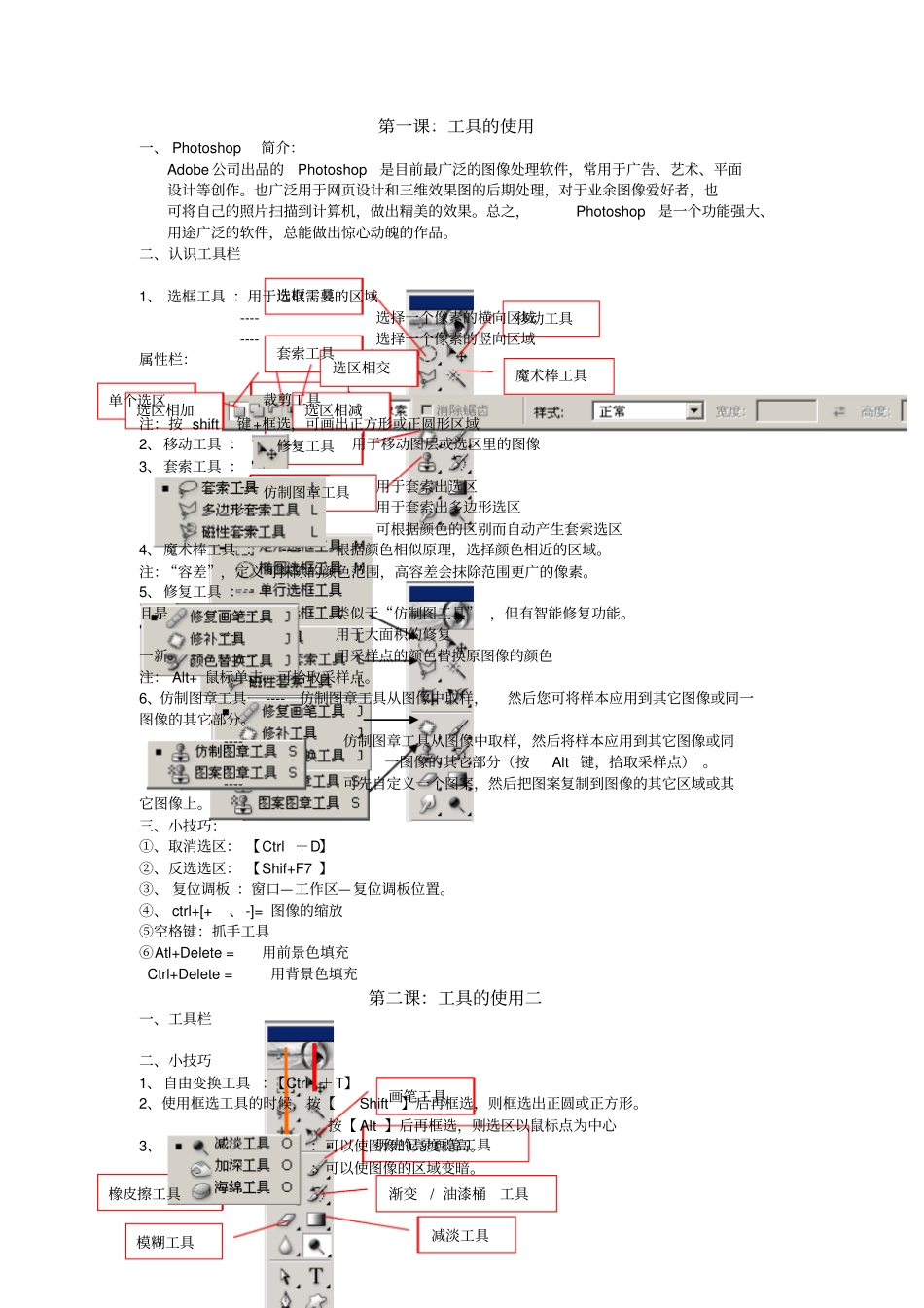
二、认识工具栏1、选框工具:用于选取需要的区域----选择一个像素的横向区域----选择一个像素的竖向区域属性栏:注:按shift键+框选,可画出正方形或正圆形区域2、移动工具:-----用于移动图层或选区里的图像3、套索工具:----用于套索出选区----用于套索出多边形选区----可根据颜色的区别而自动产生套索选区4、魔术棒工具:----根据颜色相似原理,选择颜色相近的区域
注:“容差”,定义可抹除的颜色范围,高容差会抹除范围更广的像素
5、修复工具:且是----类似于“仿制图工具”,但有智能修复功能
----用于大面积的修复一新----用采样点的颜色替换原图像的颜色注:Alt+鼠标单击,可拾取采样点
6、仿制图章工具----仿制图章工具从图像中取样,然后您可将样本应用到其它图像或同一图像的其它部分
----仿制图章工具从图像中取样,然后将样本应用到其它图像或同一图像的其它部分(按Alt键,拾取采样点)
----可先自定义一个图案,然后把图案复制到图像的其它区域或其它图像上
三、小技巧:①、取消选区:【Ctrl+D】②、反选选区:【Shif+F7】③、复位调板:窗口—工作区—复位调板位置
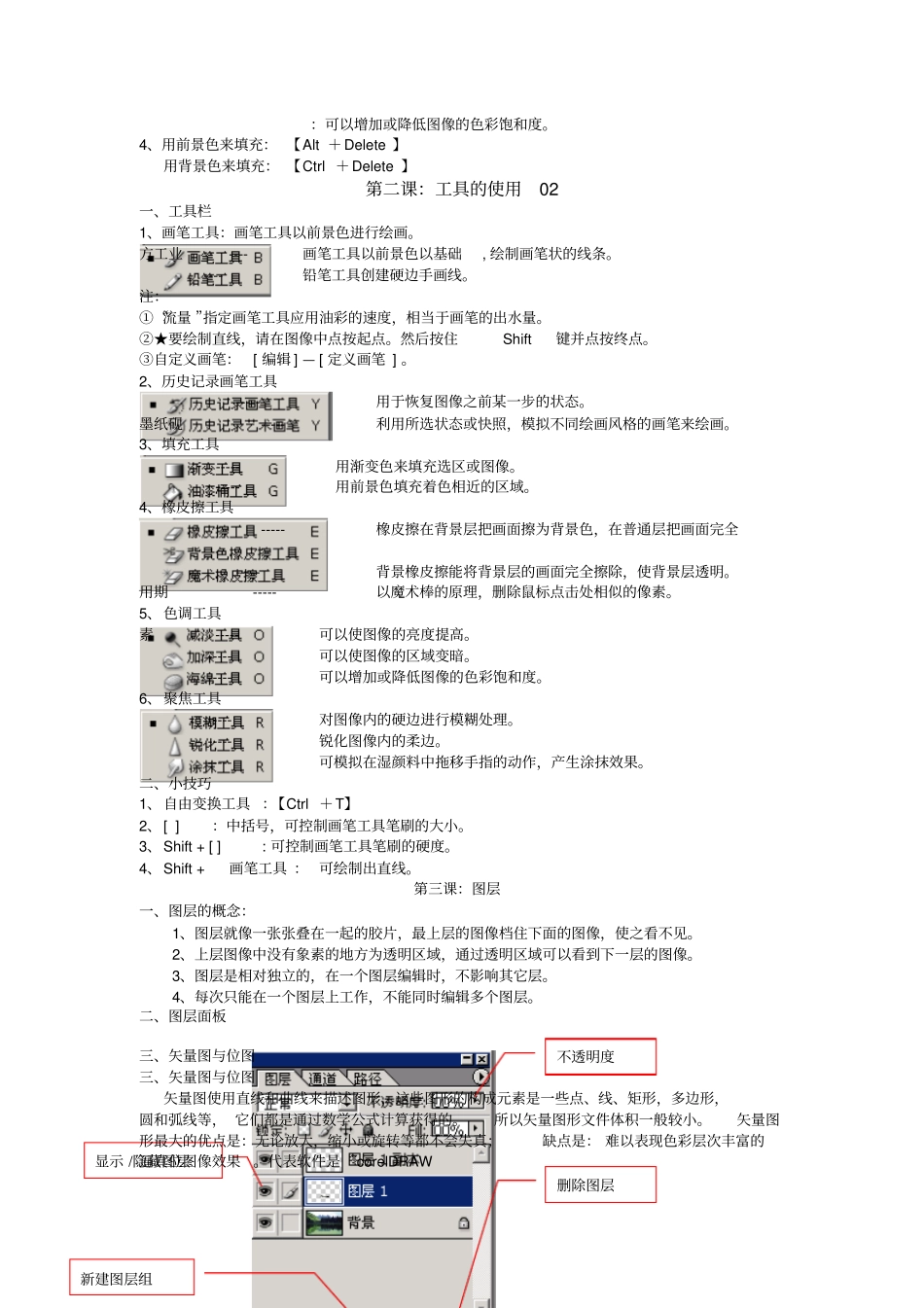
④、ctrl+[+、-]=图像的缩放⑤空格键:抓手工具⑥Atl+Delete=用前景色填充Ctrl+Delete=用背景色填充第二课:工具的使用二一、工具栏二、小技巧1、自由变换工具:【Ctrl+T】2、使用框选工具的时候,按【Shift】后再框选,则框选出