【技巧】一键实现表格信息填写小提示:对于其他各行各业的电子表格,凡是涉及到多个来源表格数据的报表生成和打印都可仿照此方法来进行
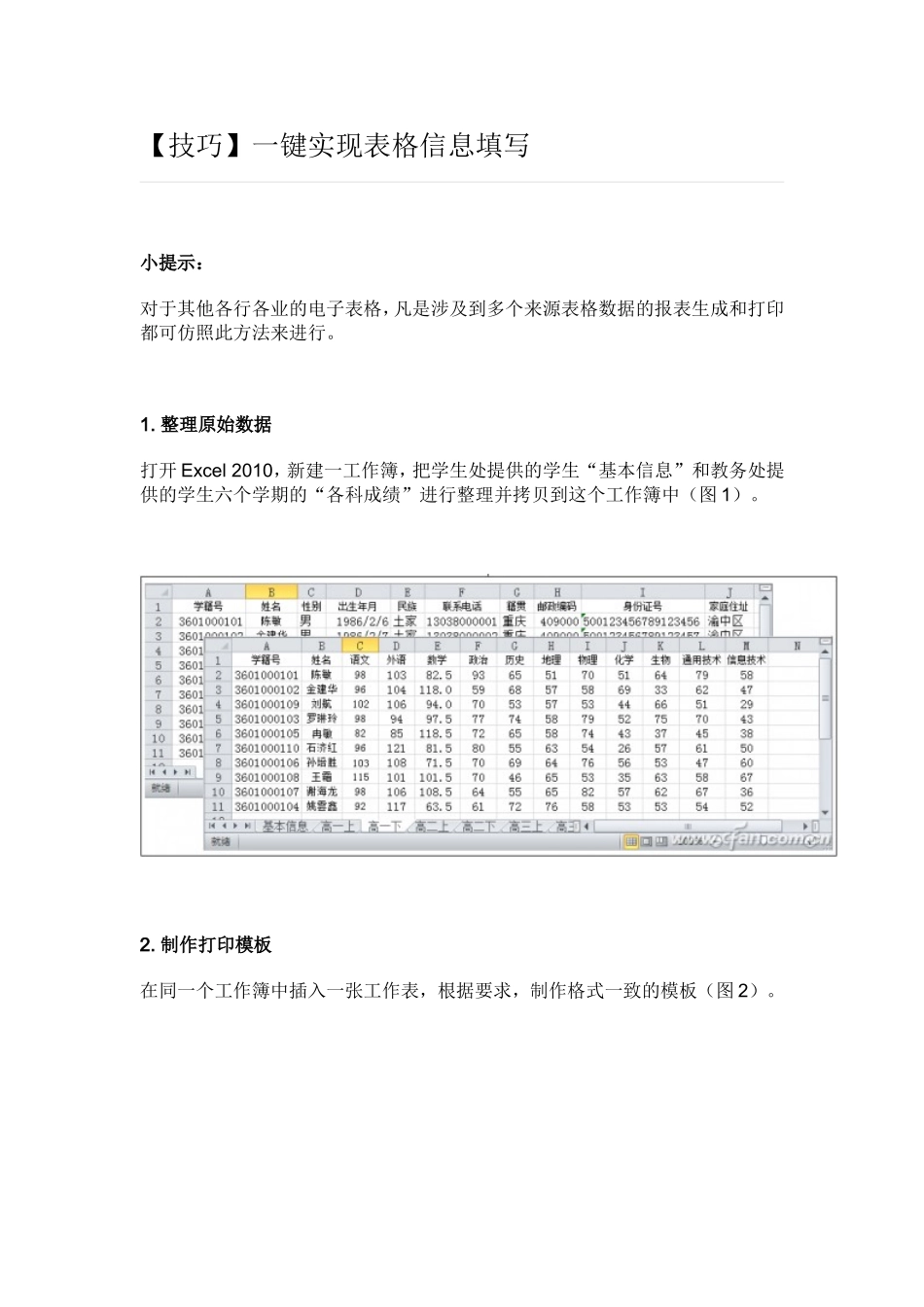
整理原始数据打开Excel2010,新建一工作簿,把学生处提供的学生“基本信息”和教务处提供的学生六个学期的“各科成绩”进行整理并拷贝到这个工作簿中(图1)
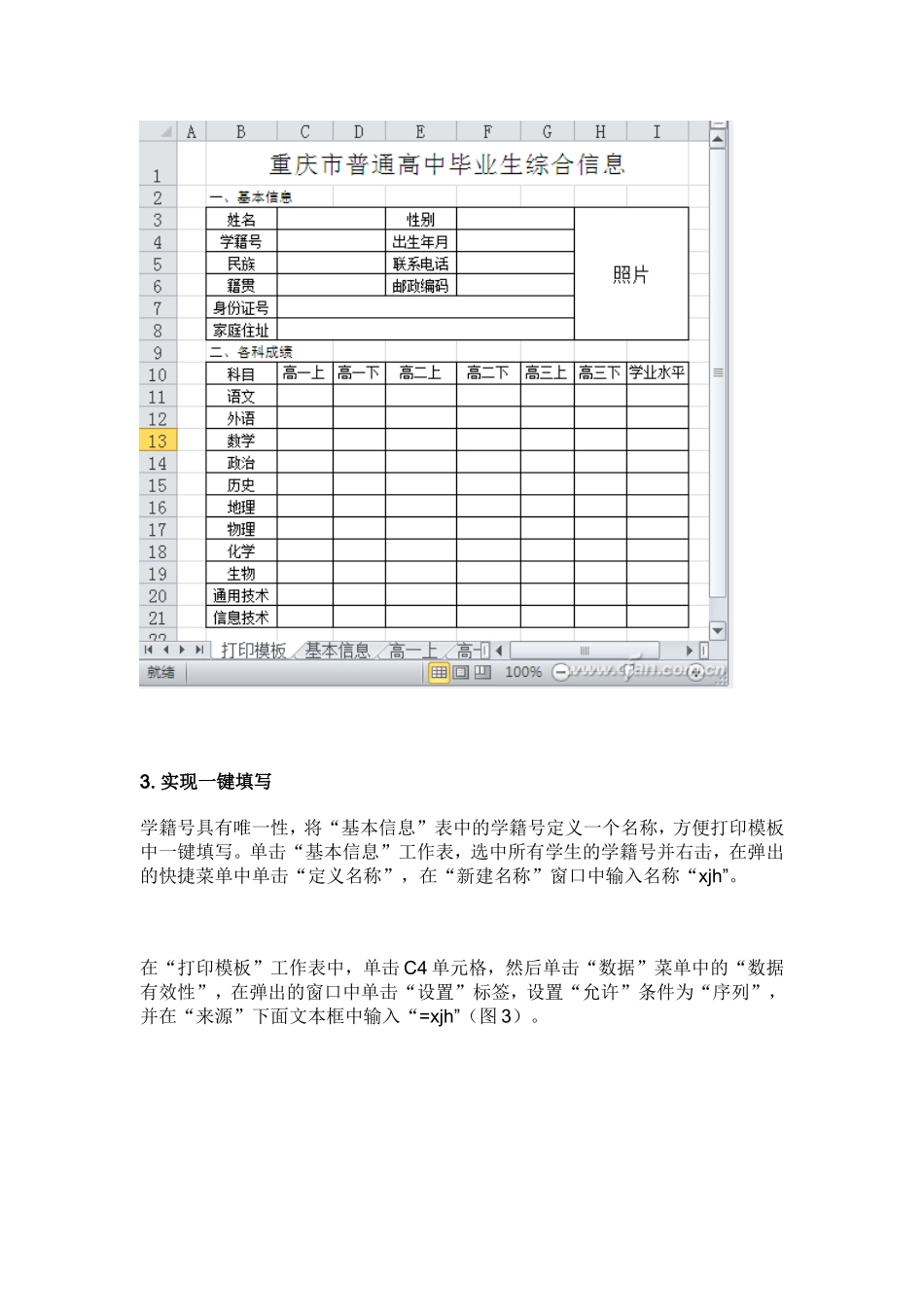
制作打印模板在同一个工作簿中插入一张工作表,根据要求,制作格式一致的模板(图2)
实现一键填写学籍号具有唯一性,将“基本信息”表中的学籍号定义一个名称,方便打印模板中一键填写
单击“基本信息”工作表,选中所有学生的学籍号并右击,在弹出的快捷菜单中单击“定义名称”,在“新建名称”窗口中输入名称“xjh”
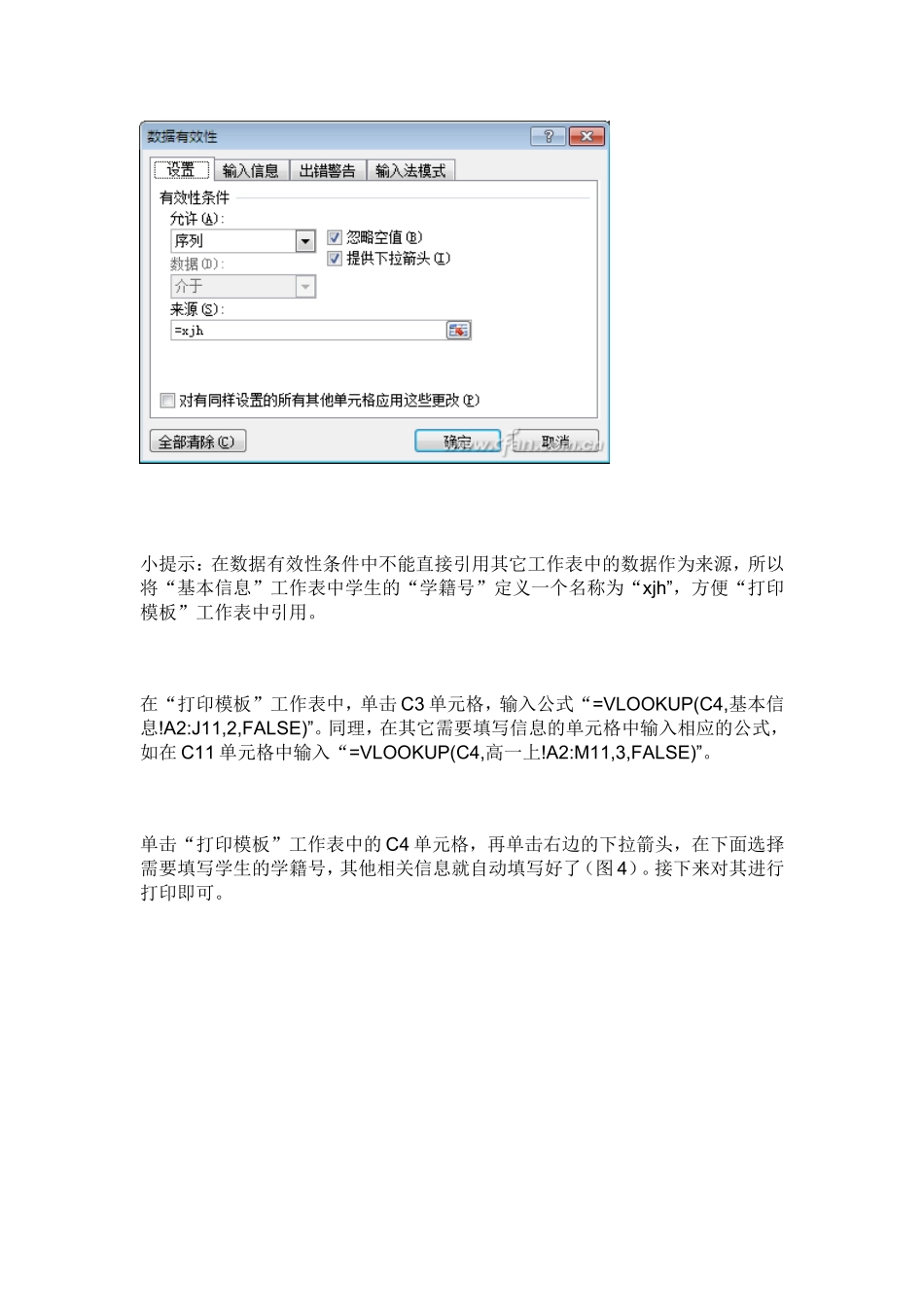
在“打印模板”工作表中,单击C4单元格,然后单击“数据”菜单中的“数据有效性”,在弹出的窗口中单击“设置”标签,设置“允许”条件为“序列”,并在“来源”下面文本框中输入“=xjh”(图3)
小提示:在数据有效性条件中不能直接引用其它工作表中的数据作为来源,所以将“基本信息”工作表中学生的“学籍号”定义一个名称为“xjh”,方便“打印模板”工作表中引用
在“打印模板”工作表中,单击C3单元格,输入公式“=VLOOKUP(C4,基本信息
A2:J11,2,FALSE)”
同理,在其它需要填写信息的单元格中输入相应的公式,如在C11单元格中输入“=VLOOKUP(C4,高一上
A2:M11,3,FALSE)”
单击“打印模板”工作表中的C4单元格,再单击右边的下拉箭头,在下面选择需要填写学生的学籍号,其他相关信息就自动填写好了(图4)
接下来对其进行打印即可