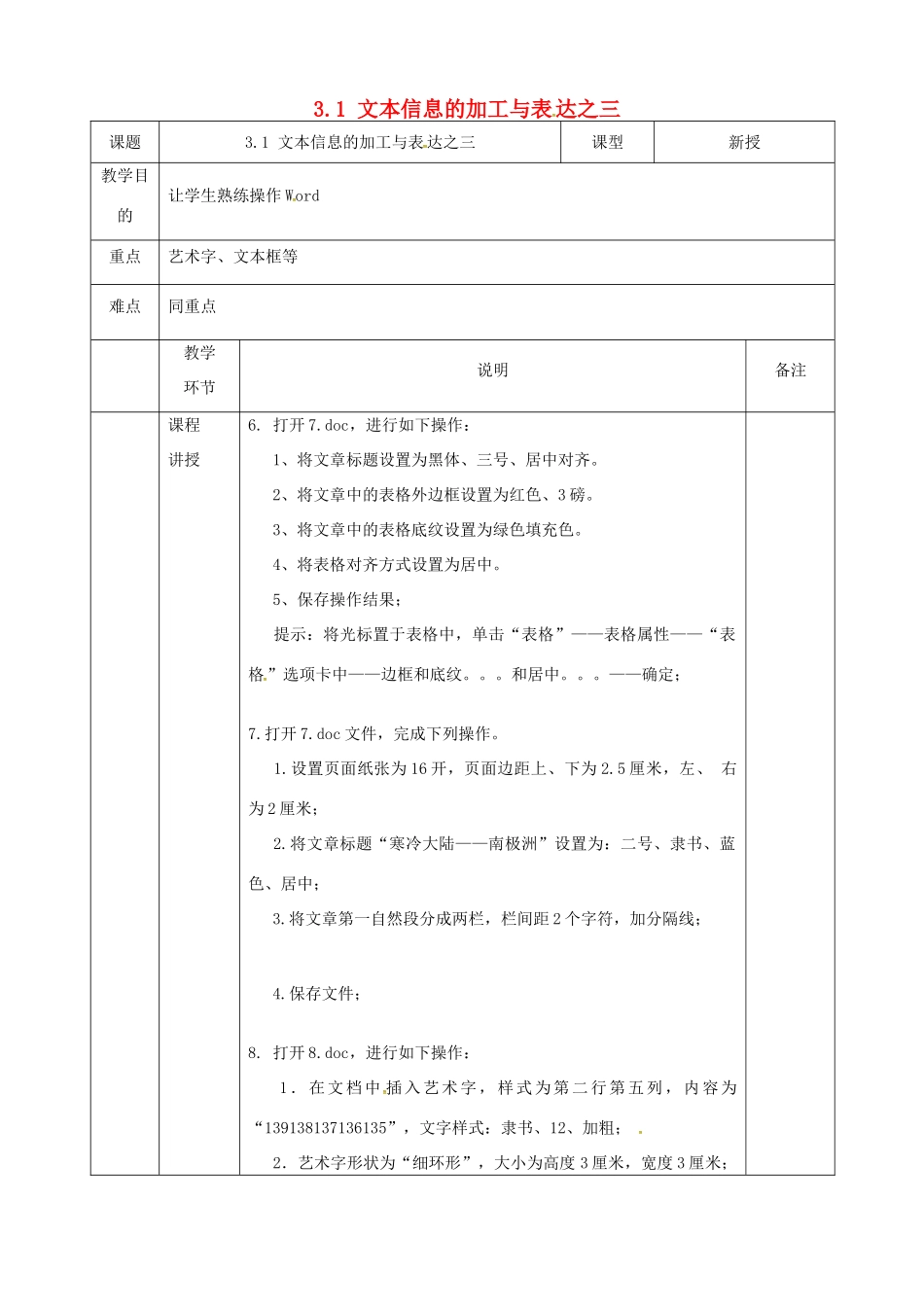
1文本信息的加工与表达之三课题3
1文本信息的加工与表达之三课型新授教学目的让学生熟练操作Word重点艺术字、文本框等难点同重点教学环节说明备注课程讲授6
doc,进行如下操作:1、将文章标题设置为黑体、三号、居中对齐
2、将文章中的表格外边框设置为红色、3磅
3、将文章中的表格底纹设置为绿色填充色
4、将表格对齐方式设置为居中
5、保存操作结果;提示:将光标置于表格中,单击“表格”——表格属性——“表格”选项卡中——边框和底纹
——确定;7
doc文件,完成下列操作
设置页面纸张为16开,页面边距上、下为2
5厘米,左、右为2厘米;2
将文章标题“寒冷大陆——南极洲”设置为:二号、隶书、蓝色、居中;3
将文章第一自然段分成两栏,栏间距2个字符,加分隔线;4
保存文件;8
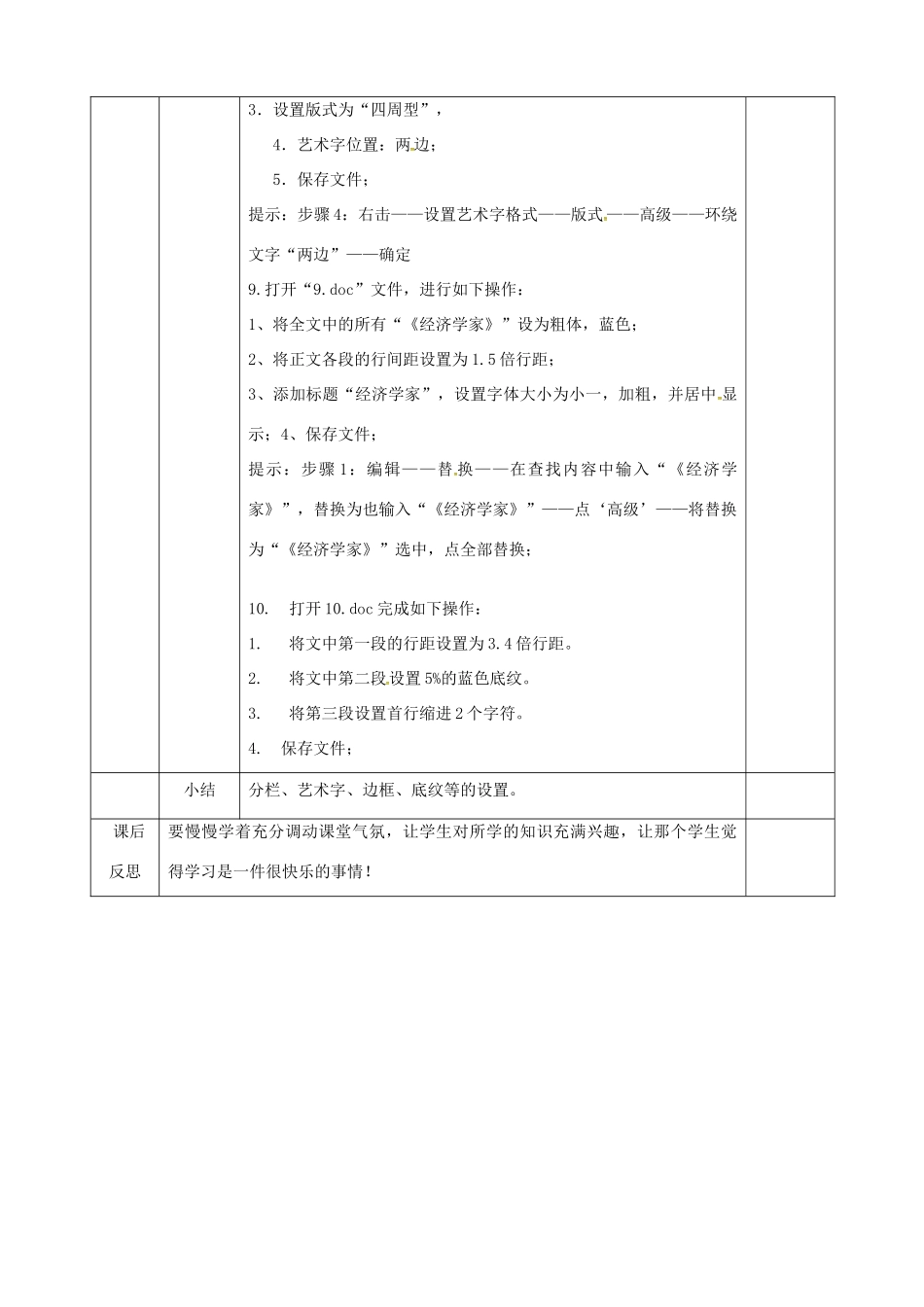
doc,进行如下操作:1.在文档中插入艺术字,样式为第二行第五列,内容为“139138137136135”,文字样式:隶书、12、加粗;2.艺术字形状为“细环形”,大小为高度3厘米,宽度3厘米;3.设置版式为“四周型”,4.艺术字位置:两边;5.保存文件;提示:步骤4:右击——设置艺术字格式——版式——高级——环绕文字“两边”——确定9
doc”文件,进行如下操作:1、将全文中的所有“《经济学家》”设为粗体,蓝色;2、将正文各段的行间距设置为1
5倍行距;3、添加标题“经济学家”,设置字体大小为小一,加粗,并居中显示;4、保存文件;提示:步骤1:编辑——替换——在查找内容中输入“《经济学家》”,替换为也输入“《经济学家》”——点‘高级’——将替换为“《经济学家》”选中,点全部替换;10
doc完成如下操作:1
将文中第一段的行距设置为3
将文中第二段设置5%的蓝色底纹
将第三段设置首行缩进2个字符
保存文件;小结分栏