电脑桌面
添加小米粒文库到电脑桌面
安装后可以在桌面快捷访问

办公中的文档处理应用实例课件VIP免费

办公中的文档处理应用实例课件_第1页
1/24
办公中的文档处理应用实例课件_第2页
2/24
办公中的文档处理应用实例课件_第3页
3/24
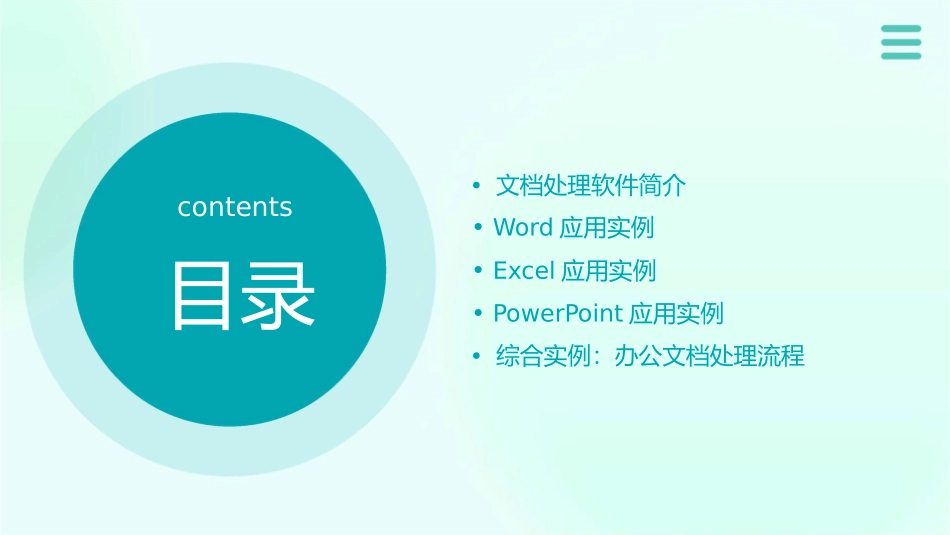
办公中的文档处理应用实例课件•文档处理软件简介•Word应用实例contents•Excel应用实例目录•PowerPoint应用实例•综合实例:办公文档处理流程01文档处理软件简介常用文档处理软件01020304MicrosoftWordWPSOfficeGoogleDocsLibreOffice最广泛使用的文档处理软件,提供丰富的排版、编辑和格式化功能。国产办公软件,兼容在线文档处理工具,支持多人协作编辑和实时同步。开源办公软件,功能齐全,支持多种操作系统。MicrosoftOffice格式,具有较好的用户界面和操作体验。文档处理软件的功能文本编辑格式设置插入元素页面布局可以对字体、字号、颜色、行距、段距等进行调整,以及设置边框、底纹等格式。支持输入、修改和删除文本,提供查找和替换功能。可以插入图片、表格、图表、页眉页脚、页码等元素,丰富文档内容。支持分栏、分页、调整页面边距等操作,方便排版。文档处理软件的发展趋势AI智能化人工智能技术在文档处理软件中的应用逐渐增多,例如智能排版、智能纠错等,提高文档处理的效率和准确性。云端化随着云计算技术的发展,文档处理软件逐渐向云端化发展,实现多人在线协作编辑和数据同步。多平台兼容随着移动设备的普及,文档处理软件逐渐向多平台兼容发展,支持PC、手机、平板等多种终端设备。02Word应用实例文档的基本操作010203创建文档打开文档保存文档启动Word应用程序,选择“新建”功能,根据需求选择文档类型(如空白文档、模板等)。在Word中,选择“文件”菜单,然后选择“打开”,浏览本地文件系统以查找要编辑的文档。完成编辑后,选择“文件”菜单,然后选择“保存”,为文档指定一个文件名和保存位置。格式设置与排版设置字体插入页眉和页脚在“插入”选项卡中,选择“页眉”或“页脚”,输入所需的文本或插入页码。选择文本,然后在“开始”选项卡中,选择所需的字体、字号和字体样式。段落对齐在“开始”选项卡中,选择“对齐方式”功能,将文本设置为左对齐、右对齐、居中对齐或两端对齐。表格与图表创建表格插入图表表格和图表编辑在Word中,选择“插入”选项卡,然后选择“表格”,根据需要绘制行和列。在Word中,选择“插入”选项卡,然后选择“图表”,选择所需的图表类型(如柱状图、折线图等)。选择表格或图表,然后在“表格工具”或“图表工具”选项卡中进行编辑,如添加数据、调整格式等。自动化与高级功能使用模板在Word中,选择“文件”菜单,然后选择“新建”,使用模板创建具有预设格式和布局的文档。使用宏录制和运行宏以自动执行一系列Word命令,简化重复任务。与其他应用程序集成Word可以与其他Office应用程序(如Excel、PowerPoint等)无缝集成,方便数据共享和格式传递。03Excel应用实例数据输入与整理数据输入在Excel中,可以使用单元格输入数据,也可以通过导入外部数据源如CSV文件或数据库来获取数据。数据整理对输入的数据进行格式化、排序、筛选和整理,以便进行后续分析。公式与函数公式Excel中的公式用于对数据进行计算和操作,例如加、减、乘、除等。函数函数是预定义的公式,用于执行特定任务,例如求和、平均值、最大值、最小值等。图表与可视化图表Excel提供了多种类型的图表,如柱状图、折线图、饼图等,用于将数据可视化。可视化通过调整图表的颜色、形状、大小等属性,使数据更易于理解和分析。数据透视表与数据分析数据透视表通过数据透视表对数据进行分组、汇总和过滤,以便快速了解数据的分布和趋势。数据分析使用Excel提供的数据分析工具,如描述性统计、方差分析、回归分析等,对数据进行深入分析。04PowerPoint应用实例幻灯片的基本操作创建幻灯片添加文本框在PowerPoint中,可以通过点击“文件”菜单下的“新建”选项,选择“空白演示文稿”来创建一个新的幻灯片。在幻灯片中添加文本框,可以通过点击“插入”菜单下的“文本框”选项来实现。设置字体和字号调整文本对齐方式在文本框中输入文字后,可以通过选中文字,在“开始”菜单下的“字体”和“字号”选项中设置字体和字号。在PowerPoint中,可以通过选中文字,在“开始”菜单下的“对齐方式”选项中设置对齐方式。动画与切换效果添加动画效果在PowerPoi...

1、当您付费下载文档后,您只拥有了使用权限,并不意味着购买了版权,文档只能用于自身使用,不得用于其他商业用途(如 [转卖]进行直接盈利或[编辑后售卖]进行间接盈利)。
2、本站所有内容均由合作方或网友上传,本站不对文档的完整性、权威性及其观点立场正确性做任何保证或承诺!文档内容仅供研究参考,付费前请自行鉴别。
3、如文档内容存在违规,或者侵犯商业秘密、侵犯著作权等,请点击“违规举报”。

碎片内容

办公中的文档处理应用实例课件

您可能关注的文档

确认删除?
VIP
微信客服
  • 扫码咨询
会员Q群
  • 会员专属群点击这里加入QQ群
客服邮箱
回到顶部