1Excel1
打开目录下001
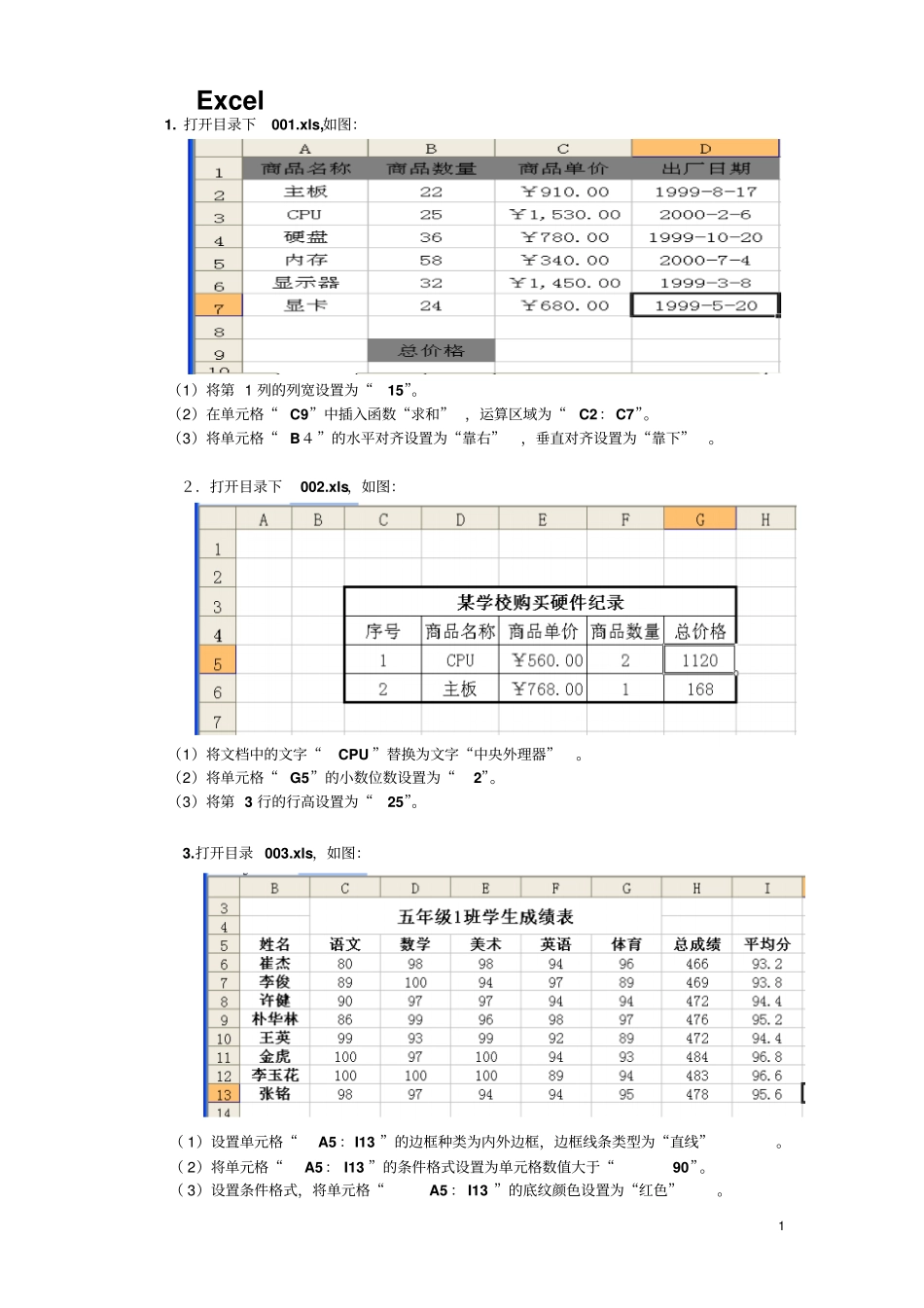
xls,如图:(1)将第1列的列宽设置为“15”
(2)在单元格“C9”中插入函数“求和”,运算区域为“C2:C7”
(3)将单元格“B4”的水平对齐设置为“靠右”,垂直对齐设置为“靠下”
2.打开目录下002
xls,如图:(1)将文档中的文字“CPU”替换为文字“中央外理器”
(2)将单元格“G5”的小数位数设置为“2”
(3)将第3行的行高设置为“25”
打开目录003
xls,如图:(1)设置单元格“A5:I13”的边框种类为内外边框,边框线条类型为“直线”
(2)将单元格“A5:I13”的条件格式设置为单元格数值大于“90”
(3)设置条件格式,将单元格“A5:I13”的底纹颜色设置为“红色”
打开目录下004
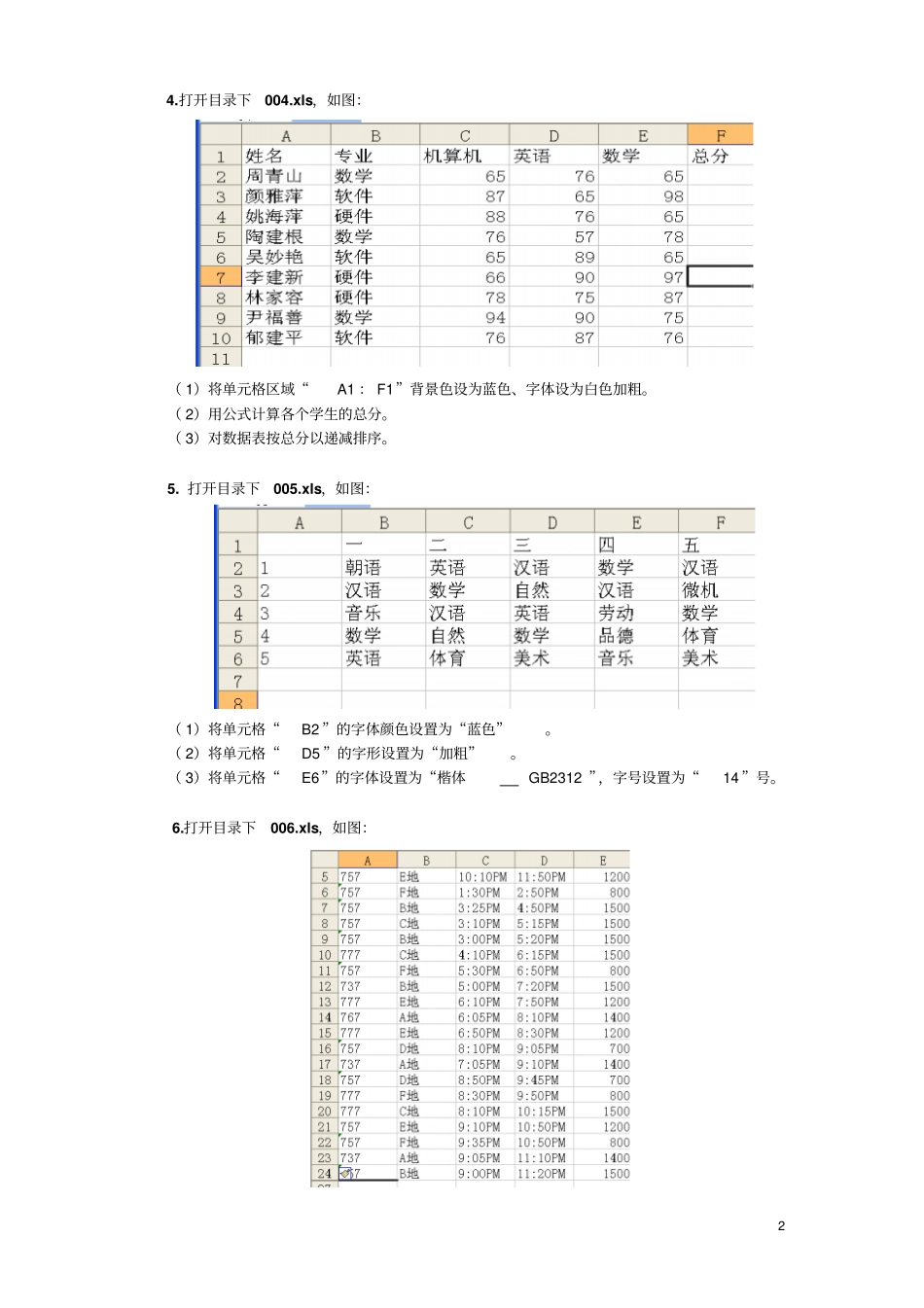
xls,如图:(1)将单元格区域“A1:F1”背景色设为蓝色、字体设为白色加粗
(2)用公式计算各个学生的总分
(3)对数据表按总分以递减排序
打开目录下005
xls,如图:(1)将单元格“B2”的字体颜色设置为“蓝色”
(2)将单元格“D5”的字形设置为“加粗”
(3)将单元格“E6”的字体设置为“楷体GB2312”,字号设置为“14”号
打开目录下006
xls,如图:3(1)设置标题“A1:E1”合并居中,文字加粗、楷体、字号为“16”号
(2)设置单元格区域“E3:E24”的字数格式为货币格式,不保留小数
打开目录下007
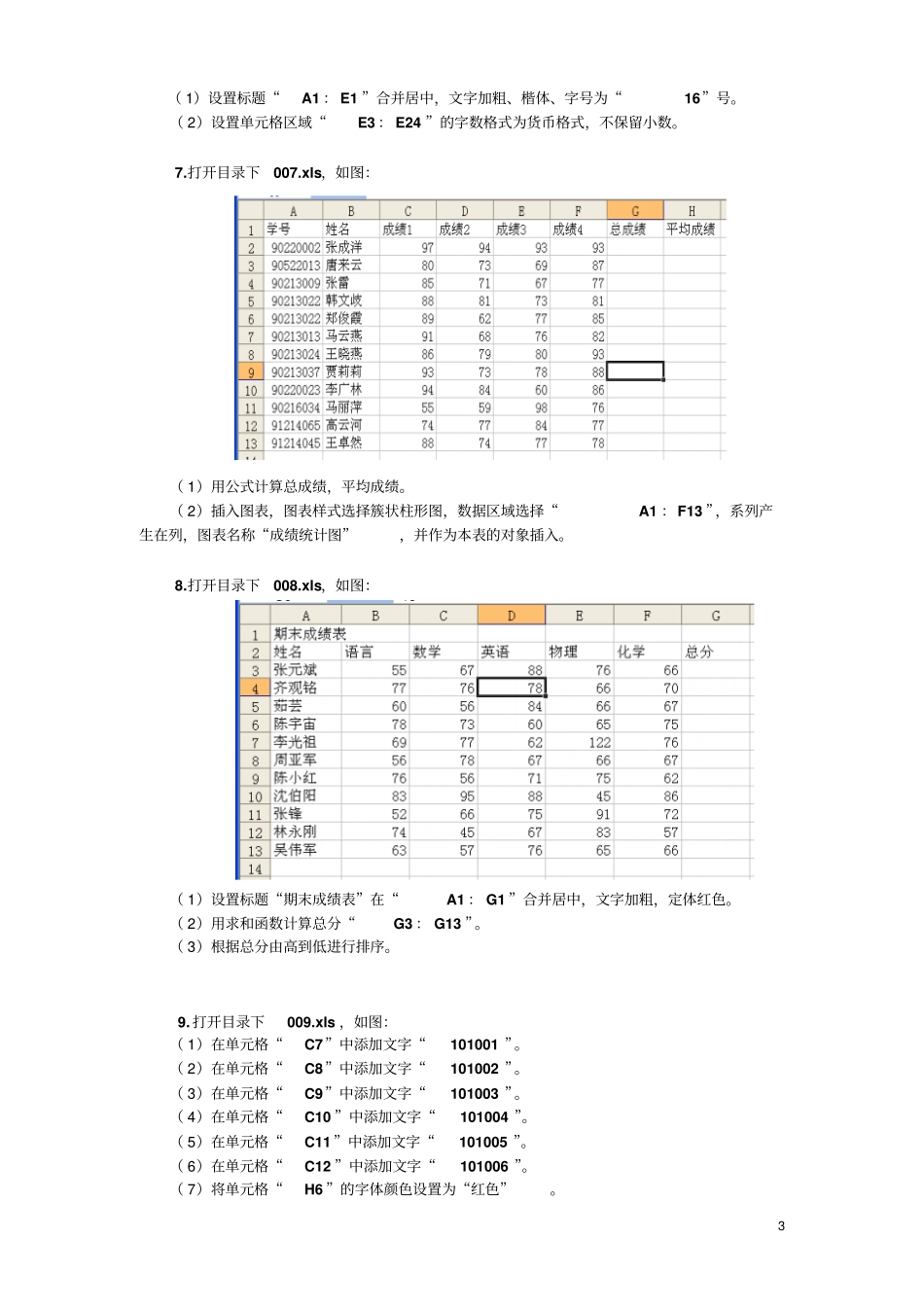
xls,如图:(1)用公式计算总成绩,平均成绩
(2)插入图表,图表样式选择簇状柱形图,数据区域选择“A1:F13”,系列产生在列,图表名称“成绩统计图”,并作为本表的对象插入
打开目录下008
xls,如图:(1)设置标题“期末成绩表”在“A1:G1”合并居中,文字加粗,定体红色
(2)用求和函数计算总分“G3:G13”
(3)根据总分由高到低进行排序