电脑桌面
添加小米粒文库到电脑桌面
安装后可以在桌面快捷访问

电脑设备教程VIP免费

电脑设备教程_第1页
1/26
电脑设备教程_第2页
2/26
电脑设备教程_第3页
3/26
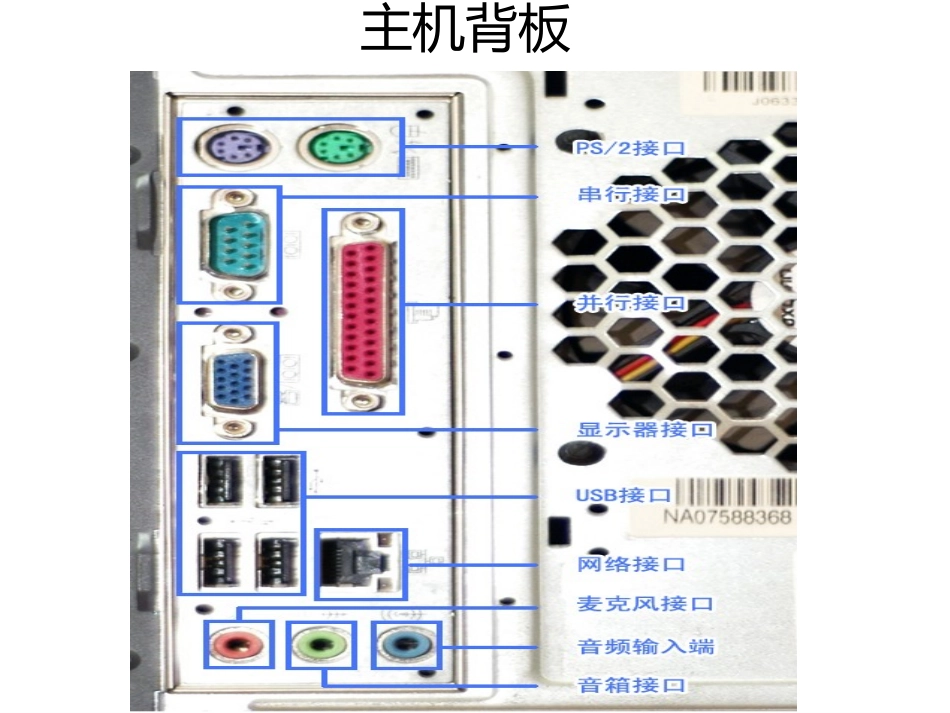
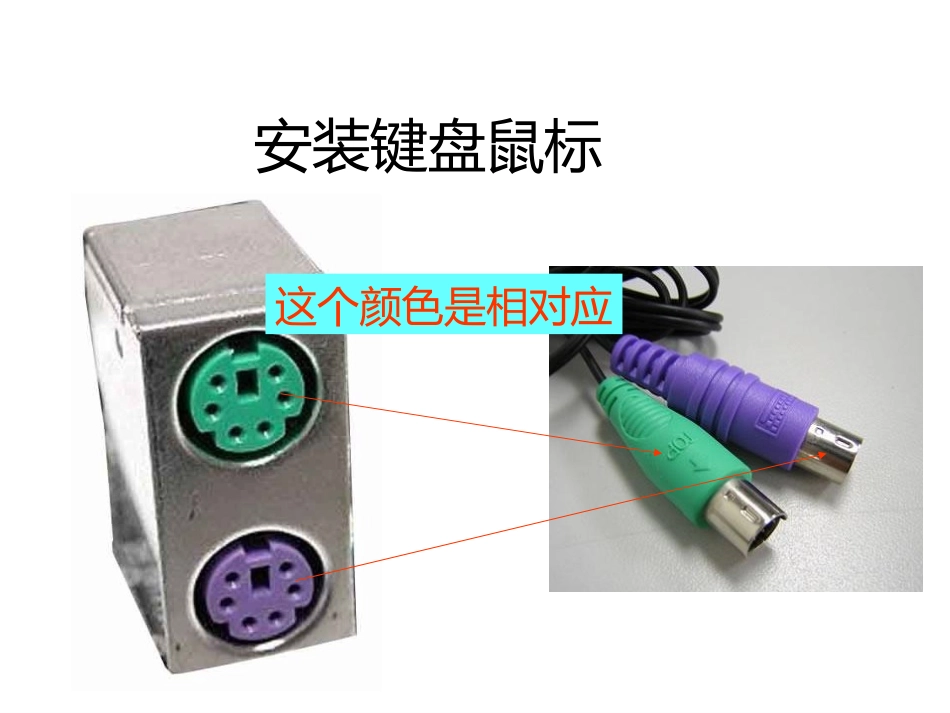
电脑主要设备接线电脑主要设备接线主机背板安装键盘鼠标这个颜色是相对应安装键盘鼠标注意事项这里有个塑料定位针定位钍要要对着这个小孔键盘和鼠标才能插进去这个不注意很容易把里面的针脚扭断。安裝USB设备USB设备安装就比较简单,接口也很简单的,正面不行就反面。安装麦克风/音箱等线路输入插口(从收音机、录音机、CD等取音频讯号输入电脑用)音频输出(接耳机或音箱用)麦克风插口(接话筒用)接这些接口时要是看颜色,不同主板可能位置会有变化。安装显示器(VGA线)显示器这个就比较简单了,接不对是插不进去的,长短边对一下就好了。一边接显示器,一边接主机。电源连接投影仪的连接与使用投影仪的连接与使用我们现在上课大多使用就是笔记本电脑+投影仪的组合和台式机+投影仪。侧面板投影仪侧面板如下图:我们能看见很多种接口:上面区域主要是与电脑连接的VGA,USB等接口VGA接口Usb接口下面区域大家可以看见是S-VCD、VIDEO、R,LAUDIO等和家里电视机连接VCD、DVD影碟机音响的插孔一样的。各自对应各自不同的接线插头。S端子插孔视频线插孔左右声道插孔(L为左,R为右)音频线插孔投影仪与电脑的连接电脑与投影仪连接主要通过VGA连线连接,如下图所示为笔记本上的VGA接口,投影仪上也有相应的VGA接口。我们用VGA连线将它们连接起来。在这里就要提醒大家注意的事项,外出带笔记本电脑要放幻灯片时或者选购笔记本电脑时要注意笔记本电脑是否外置VGA接口。如果没有笔记本电脑我们可以使用台式电脑,用VGA线将电脑和投影仪连接起来。跟我们上面说的电脑和显示器连接是一样的。电脑上的设置一般来说将调试好的电脑连接好后,打开电脑就有信号向投影仪输出!当然我们遇见的情况很可能没那么顺利,什么都连接上了,投影仪没有信号。情况一:检查“INPUT”键是否点击过,选择对了信号源计算机。6个信号源都试一下。情况二:点击笔记本电脑上的多显示功能键:如“Fn+F7”键,有些笔记本像华硕的可能是“Fn+F8”。或者“Fn+F5”键关闭投影仪当我们使用完毕后要关闭投影仪,这时候可以按电源开关按钮来关;注意此时投影屏幕会出现“再按一次【电源】键以关闭电源”这时再按一次【电源】键镜头就不再投影了。★现在还不能马上切断电源,因为投影仪的风扇仍在工作。等听到风扇不再响了我们再切断投影仪电源连线。打印安装和共享打印机添加打印安装和共享打印机添加本地打印机安装本地打印机安装这头连接电脑USB接口这边接打印机如上图打印机线路连接完后然后在电脑上安装打印机驱动。这里显示连接到此计算机的打印机。到了这边一个就是老一点的打印机,电脑都自带驱动,你选择厂商和型号就可以。现在的打印机基本上都是选择从磁盘安装,然后把驱动盘放到光驱里这边选择光盘里的驱动安装就可以了。安装完成后会显示你刚安装的打印机型号。选择下一步,然后……网络共享打印机添加网络共享打印机添加网络共享打印机添加流程最后,再点下一步就OK!如果列表中没有显示打印机,请按以下方法添加!公司中的打印机已经设置了共享,其他电脑如何添加右击属性,找到“端口”(见下图)网络共享打印机添加流程公司中的打印机已经设置了共享,其他电脑如何添加“端口名”,将此端口名输入到下图中网络共享打印机添加流程公司中的打印机已经设置了共享,其他电脑如何添加将“端口名”输入到这里!然后下一步,按提示确定直到添加成功!网络共享打印机添加流程

1、当您付费下载文档后,您只拥有了使用权限,并不意味着购买了版权,文档只能用于自身使用,不得用于其他商业用途(如 [转卖]进行直接盈利或[编辑后售卖]进行间接盈利)。
2、本站所有内容均由合作方或网友上传,本站不对文档的完整性、权威性及其观点立场正确性做任何保证或承诺!文档内容仅供研究参考,付费前请自行鉴别。
3、如文档内容存在违规,或者侵犯商业秘密、侵犯著作权等,请点击“违规举报”。

碎片内容

电脑设备教程

您可能关注的文档

确认删除?
VIP
微信客服
  • 扫码咨询
会员Q群
  • 会员专属群点击这里加入QQ群
客服邮箱
回到顶部