多媒体素材的加工(一)图片素材的加工在设计和开发课件时,图片是应用最多的素材之一,但无论是从网上下载的图片,还是通过扫描、数码相机等仪器或抓屏的方法获得的图片,大多需要进行二次加工才能使用
对于图片的简单处理,作为学科教师,一般只要求会调整图片的大小、剪切图像、切换格式、添加文字等操作,就可以初步满足平常课件设计过程中的图片开发需要
下面介绍抓屏以及对图片加工的方法
1.抓屏第一步:截取图片(打开要截取的图片→按一下键盘右上角的PrintScreen键);第二步:打开计算机画图工具(开始→程序→附件→画图);第三步:粘贴图片(同时按住Ctrl+V键);第四步:保存图片(文件菜单→保存)
图片加工(1)调整图片大小第一步:打开画图工具点击Windows开始菜单→所有程序,选择附件→画图,点击打开画图板
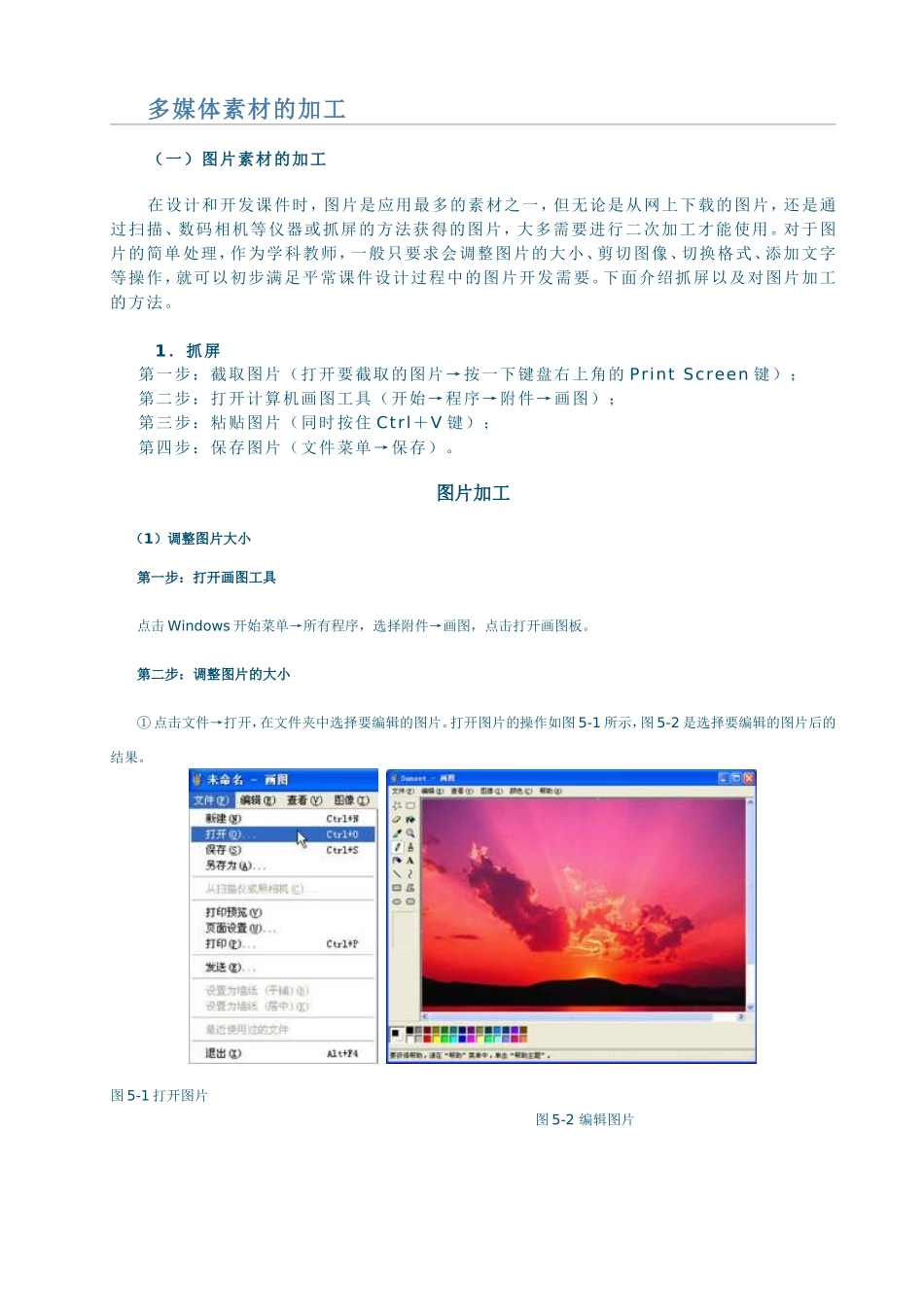
第二步:调整图片的大小①点击文件→打开,在文件夹中选择要编辑的图片
打开图片的操作如图5-1所示,图5-2是选择要编辑的图片后的结果
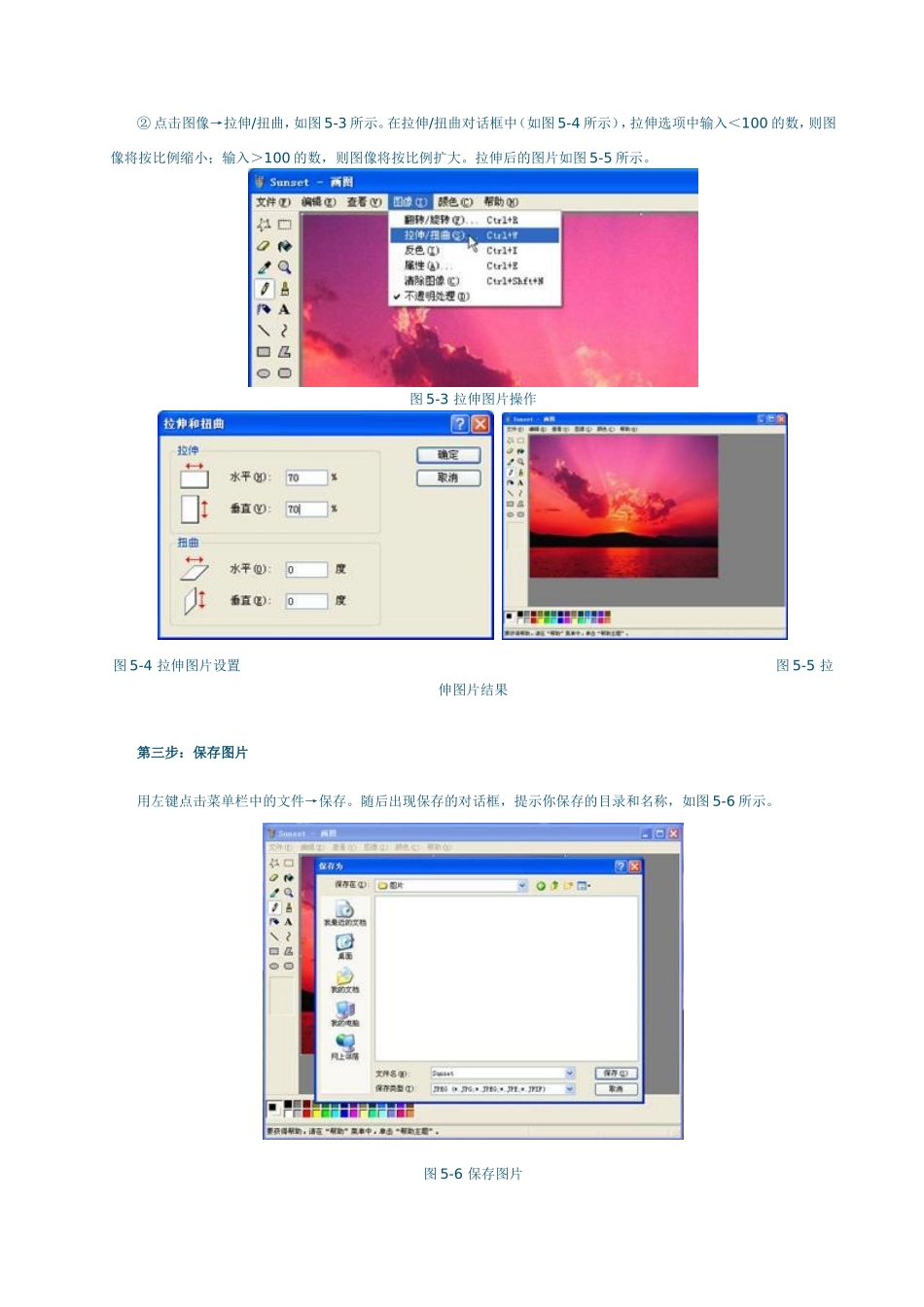
图5-1打开图片图5-2编辑图片②点击图像→拉伸/扭曲,如图5-3所示
在拉伸/扭曲对话框中(如图5-4所示),拉伸选项中输入<100的数,则图像将按比例缩小;输入>100的数,则图像将按比例扩大
拉伸后的图片如图5-5所示
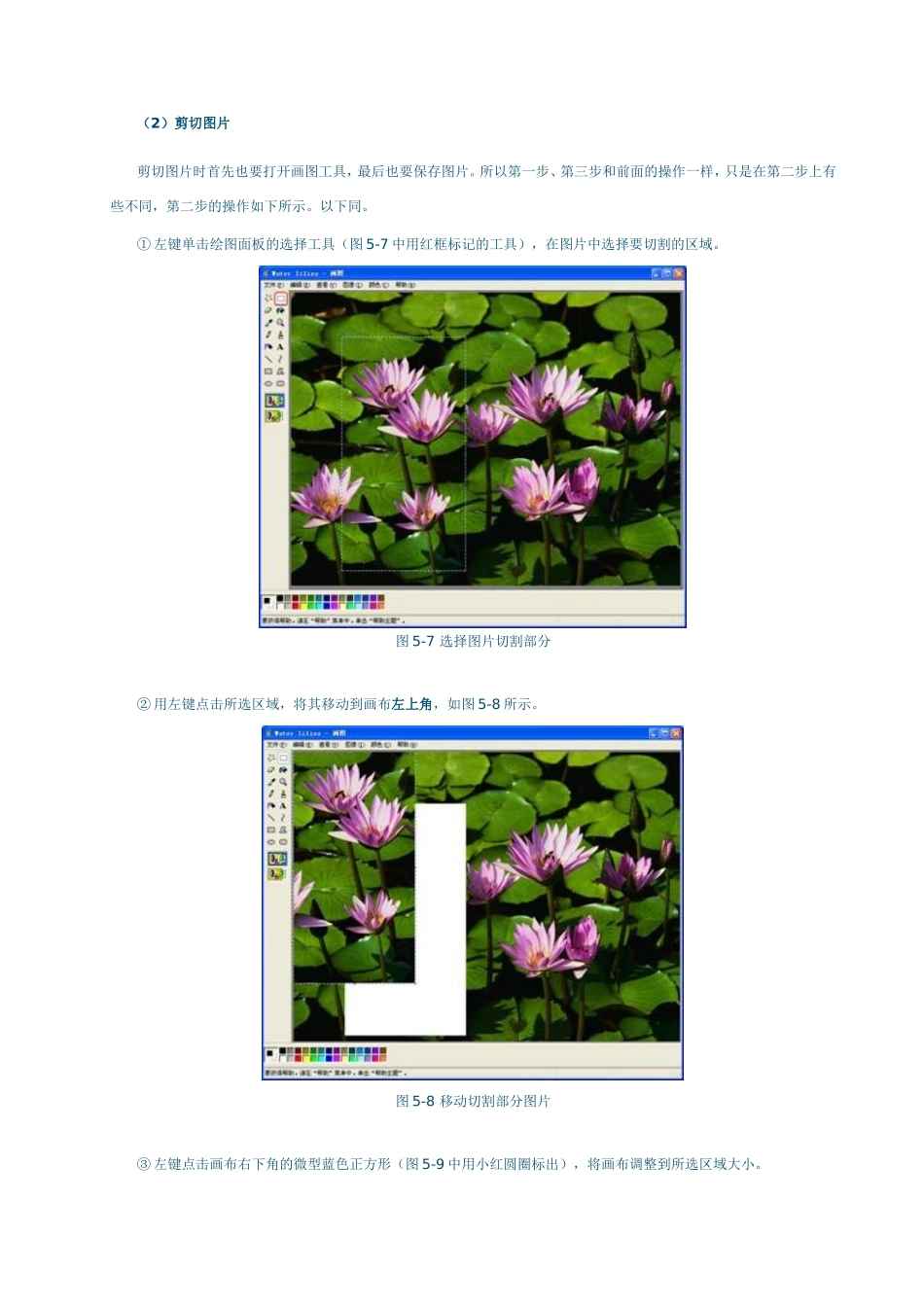
图5-3拉伸图片操作图5-4拉伸图片设置图5-5拉伸图片结果第三步:保存图片用左键点击菜单栏中的文件→保存
随后出现保存的对话框,提示你保存的目录和名称,如图5-6所示
图5-6保存图片(2)剪切图片剪切图片时首先也要打开画图工具,最后也要保存图片
所以第一步、第三步和前面的操作一样,只是在第二步上有些不同,第二步的操作如下所示
①左键单击绘图面板的选择工具(图5-7中用红框标记的工具),在图片中选择要切割的区域
图5-7选择图片切割部分②用左键点击所选区域,将其移动到画布左上角,如图5-8所示
图5-8移动切割部分