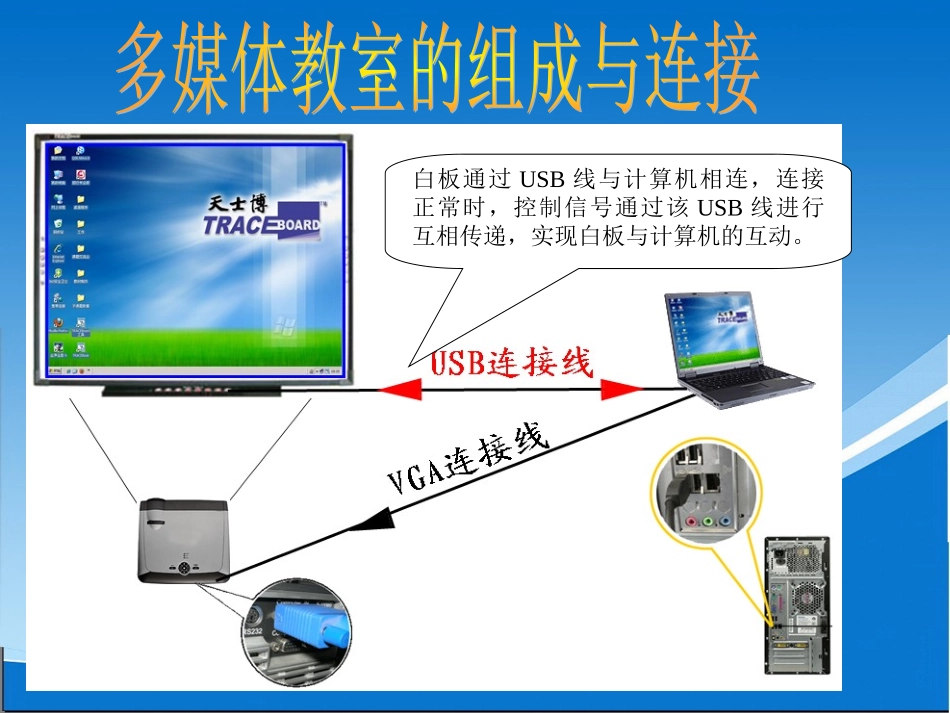
白板通过USB线与计算机相连,连接正常时,控制信号通过该USB线进行互相传递,实现白板与计算机的互动
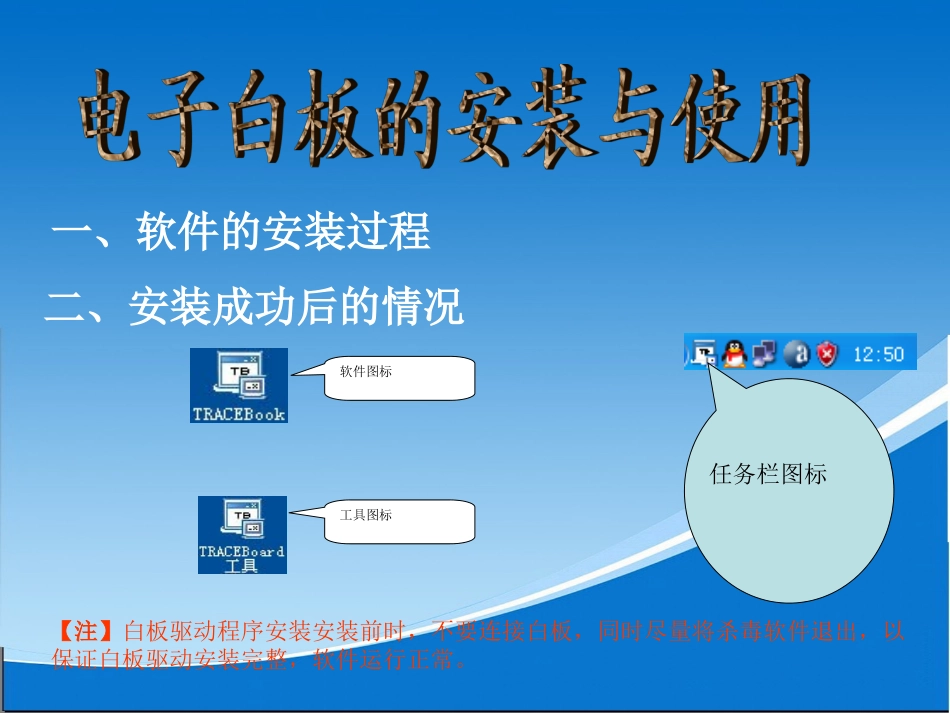
一、软件的安装过程二、安装成功后的情况软件图标工具图标任务栏图标【注】白板驱动程序安装安装前时,不要连接白板,同时尽量将杀毒软件退出,以保证白板驱动安装完整,软件运行正常
三、判断电子白板与电脑连接状态将计算机和白板通过USB连接线连接起来以后单击单击四、电子白板的屏幕定位第一次安装驱动并连接白板时
投影在白板上的区域发生改变后
计算机分辨率改变后,如800×600改为1024×768
笔尖跟鼠标偏离太大
五、物理按键智能键的使用按一次=鼠标左键快速按两次=双击鼠标左键按一次=使用该颜色的笔快速按两次:可设置笔颜色及笔的宽度按一次:切换为板擦状态,可擦除笔书写的笔迹快速按两次:可设置板擦宽度【注】在鼠标状态下,点击激活当前窗口,然后按一次板擦键,可关闭该窗口浮动工具栏屏幕键盘定位放大镜鼠标右键聚光灯屏幕捕获拉幕上翻页保存下翻页退出全屏移动工具条位置下翻页上翻页全屏关闭任意区域捕获全屏捕获窗口捕获页的选择一、文本的输入二、添加图片或图形1、拷贝和粘贴2、菜单中插入3、屏幕捕获三、设置超链接1.音频文件的链接2.视频文件的链接3、FLASH的链接链接对象的宽度和位置决定flash播放窗口的大小和位置
播放过程中窗口大小可以调节,位置也可以拖动调节
通过点击空白处可以直接停止播放一、使用中的注意事项1、使用结束后不要马上断电2、开机状态下不要晃动投影机3、尽量节约灯泡使用时间4、努力减少教室内的扬尘,保持空气清洁5、如发现异常情况,立即关闭投影并上报二、投影机常见故障及解决方法1、颜色不对解决方法:观察VGA线是否插好2、上下颠倒解决方法:看菜单中吊顶是否是开3、无图像输出解决方法:看输入源的选择是否正确4、自动关闭,警告灯闪烁解决方法:待指示灯停止闪烁,除尘后再次打开,观