电脑桌面
添加小米粒文库到电脑桌面
安装后可以在桌面快捷访问

用Photoshop制作“环保公益广告”VIP免费

用Photoshop制作“环保公益广告”_第1页
1/9
用Photoshop制作“环保公益广告”_第2页
2/9
用Photoshop制作“环保公益广告”_第3页
3/9
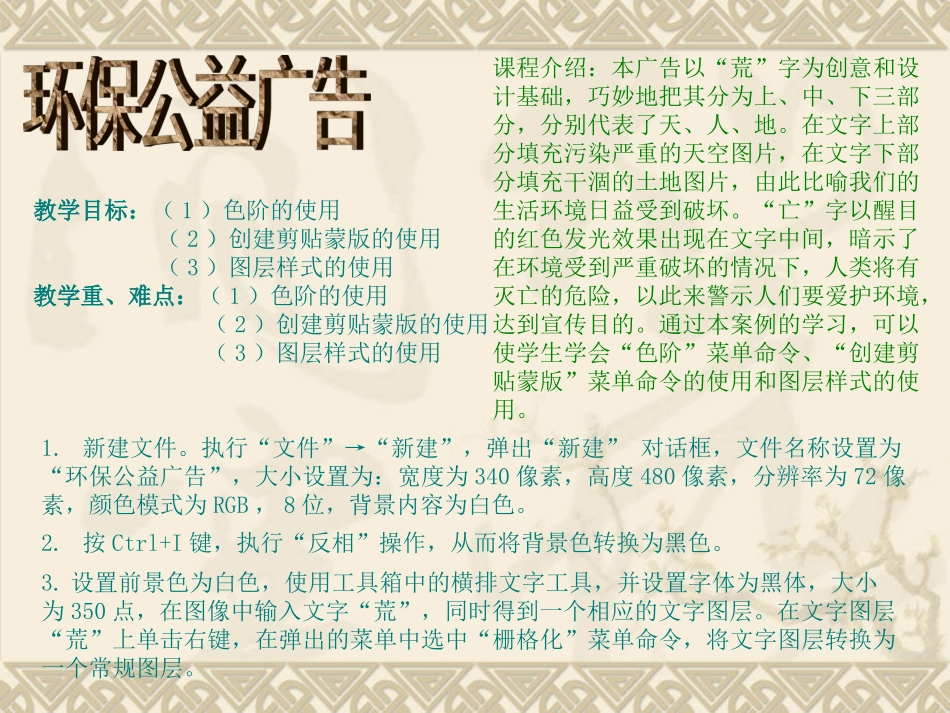
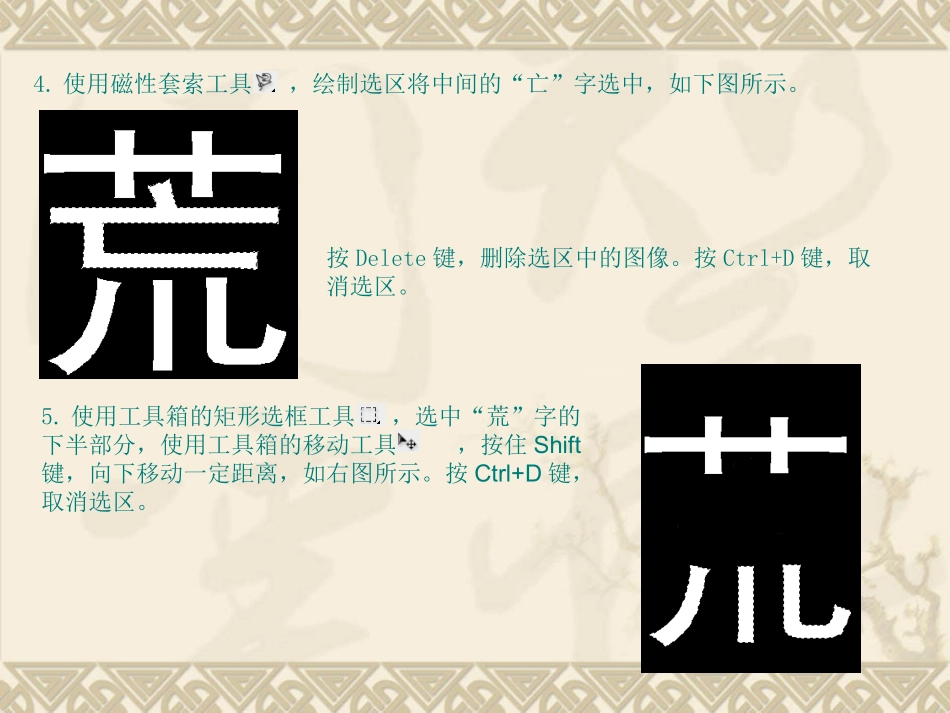
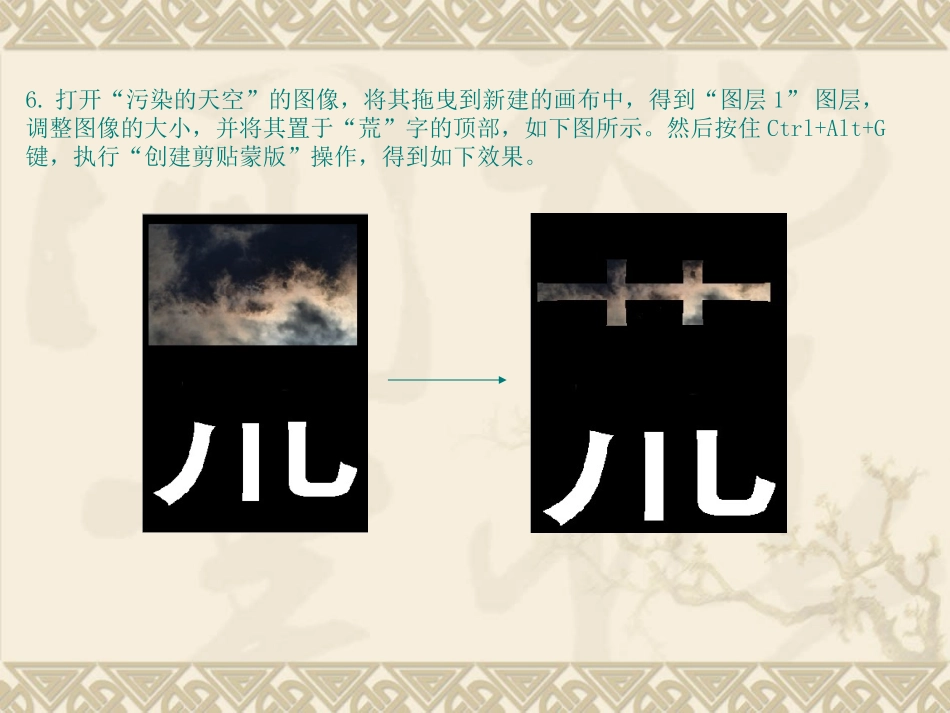
教学目标:(1)色阶的使用(2)创建剪贴蒙版的使用(3)图层样式的使用教学重、难点:(1)色阶的使用(2)创建剪贴蒙版的使用(3)图层样式的使用课程介绍:本广告以“荒”字为创意和设计基础,巧妙地把其分为上、中、下三部分,分别代表了天、人、地。在文字上部分填充污染严重的天空图片,在文字下部分填充干涸的土地图片,由此比喻我们的生活环境日益受到破坏。“亡”字以醒目的红色发光效果出现在文字中间,暗示了在环境受到严重破坏的情况下,人类将有灭亡的危险,以此来警示人们要爱护环境,达到宣传目的。通过本案例的学习,可以使学生学会“色阶”菜单命令、“创建剪贴蒙版”菜单命令的使用和图层样式的使用。1.新建文件。执行“文件”→“新建”,弹出“新建”对话框,文件名称设置为“环保公益广告”,大小设置为:宽度为340像素,高度480像素,分辨率为72像素,颜色模式为RGB,8位,背景内容为白色。2.按Ctrl+I键,执行“反相”操作,从而将背景色转换为黑色。3.设置前景色为白色,使用工具箱中的横排文字工具,并设置字体为黑体,大小为350点,在图像中输入文字“荒”,同时得到一个相应的文字图层。在文字图层“荒”上单击右键,在弹出的菜单中选中“栅格化”菜单命令,将文字图层转换为一个常规图层。4.使用磁性套索工具,绘制选区将中间的“亡”字选中,如下图所示。按Delete键,删除选区中的图像。按Ctrl+D键,取消选区。5.使用工具箱的矩形选框工具,选中“荒”字的下半部分,使用工具箱的移动工具,按住Shift键,向下移动一定距离,如右图所示。按Ctrl+D键,取消选区。6.打开“污染的天空”的图像,将其拖曳到新建的画布中,得到“图层1”图层,调整图像的大小,并将其置于“荒”字的顶部,如下图所示。然后按住Ctrl+Alt+G键,执行“创建剪贴蒙版”操作,得到如下效果。7.按Ctrl+L键,调出“色阶”对话框,设置如图所示。单击“确定”按钮,得到以下效果。8.打开“干涸的土地”的图像,将其拖曳到新建的画布中,得到“图层2”图层,调整图像的大小,并将其置于“荒”字的底部,如下图所示。然后按住Ctrl+Alt+G键,执行“创建剪贴蒙版”操作,得到如下效果。9.按Ctrl+L键,调出“色阶”对话框,设置如图所示。单击“确定”按钮,得到以下效果。10.设置前景色为白色,使用使用工具箱中的横排文字工具,并设置适当的字体和大小,在图像中输入文字“亡”(如下图所示),并使用隐藏/显示字符和段落调板调整“亡”字的大小和宽度,这时得到一个相应的文字图层。设置前景色为黑色,为文字填充黑色。如下图所示。11.单击“图层”调板的“添加图层样式”按钮,在弹出菜单中单击“外发光”菜单命令,调出“图层样式”对话框,参数设置如右设置,单击“确定”按钮。效果图:12.使用工具箱中的横排文字工具,并设置字体为黑体,大小为25点,颜色为白色和红色,在图像中输入广告标语:天荒地老人亡。如下图所示。13.使用工具箱中的横排文字工具,并设置字体为黑体,大小为18点,颜色为白色,在图像底部输入广告标语:公益广告:警戒人类,爱护自然。如上图所示14.最后执行“文件”→“存储为”命令,弹出“存储为”对话框,选择保存路径,命名“环保公益广告”和选择保存格式,单击“确定”按钮。

1、当您付费下载文档后,您只拥有了使用权限,并不意味着购买了版权,文档只能用于自身使用,不得用于其他商业用途(如 [转卖]进行直接盈利或[编辑后售卖]进行间接盈利)。
2、本站所有内容均由合作方或网友上传,本站不对文档的完整性、权威性及其观点立场正确性做任何保证或承诺!文档内容仅供研究参考,付费前请自行鉴别。
3、如文档内容存在违规,或者侵犯商业秘密、侵犯著作权等,请点击“违规举报”。

碎片内容

用Photoshop制作“环保公益广告”

您可能关注的文档

确认删除?
VIP
微信客服
  • 扫码咨询
会员Q群
  • 会员专属群点击这里加入QQ群
客服邮箱
回到顶部