加工浮雕综述ArtCAM可产生刀具路径文件供浮雕加工
此文件包含一个指令系列,它为特定的CNC机床指定出加工浮雕过程中所要遵循的刀具路径
ArtCAM提供了一系列的二维和三维加工选项,可产生整个浮雕的加工刀具路径也可仅产生一个特殊区域的刀具路径
提供了一系列可供选用的刀具类型并可全面控制刀具尺寸
用ArtCAM可以产生多重刀具路径,这样,在加工中可将各种不同的加工策略结合起来使用,精加工前可进行多次粗加工,以在精加工前切掉多余材料
ArtCAM可为每个刀具产生单独的刀具路径文件或将一系列刀具的刀具路径文件合并在一个大的文件中,这取决于您的NC机床是否带有换刀功能
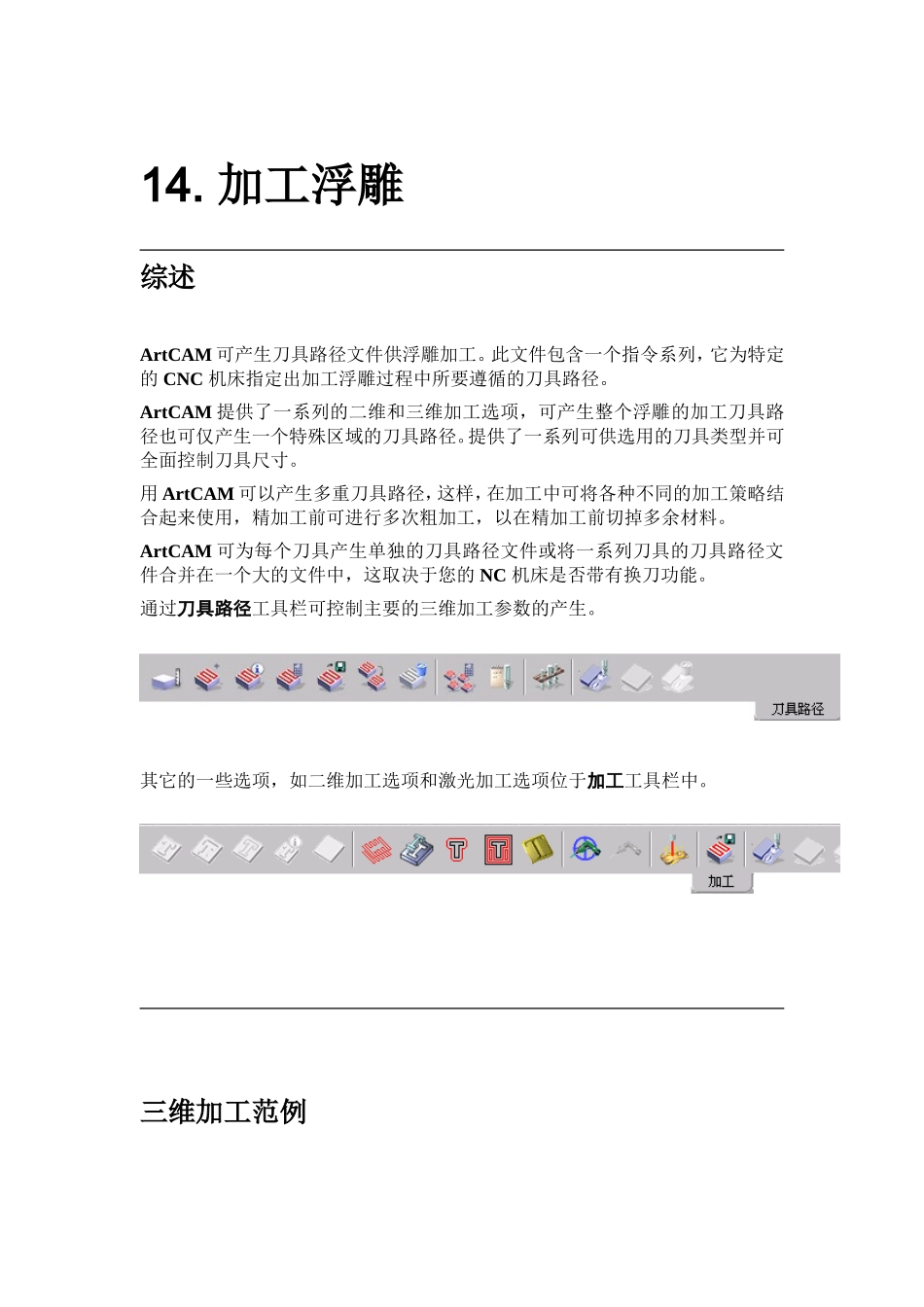
通过刀具路径工具栏可控制主要的三维加工参数的产生
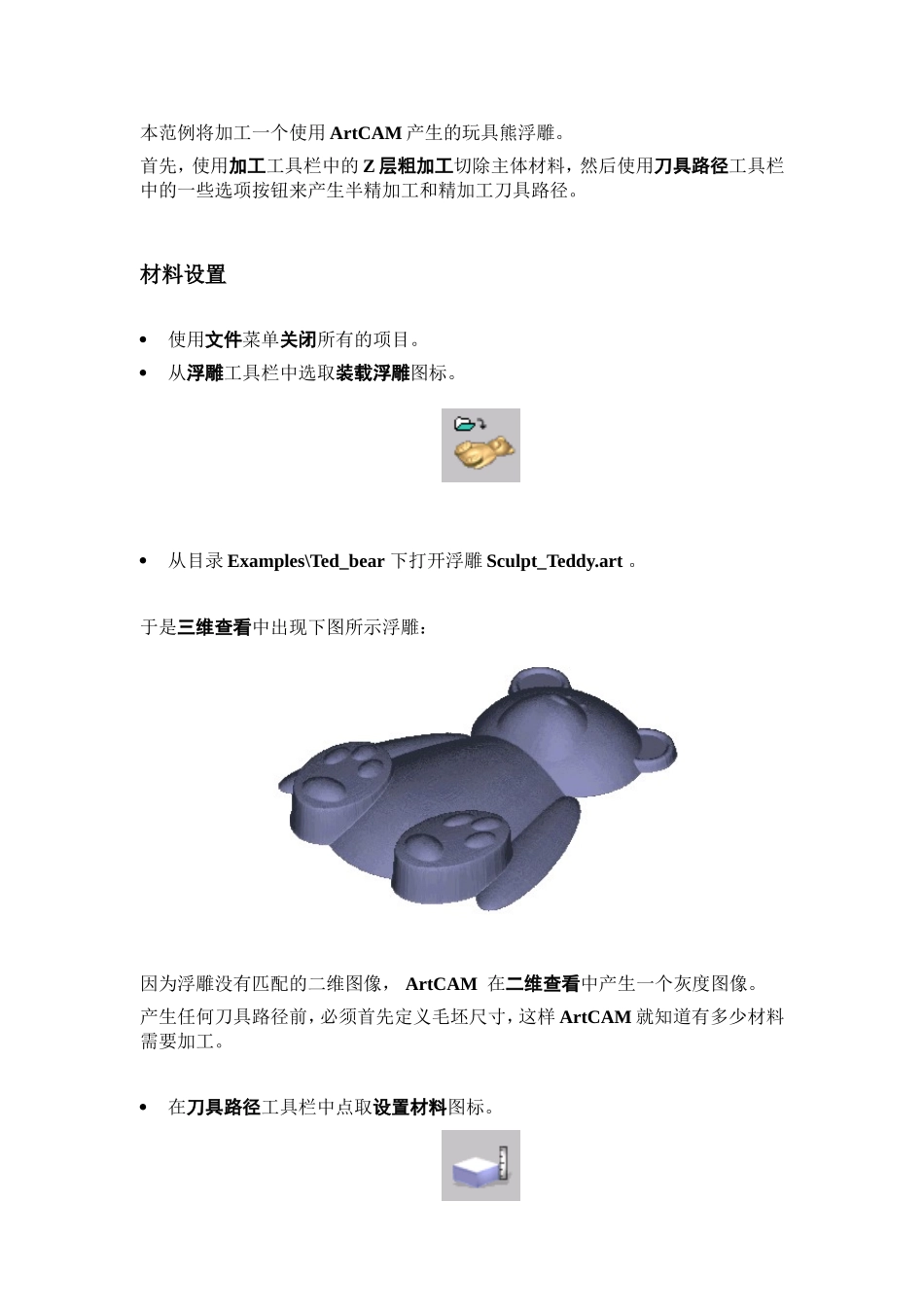
其它的一些选项,如二维加工选项和激光加工选项位于加工工具栏中
三维加工范例本范例将加工一个使用ArtCAM产生的玩具熊浮雕
首先,使用加工工具栏中的Z层粗加工切除主体材料,然后使用刀具路径工具栏中的一些选项按钮来产生半精加工和精加工刀具路径
材料设置使用文件菜单关闭所有的项目
从浮雕工具栏中选取装载浮雕图标
从目录Examples\Ted_bear下打开浮雕Sculpt_Teddy
于是三维查看中出现下图所示浮雕:因为浮雕没有匹配的二维图像,ArtCAM在二维查看中产生一个灰度图像
产生任何刀具路径前,必须首先定义毛坯尺寸,这样ArtCAM就知道有多少材料需要加工
在刀具路径工具栏中点取设置材料图标
于是打开材料设置对话方框
使用此对话视窗可定义毛坯的大小,模型在材料中的位置以及材料Z轴零点位置
这样,ArtCAM就能知道是否需要从顶部切除一部分材料或是保留材料底部的多余材料部分
同样,可设置材料Z轴零点,这样ArtCAM就能知道加工的原点处于何处
此点即可设置在毛坯的底部也可设置在毛坯的顶部
由于模型的厚度是5
115mm,因此,设置材料厚