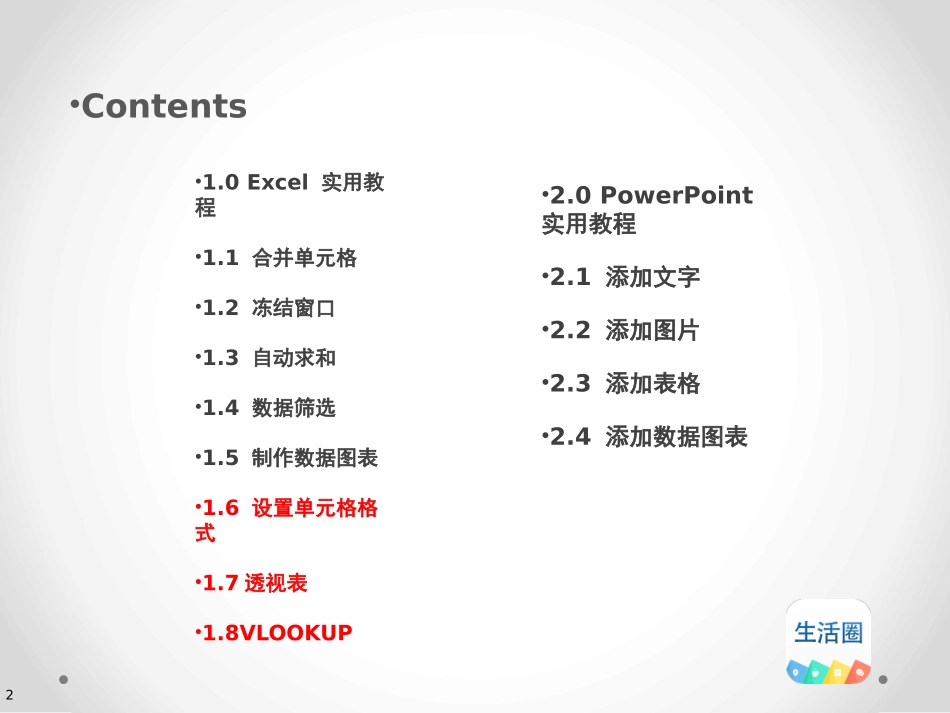
OFFICE办公软件实用教程•20162•Contents•1
0Excel实用教程•1
1合并单元格•1
2冻结窗口•1
3自动求和•1
4数据筛选•1
5制作数据图表•1
6设置单元格格式•1
7透视表•1
8VLOOKUP•2
0PowerPoint实用教程•2
1添加文字•2
2添加图片•2
3添加表格•2
4添加数据图表3Excel实用教程•1
04•合并单元格•1
1先选中所要合并的区域,注意合并只能是相连的单元格才行
选中的方法如下图,可以直接从A1拖拽到F1;或者选择A1,然后按住shift键点击F1,即可选中A1--F1的区域
小技巧:shift+左键5•合并单元格•1
2然后在菜单栏里选择“开始”并找到“合并及居中”,并点击这个按钮
•合并单元格•1
3点击“合并及居中”后,会出现警示对话框,说“选中区域包含多重数值,合并到一个单元格后只能保留最上角的数据”,这里我们选中的内容数值都是一样的,可直接点击确定
如果在操作中是不同数值,建议合并单元格时看清楚了,以免丢失数据
7•合并单元格•1
4点击警示框里的确定后,合并单元格就完成了
8•冻结窗口•1
1冻结首行:击菜单栏处的“视图”,然后就可以看到“冻结窗口”
冻结首行时,光标可以随意放,然后选择“冻结窗格”下面的“冻结首行”即可
第1步第2步第3步9•冻结窗口•1
2冻结首列:击菜单栏处的“视图”,然后就可以看到“冻结窗口”
光标可以随意放,然后选择“冻结窗格”下面的“冻结首列”即可
第1步第2步第3步102
3冻结拆分单元格:击菜单栏处的“视图”然后就可以看到“冻结拆分窗格”
光标必须选择需要拆分的下一行或者列,例如要冻结“A”“B”列,那么光标就要选择到“C”然后选择“冻结窗格”下面的“冻结拆分窗格”即可
•冻结窗口•1
2第2步第3步第4步第1步11•自动求和