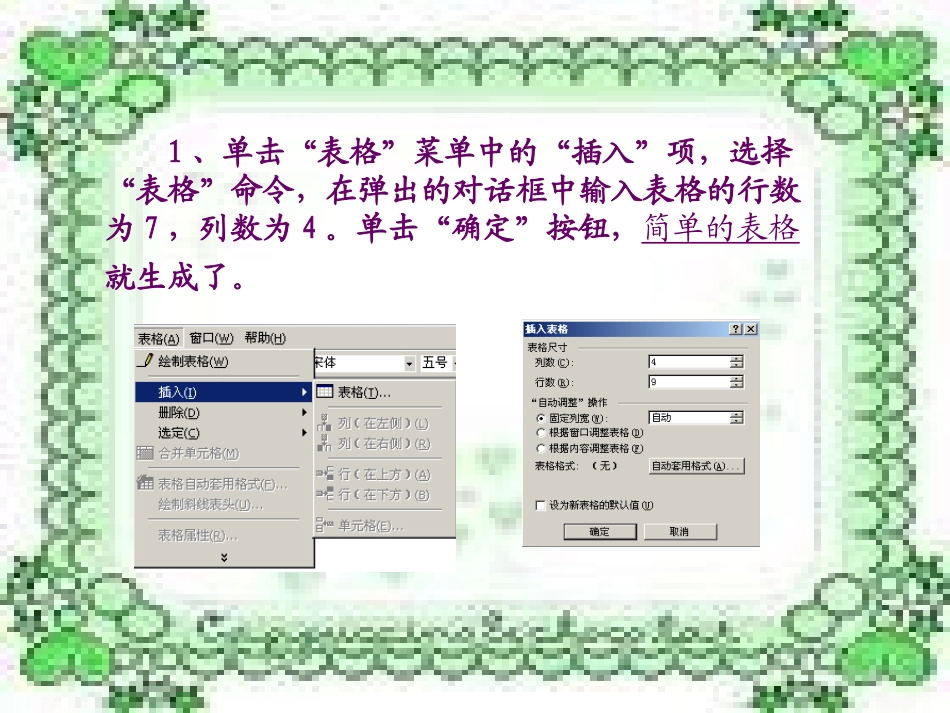
一、“表格”的制作:具体“表格”的制作可以有三种方法:利用菜单栏上的命令;利用工具栏上的按钮;利用表格和边框上的按钮;1、单击“表格”菜单中的“插入”项,选择“表格”命令,在弹出的对话框中输入表格的行数为7,列数为4
单击“确定”按钮,简单的表格就生成了
2、使用“插入表格”按钮,建立空表格
将光标移动到要创建表格的位置;单击常用工具栏中的“插入表格”按钮后;拖拉选需的行与列数,按下鼠标左键,即可插入表格
3、打开“表格和边框”工具栏后,点选“绘制表格”按钮,此时光标呈现笔状,然后在文件区拖拉鼠标画出表格
二、改变列宽与行高:改变列宽主要有两种方式:一种是利用鼠标拖拉,另一种是使用菜单栏上的命令
第一种方法:用鼠标拖拉时出现的“行框线”第二种方法:12345三、单元格的合并与拆分:插入的表格其规格是一定的,我们可以根据自己所需把它调整为不规则表格
例如:我们利用刚才插入的规则表格来做一份学籍表
1、第一行应该有七个单元格,我们将前三个单元格选中,然后单击“表格”菜单,选择“合并单元格”命令,前三个单元格就被合并为一个单元格了
2、再单击“表格”菜单中的“拆分单元格”命令,在“列数”框中输入6,单击“确定”按钮,这个单元格就被分为六个小单元格了
3、用同样的方法“合并”及“拆分”其他的单元格
4、最后,可以用鼠标调整表格的宽度
5、输入汉字
四、表格格式的设定1、表格框线的设定:可以使用“格式”下拉式菜单的“边框和底纹”命令来执行
(1)边框的修饰:123456(2)底纹的修饰:(选定整个表格)123452、表格内文字的对齐方式文字的对齐方式有水平对齐与垂直对齐两种,水平对齐可利用“格式”工具栏上的对齐按钮;垂直与水平的对齐可利用“表格和边框”工具栏上的对齐按钮
第一种:水平对齐第二种:垂直对齐Word表格制作创建表格的三种方法使用[表格]菜单的[插入表格]菜单项使用[常用]