PDF电子签名设置(无纸化办公)一、定义:为能够在电子文件传递过程中识别双方交易人的身份、保证交易的安全性和真实性以及不可抵赖性、起到手写签名或者盖章同等作用的签名的电子技术手段
二、目的:为了对电子形式的纪录、程序文件、工程文件等进行唯一性标示、实现文件完整性、可靠性和真实性并起到与手写签名同等效果,提高工作效率,降低成本,实现无纸化办公
三、功能:1、保证文件可靠真实性,2、接收者可以验证签名人的数字身份3、核实文档没有被欺骗性地更改4、降低成本并加速批准流程四、软件版本:AdobeAcrobat9
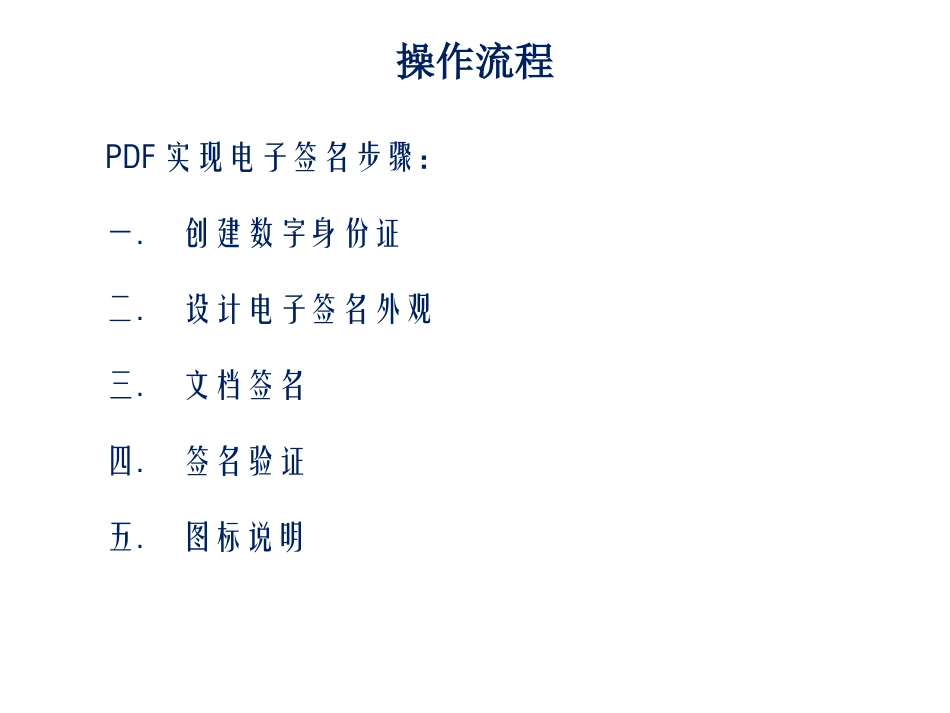
0ProPDF实现电子签名步骤:一.创建数字身份证二.设计电子签名外观三.文档签名四.签名验证五.图标说明操作流程一创建数字身份证:1
打开AdobeAcrobat9
0Professional2
请选择“高级”>“安全性设置”3
请选择左边的“添加数字身份证”4
选择“我要立即创建的新数字身份”,下一步5
请选择“新建PKCS#12数字身份证文件”然后再单击“下一步”6
选择”启用Unicode支持“然后为适当的域指定“Unicode”值,其中ASCⅡ码请填写英文名字或者汉语简拼,Unicode码请填写相应的中文,从菜单选择密钥算法、选择1024bitRSA\请从“数字身份证用于”菜单,选择“数字签名”请单击“下一步”7
请指定数字身份证的文件名和口令并单击完成(该文件用于签名验证)二创建个性化电子签名外观使用Adobe解决方案产生的电子签名包含文本签名和数字签名1
如果你要在签名中包含图像(例如艺术签名或图章)请从创作应用程序创建或导入图像、将图像放置在页面上;2
请选择“编辑”-->“首选项”,然后选择左边的“安全性”3
单击“新建”进入配置签名外观,之后输入标题;4
请在“配置图形”对话框中,选择导入的图形(将自己的名字扫描成
png照片格式导入;5
请在“配置文本