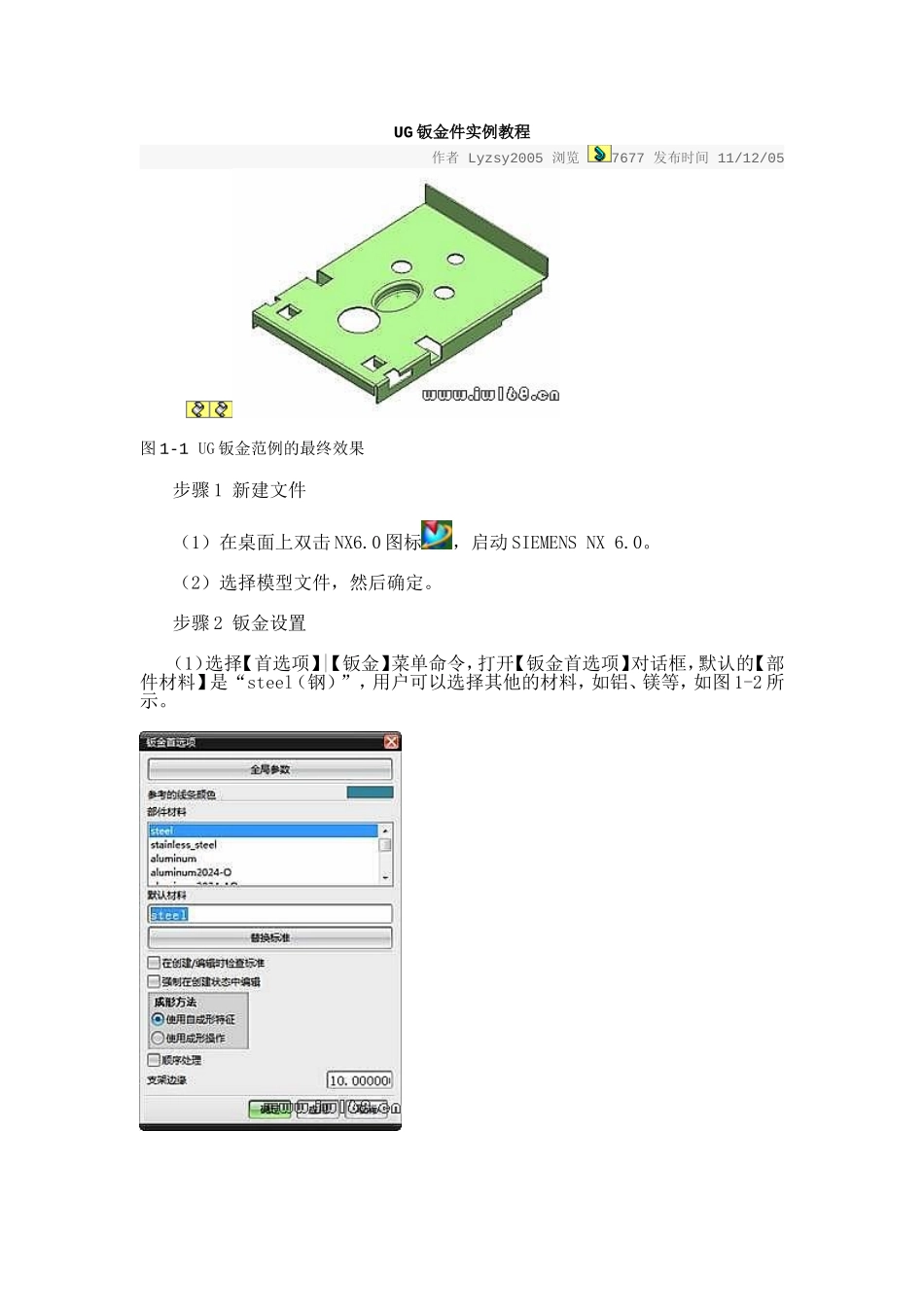
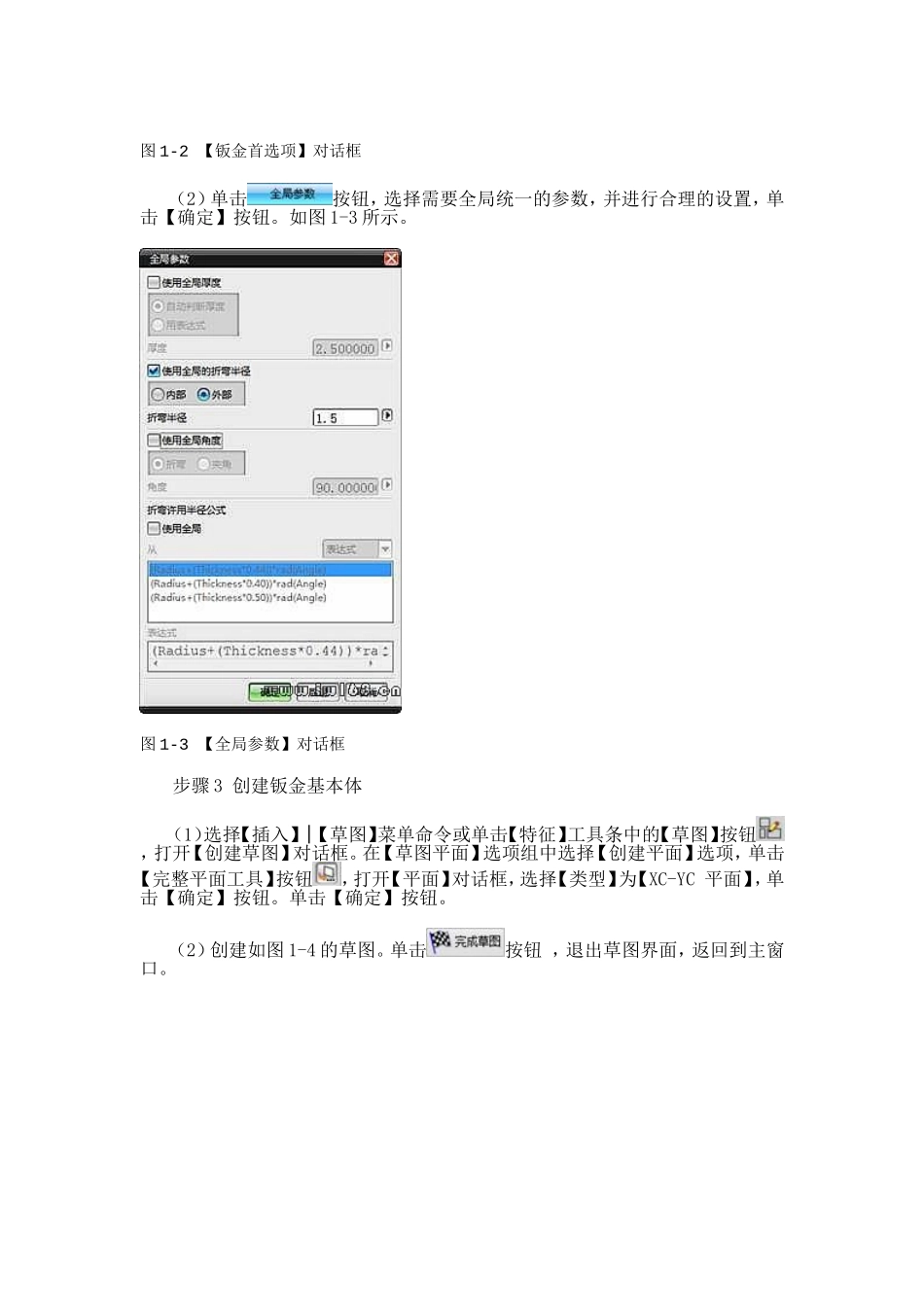
UG钣金件实例教程作者Lyzsy2005浏览7677发布时间11/12/05图1-1UG钣金范例的最终效果步骤1新建文件(1)在桌面上双击NX6
0图标,启动SIEMENSNX6
(2)选择模型文件,然后确定
步骤2钣金设置(1)选择【首选项】|【钣金】菜单命令,打开【钣金首选项】对话框,默认的【部件材料】是“steel(钢)”,用户可以选择其他的材料,如铝、镁等,如图1-2所示
图1-2【钣金首选项】对话框(2)单击按钮,选择需要全局统一的参数,并进行合理的设置,单击【确定】按钮
如图1-3所示
图1-3【全局参数】对话框步骤3创建钣金基本体(1)选择【插入】│【草图】菜单命令或单击【特征】工具条中的【草图】按钮,打开【创建草图】对话框
在【草图平面】选项组中选择【创建平面】选项,单击【完整平面工具】按钮,打开【平面】对话框,选择【类型】为【XC-YC平面】,单击【确定】按钮
单击【确定】按钮
(2)创建如图1-4的草图
单击按钮,退出草图界面,返回到主窗口
图1-4创建的草图(3)选择【插入】│【特征设计】│【拉伸】菜单命令或单击【特征】工具条中的【拉伸】按钮,打开【拉伸】对话框
选择上一步创建的草图曲线,拉伸方向为Z正轴,开始距离为0,终止距离为1,其它按默认设置,单击【确定】按钮
创建的特征如图1-5所示
图1-5创建拉伸体步骤4打开钣金操作菜单栏(1)打开【钣金特征】工具条
如图1-6所示
图1-6【钣金特征】工具条步骤5创建弯边特征(1)在【钣金特征】工具条中,单击【弯边】按钮,打开【弯边】对话框
单击如图1-7所示的边缘,如图1-8所示设置参数,单击【应用】按钮
效果如图1-9所示图1-7选择的边缘图1-8【弯边】对话框图1-9创建的弯边特征(2)对应的边也进行相同的操作
(3)单击如图1-10所示的边缘,如图1-11所示设置参数,单击【应用】按钮