(一)图片素材的加工在设计和开发课件时,图片是应用最多的素材之一,但无论是从网上下载的图片,还是通过扫描、数码相机等仪器或抓屏的方法获得的图片,大多需要进行二次加工才能使用
对于图片的简单处理,作为学科教师,一般只要求会调整图片的大小、剪切图像、切换格式、添加文字等操作,就可以初步满足平常课件设计过程中的图片开发需要
下面介绍抓屏以及对图片加工的方法
1.抓屏 第一步:截取图片(打开要截取的图片→按一下键盘右上角的 Print Screen 键); 第二步:打开计算机画图工具(开始→程序→附件→画图); 第三步:粘贴图片(同时按住 Ctrl+V 键); 第四步:保存图片(文件菜单→保存)
2、图片加工 (1)调整图片大小 第一步:打开画图工具 点击 Windows 开始菜单→所有程序,选择附件→画图,点击打开画图板
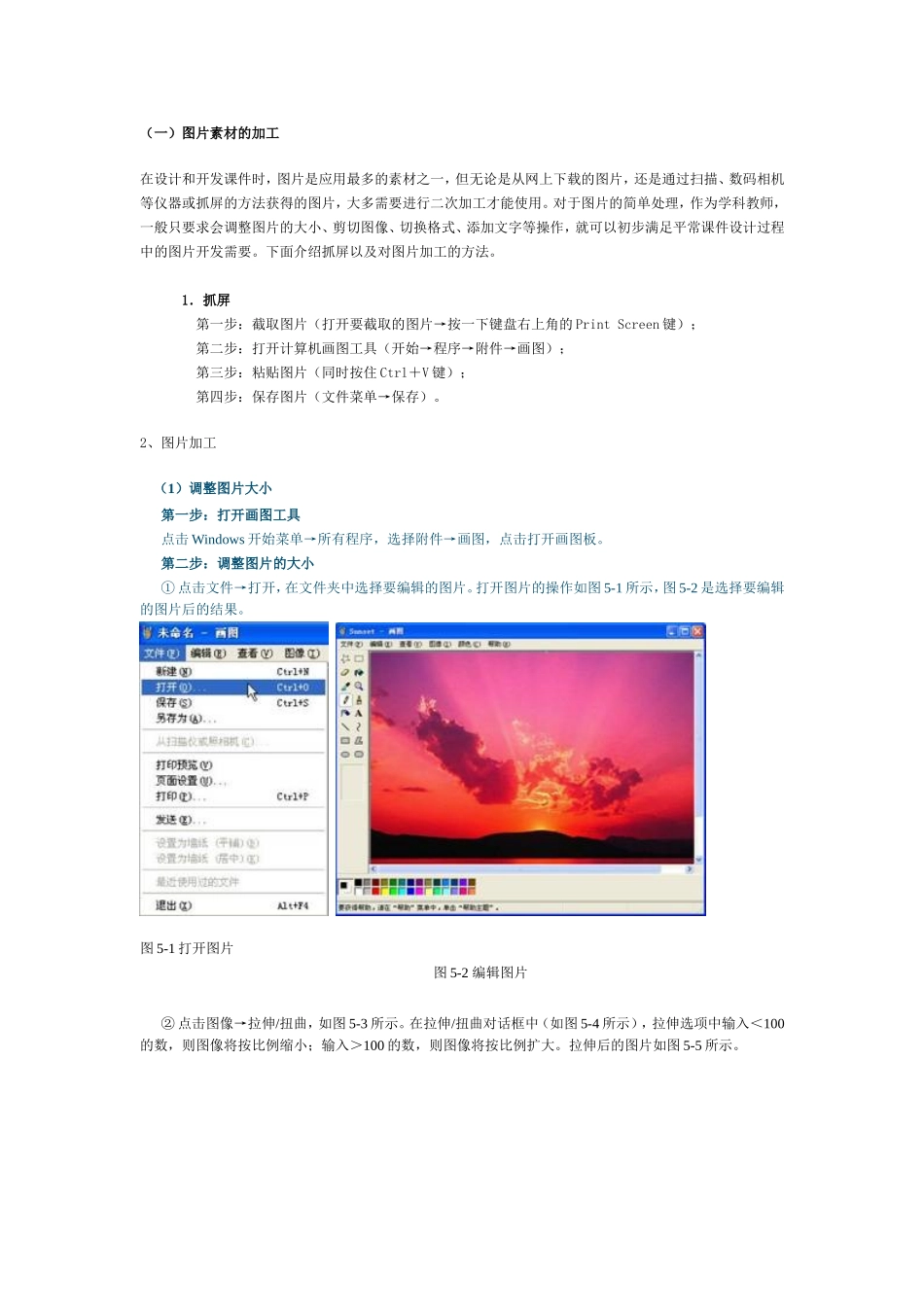
第二步:调整图片的大小 ① 点击文件→打开,在文件夹中选择要编辑的图片
打开图片的操作如图 5-1 所示,图 5-2 是选择要编辑的图片后的结果
图 5-1 打开图片 图 5-2 编辑图片 ② 点击图像→拉伸/扭曲,如图 5-3 所示
在拉伸/扭曲对话框中(如图 5-4 所示),拉伸选项中输入<100的数,则图像将按比例缩小;输入>100 的数,则图像将按比例扩大
拉伸后的图片如图 5-5 所示
图 5-3 拉伸图片操作 图 5-4 拉 伸 图 片 设 置 图 5-5 拉伸图片结果 第三步:保存图片 用左键点击菜单栏中的文件→保存
随后出现保存的对话框,提示你保存的目录和名称,如图 5-6 所示
图 5-6 保存图片 (2)剪切图片 剪切图片时首先也要打开画图工具,最后也要保存图片
所以第一步、第三步和前面的操作一样,只是在第二步上有些不同,第二步的操作如下所示
① 左键单击绘图面板的选择工具(图 5-7 中用红框标记的工具),在图片中选择