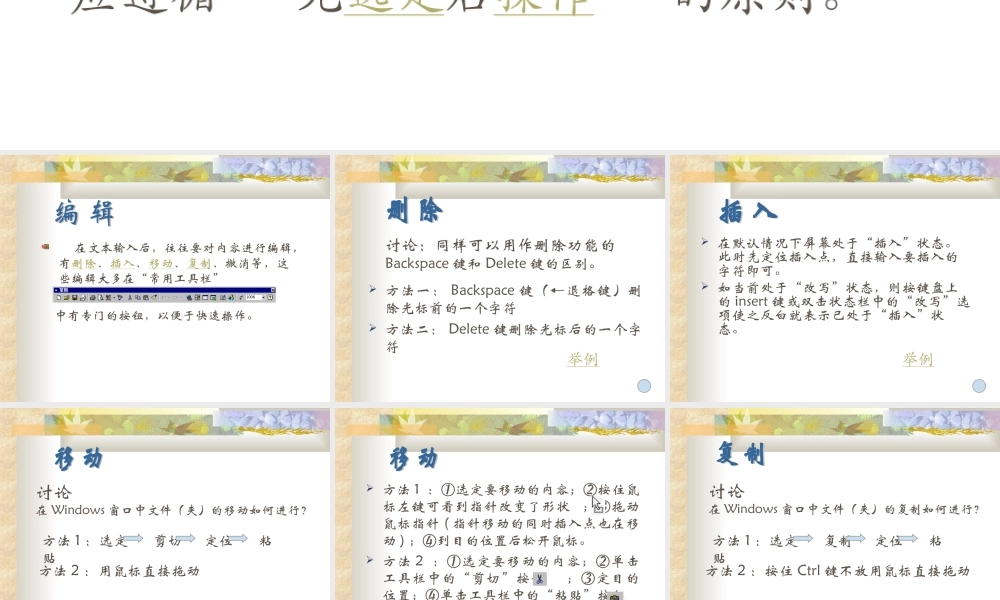
在 Word 2000 中要完成各种编辑功能应遵循 “ 先选定后操作 ” 的原则
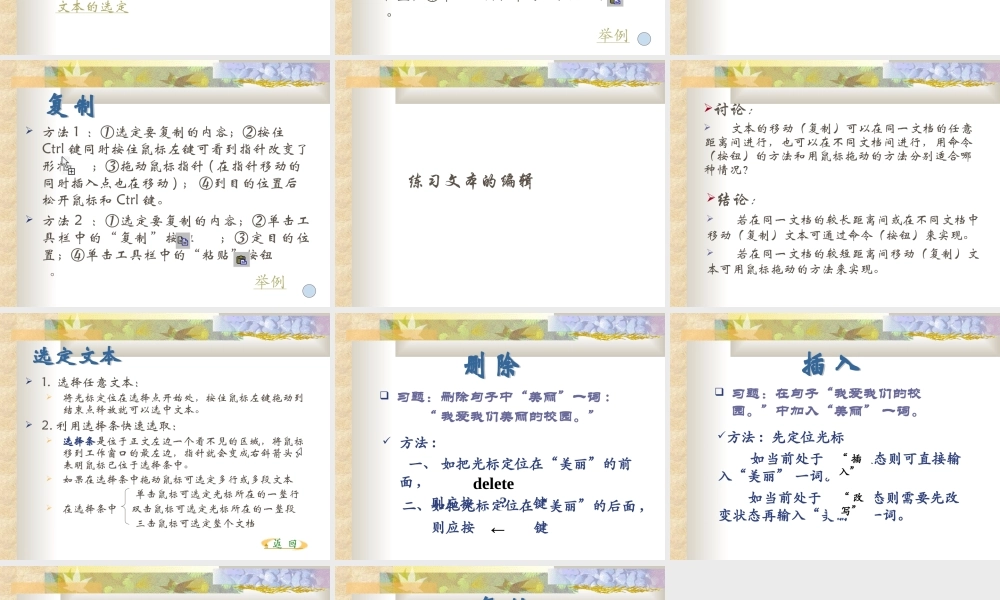
在文本输入后,往往要对内容进行编辑,有删除、插入、移动、复制、撤消等,这些编辑大多在“常用工具栏” 中有专门的按钮,以便于快速操作
方法一: Backspace 键(←退格键)删除光标前的一个字符 方法二: Delete 键删除光标后的一个字符举例讨论:同样可以用作删除功能的Backspace 键和 Delete 键的区别
在默认情况下屏幕处于“插入”状态
此时先定位插入点,直接输入要插入的字符即可
如当前处于“改写”状态,则按键盘上的 insert 键或双击状态栏中的“改写”选项使之反白就表示已处于“插入”状态
举例 讨论在 Windows 窗口中文件(夹)的移动如何进行
方法 2 :用鼠标直接拖动方法 1 :选定 剪切 定位 粘贴文本的选定 方法 1 :①选定要移动的内容;②按住鼠标左键可看到指针改变了形状 ;③拖动鼠标指针 ( 指针移动的同时插入点也在移动 ) ;④到目的位置后松开鼠标
方法 2 :①选定要移动的内容;②单击工具栏中的“剪切”按钮 ;③定目的位置;④单击工具栏中的“粘贴”按钮
举例 讨论在 Windows 窗口中文件(夹)的复制如何进行
方法 1 :选定 复制 定位 粘贴方法 2 :按住 Ctrl 键不放用鼠标直接拖动 方法 1 :①选定要复制的内容;②按住Ctrl 键同时按住鼠标左键可看到指针改变了形状 ;③拖动鼠标指针 ( 在指针移动的同时插入点也在移动 ) ; ④到目的位置后松开鼠标和 Ctrl 键
方法 2 :①选定要复制的内容;②单击工具栏中的“复制”按钮 ;③定目的位置;④单击工具栏中的“粘贴”按钮
举例 练习文本的编辑 讨论: 文本的移动(复制)可以在同一文档的任意距离间进行,也可以在不同文档间进行,用命令(按钮