ps 制作公章一、新建文件机关单位公章的大小与机构的级别有关,级别越高的公章越大,一般直径在3
2cm,很少有用 4
5cm 或 3
但企业的公章一般都很大
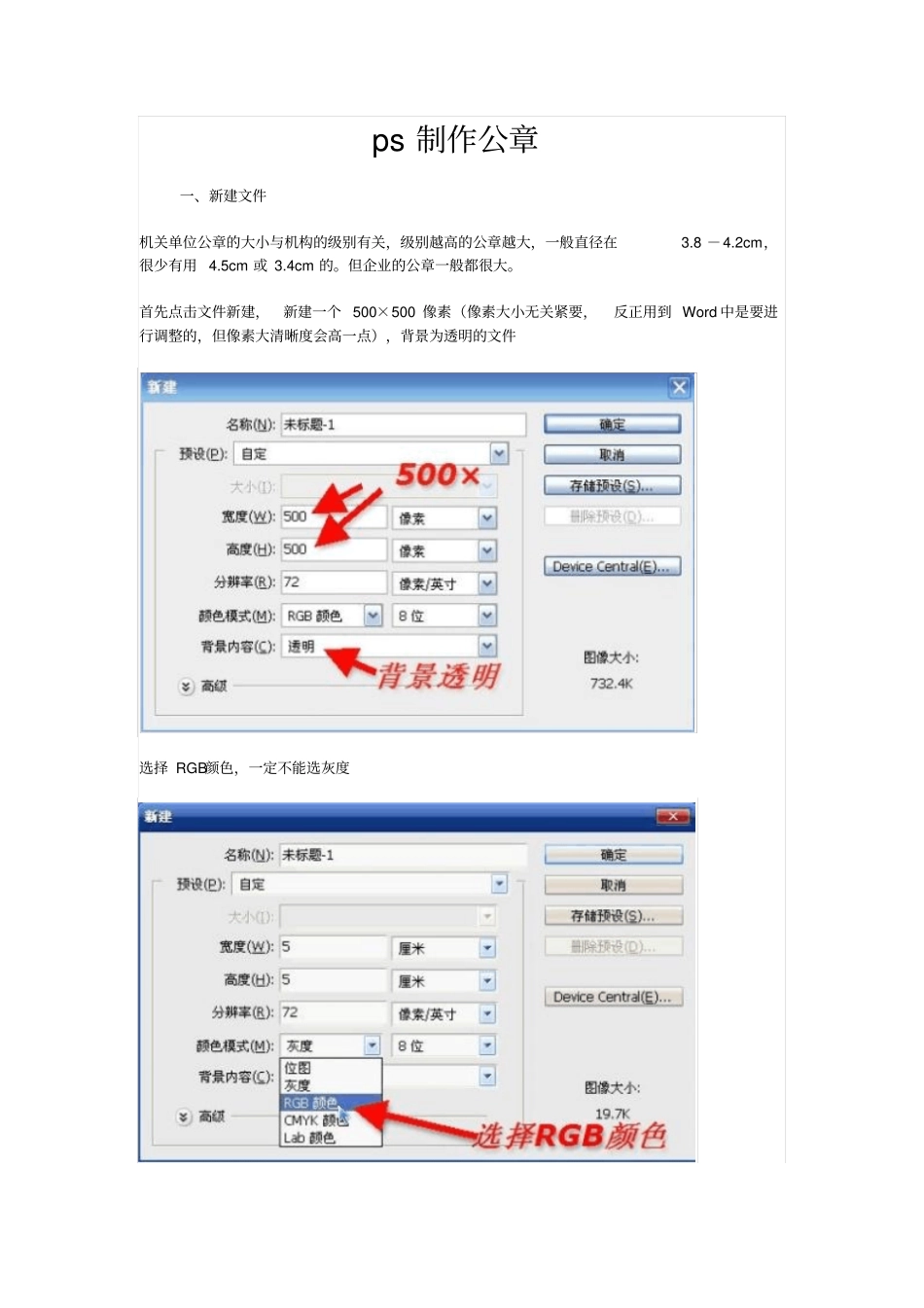
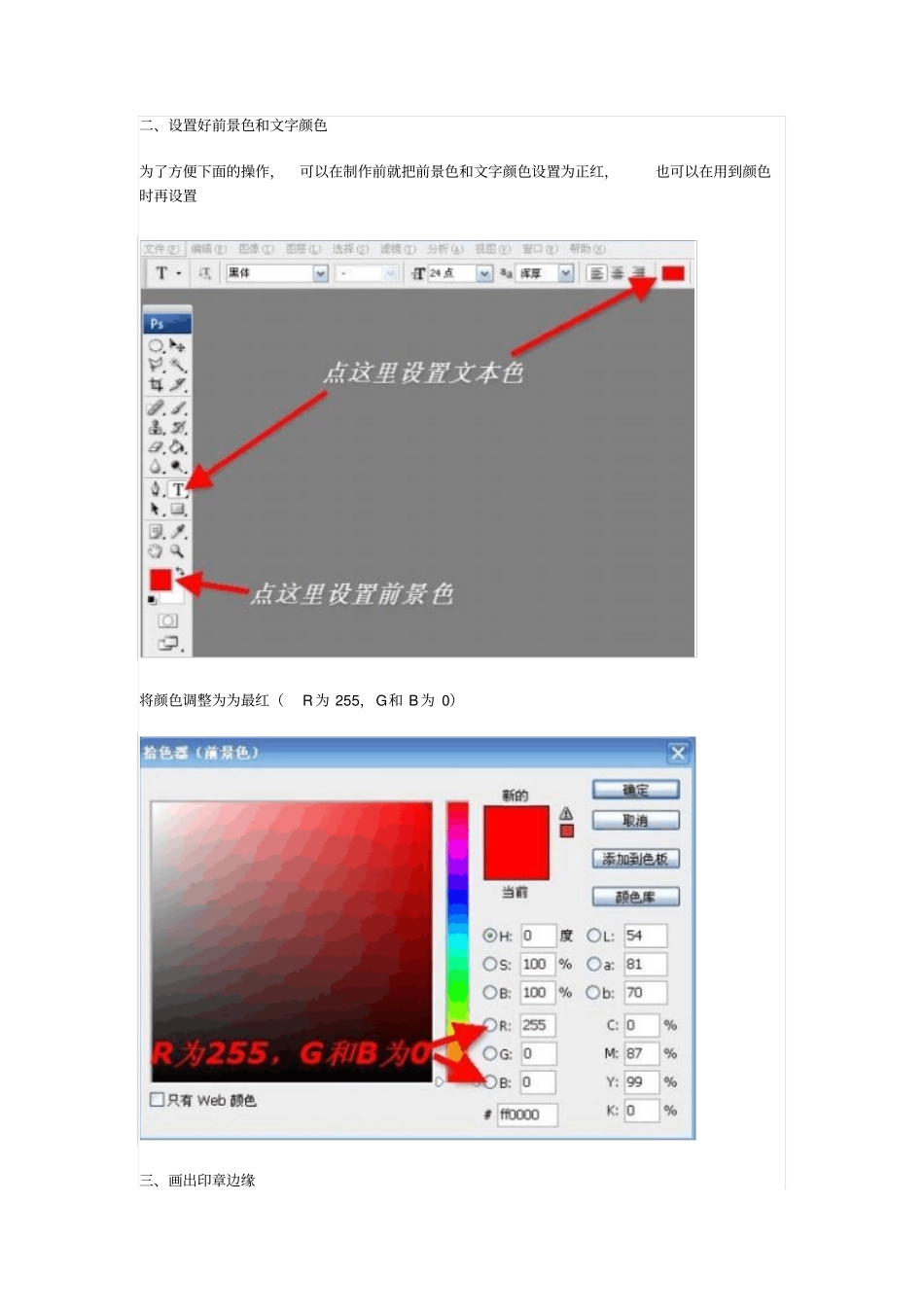
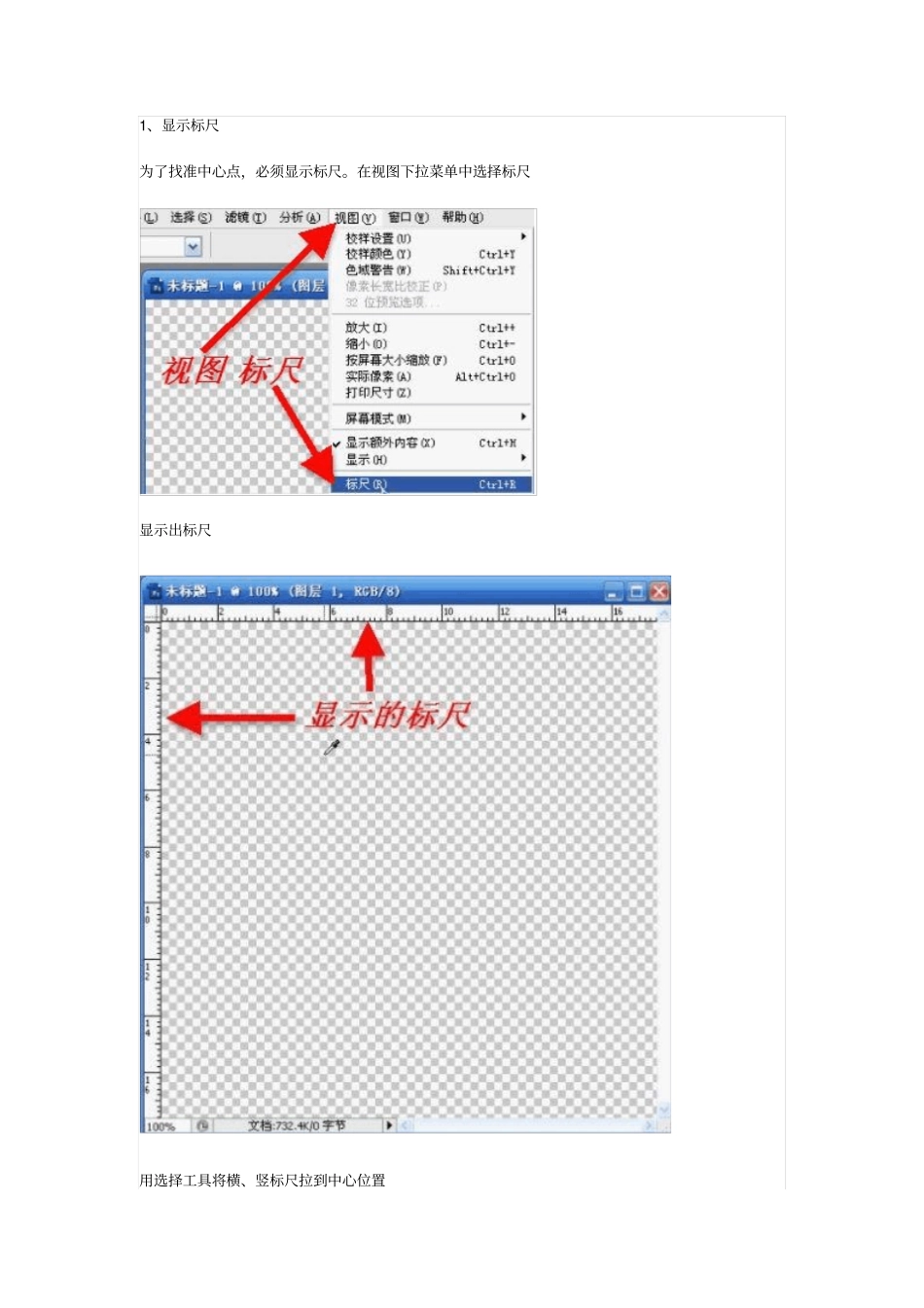
首先点击文件新建,新建一个 500×500 像素(像素大小无关紧要,反正用到 Word 中是要进行调整的,但像素大清晰度会高一点),背景为透明的文件选择 RGB颜色,一定不能选灰度二、设置好前景色和文字颜色为了方便下面的操作,可以在制作前就把前景色和文字颜色设置为正红,也可以在用到颜色时再设置将颜色调整为为最红(R为 255,G和 B为 0)三、画出印章边缘1、显示标尺为了找准中心点,必须显示标尺
在视图下拉菜单中选择标尺显示出标尺用选择工具将横、竖标尺拉到中心位置2、画出印章边缘的圆形路径选择椭圆工具,点击路径形式指针放在中心点处按住 Shift+Alt键拉出一个正圆(Shift+Alt组合键的作用是可以画出正圆、正方形、正五角星⋯⋯)3、红色画笔描边1)将画笔设置成直径7,硬度 96 画笔直径根据新建文件大小来决定,像素大的要用粗一点的画笔描边,5×5cm 用画笔直径3-4 比较好 , 直径 6-7 画笔描边适合500×500 像素的文件
下面是 5×5cm(也就是 142×142像素)与 500×500 像素路径,同样用直径6 画笔描边的效果对比,细的是500×500 像素,经过缩小后明显显得很细(将来像素大的图片粘贴到Word 中也是要经过缩小的)
2)描边路径右键选择“描边路径”选择用画笔描边圆形变成了红色四、输入单位名称首先双击那个”工作路径“,出现“存储路径”对话框,这时可以修改路径名称,点击确定,那个“工作路径”就默认修改成“路径1”,1、在路径 1 上右键复制一个路径,最好改名为“文字路径”2、调整路径大小按 Ctrl+T键调整路径大小按住 Shift+Alt键拖动四角调整大小(