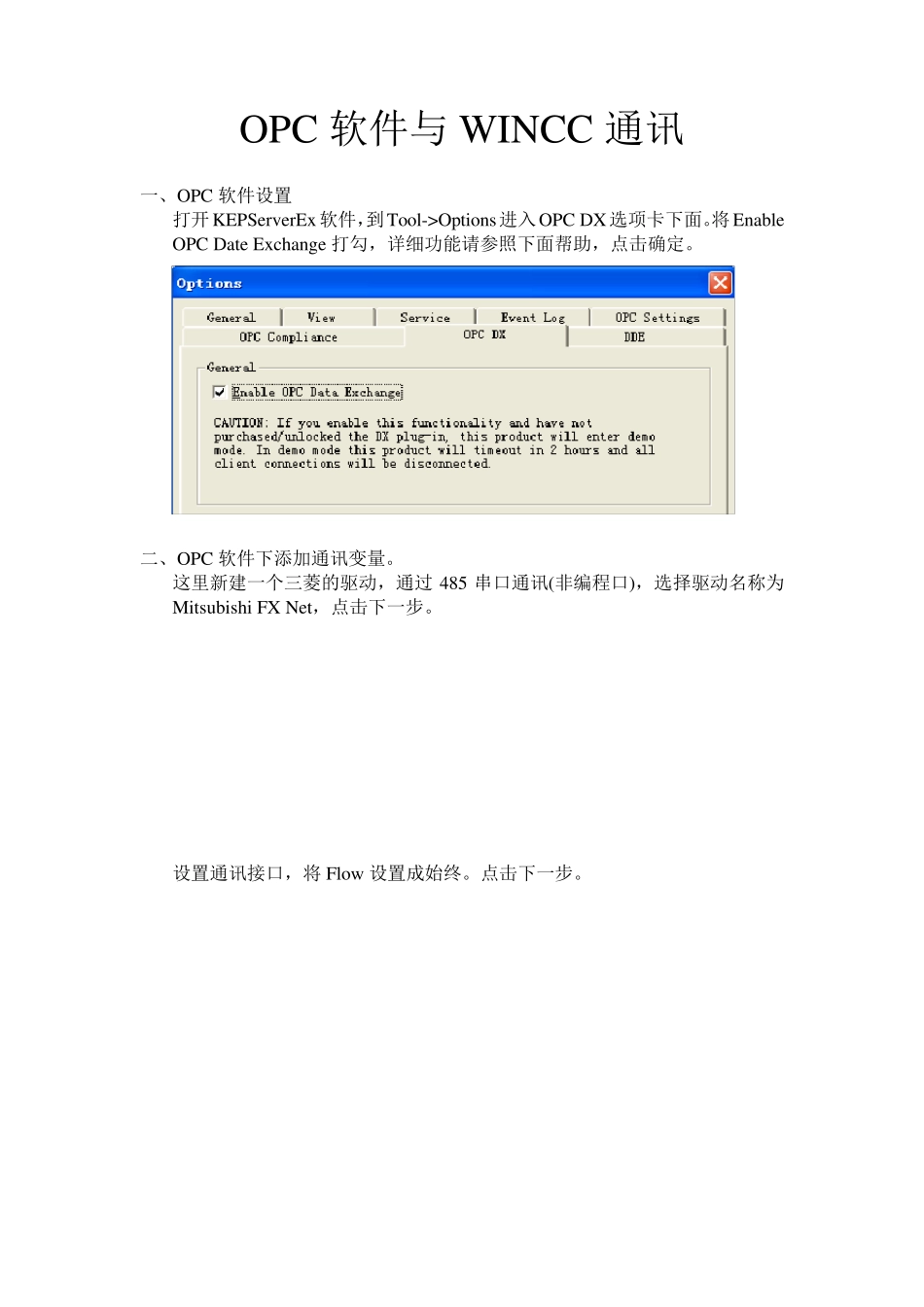
OPC 软件与WINCC 通讯 一、OPC 软件设置 打开KEPServerEx软件,到Tool->Options进入OPC DX选项卡下面
将Enable OPC Date Exchange 打勾,详细功能请参照下面帮助,点击确定
二、OPC 软件下添加通讯变量
这里新建一个三菱的驱动,通过 485 串口通讯(非编程口),选择驱动名称为Mitsubishi FX Net,点击下一步
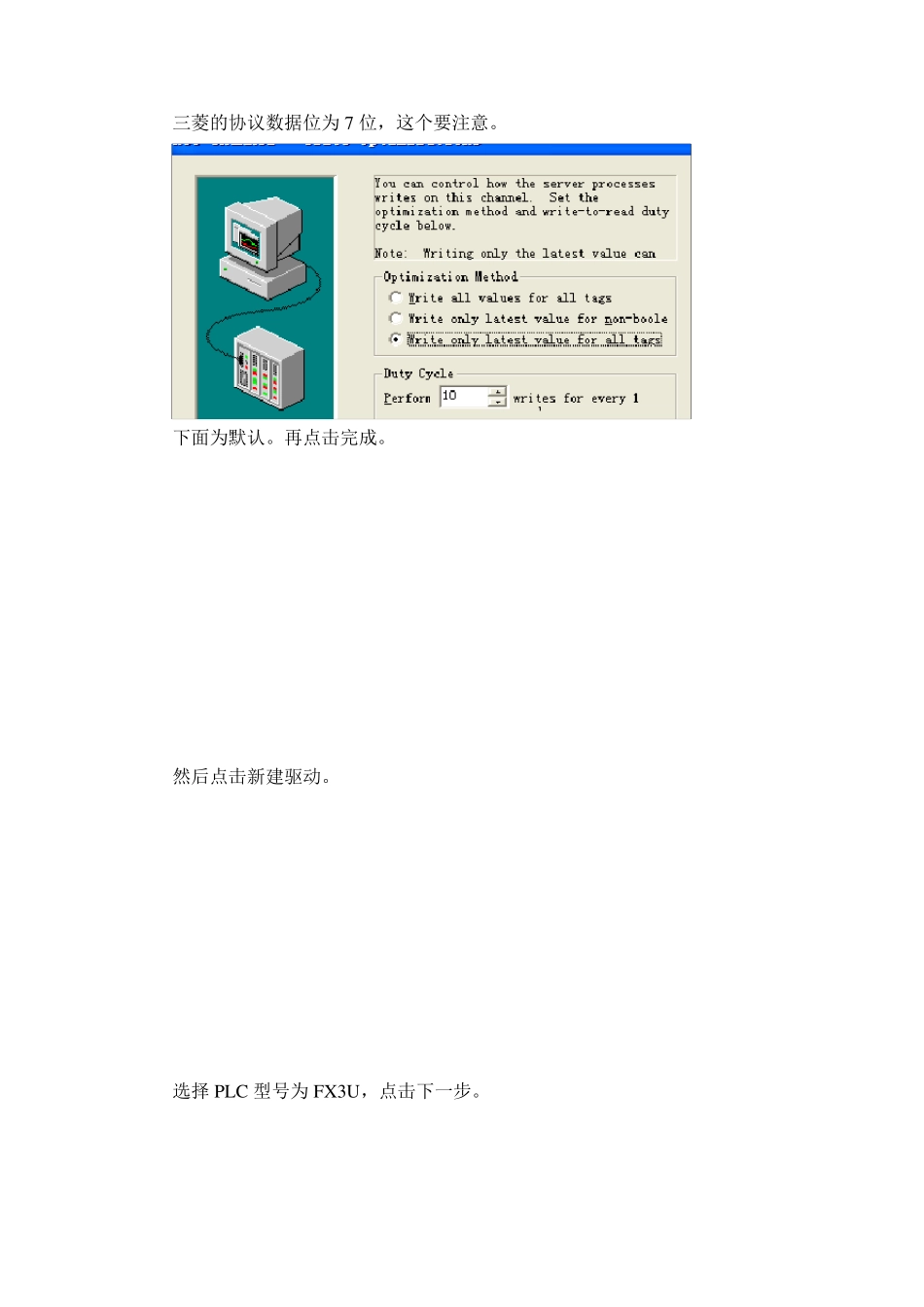
设置通讯接口,将 Flow 设置成始终
三菱的协议数据位为7 位,这个要注意
然后点击新建驱动
选择 PLC 型号为FX 3U ,点击下一步
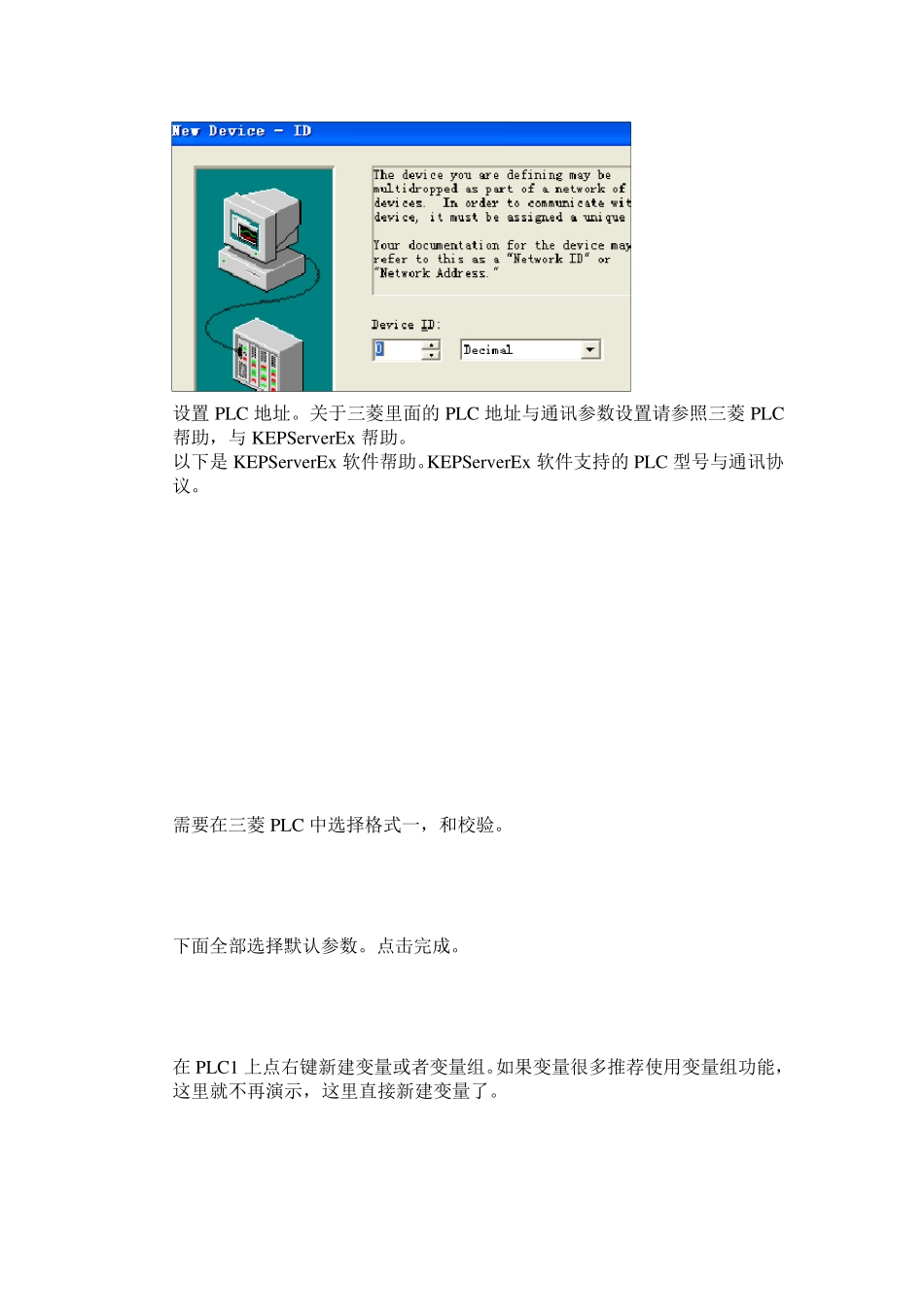
设置PLC 地址
关于三菱里面的 PLC 地址与通讯参数设置请参照三菱 PLC帮助,与 KEPServ erEx 帮助
以下是 KEPServ erEx 软件帮助
KEPServ erEx 软件支持的 PLC 型号与通讯协议
需要在三菱 PLC 中选择格式一,和校验
下面全部选择默认参数
在 PLC1 上点右键新建变量或者变量组
如果变量很多推荐使用变量组功能,这里就不再演示,这里直接新建变量了
填写变量名,变量地址,注释,变量类型,还有读写权限
此时新建变量已完成
三、OPC 软件与 PLC 通讯测试 点击工具栏中的 OPC 进行测试
到 FX3U
PLC1 下监控变量的值
后面有质量是 Bad,还是 Good,说明是已建立通讯还是通讯失败
另外软件下面也有相关信息 这个报警说明我的 COM1 已被使用
如 果 WINCC 需 要 监 控 OPC 软 件 与 PLC 是 否 连 接 成功 , 可 以 监 控FX3U
_Sy stem 中的 Error 变量的值,如果是 TRUE 说明通讯失败
四、WINCC 建立连接 在变量管理上点击右键,选择添加新