关于毕业设计(论文)编辑排版中常见问题的解决办法付家新长江大学化学与环境工程学院湖北荆州434023【摘要】毕业设计(论文)是大学本科人才培养的重要环节,毕业设计(论文)质量在一定程度上反映了高校的教学水平
本文仅就毕业设计(论文)编辑排版过程中常见格式化问题提出了具体的解决办法,希望能对学生完成毕业设计(论文)的格式规范化有所帮助
【关键词】毕业设计(论文)编辑排版格式化文档结构公式图表自动编号自动生成目录一篇高质量的毕业设计(论文)不仅要有好的选题、好的内容,而且还要有规范化的排版格式
设计或论文的内容再好,格式不规范,结构零散,层次不清,评阅者看时就很费劲,设计(论文)的质量也要大打折扣
作者根据多年来指导学生毕业设计的经验,就学生使用Word进行文字、公式、图表编辑过程中出现的一些共性问题浅谈一下自己的解决办法
一、页面设置和版心控制①页面设置
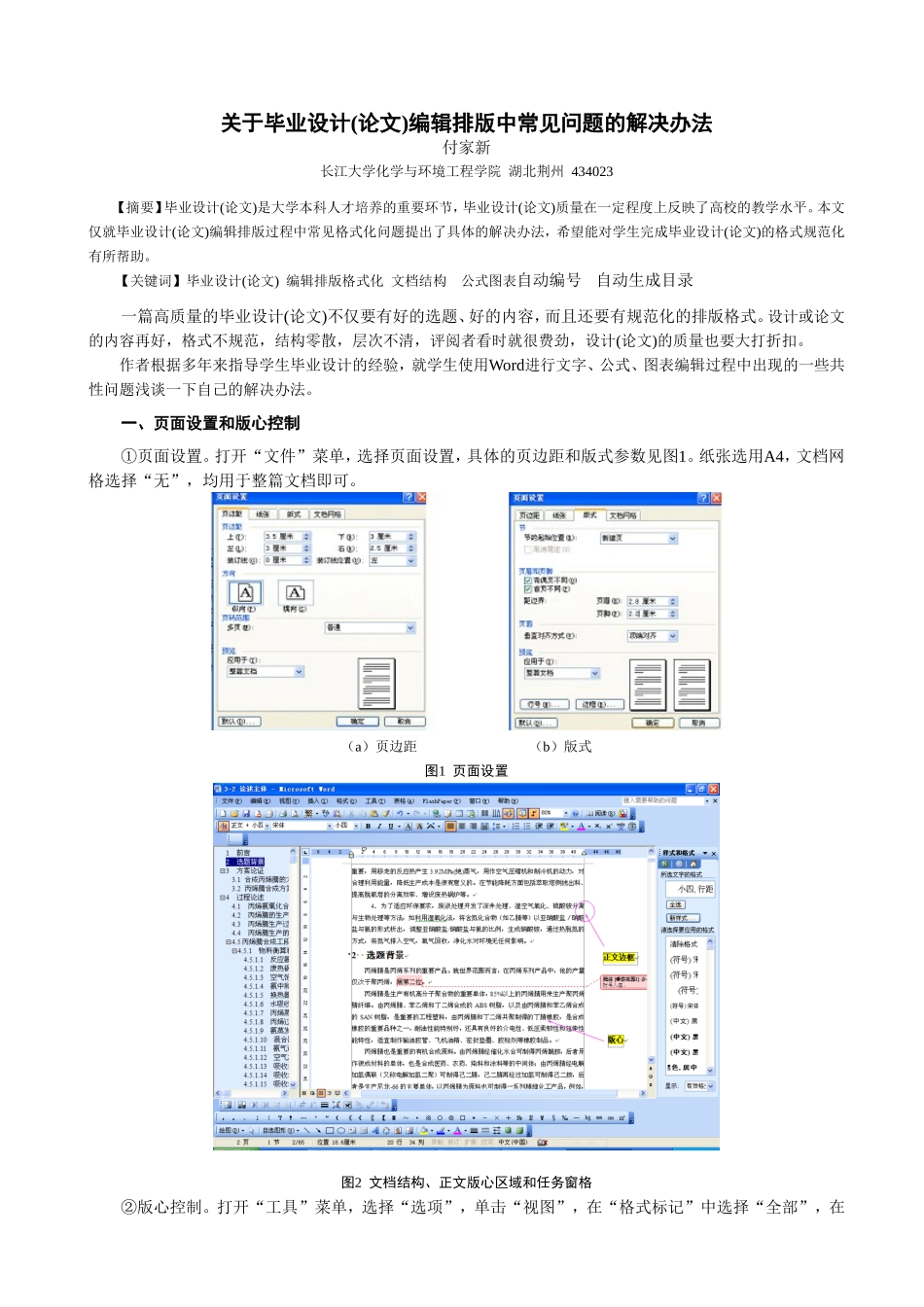
打开“文件”菜单,选择页面设置,具体的页边距和版式参数见图1
纸张选用A4,文档网格选择“无”,均用于整篇文档即可
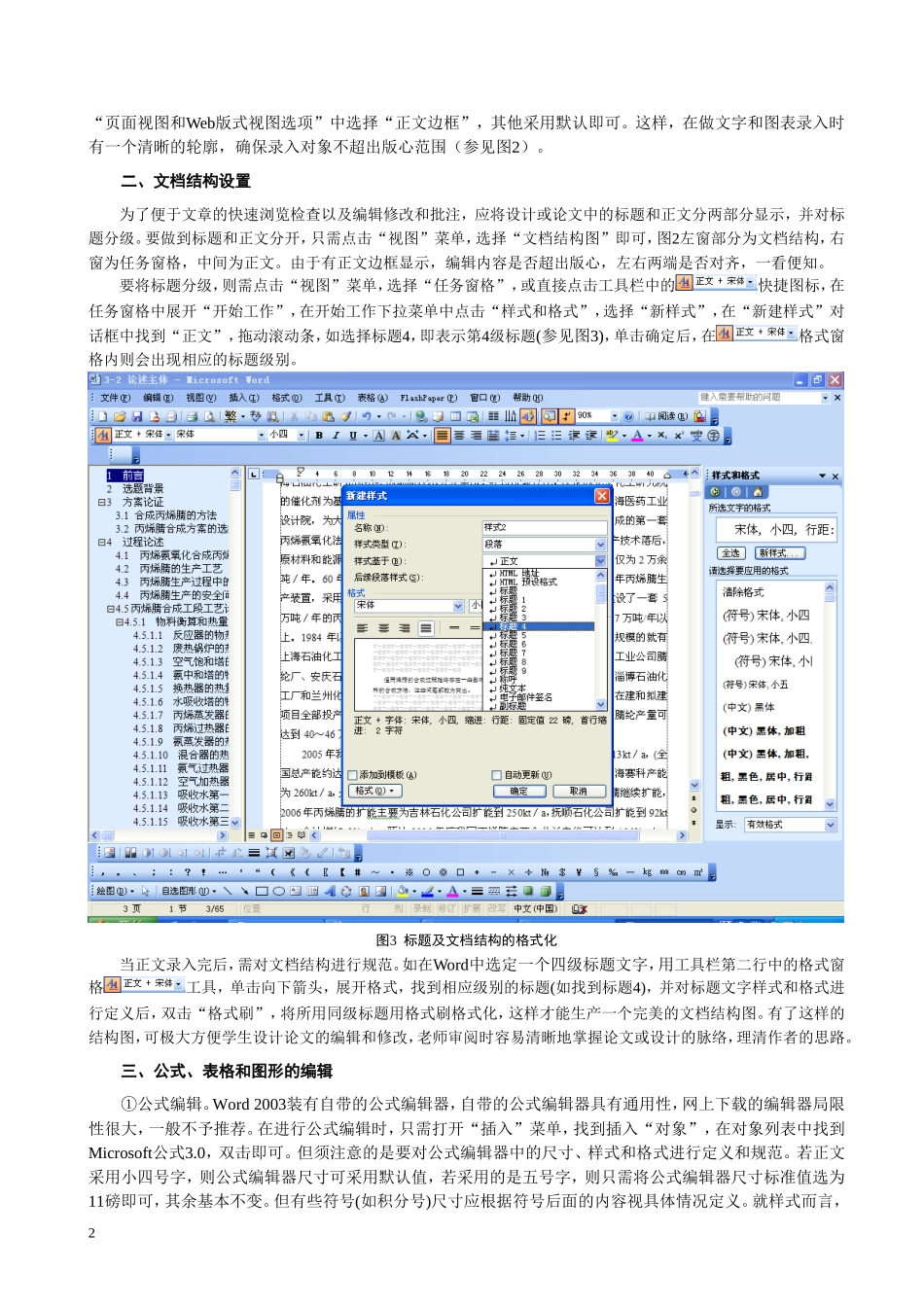
(a)页边距(b)版式图1页面设置图2文档结构、正文版心区域和任务窗格②版心控制
打开“工具”菜单,选择“选项”,单击“视图”,在“格式标记”中选择“全部”,在“页面视图和Web版式视图选项”中选择“正文边框”,其他采用默认即可
这样,在做文字和图表录入时有一个清晰的轮廓,确保录入对象不超出版心范围(参见图2)
二、文档结构设置为了便于文章的快速浏览检查以及编辑修改和批注,应将设计或论文中的标题和正文分两部分显示,并对标题分级
要做到标题和正文分开,只需点击“视图”菜单,选择“文档结构图”即可,图2左窗部分为文档结构,右窗为任务窗格,中间为正文
由于有正文边框显示,编辑内容是否超出版心,左右两端是否对齐,一看便知
要将标题分级,则需点击“视图”菜单,选择“任务窗格”,或直接点击工具栏中的快捷图标,在任务窗格中展