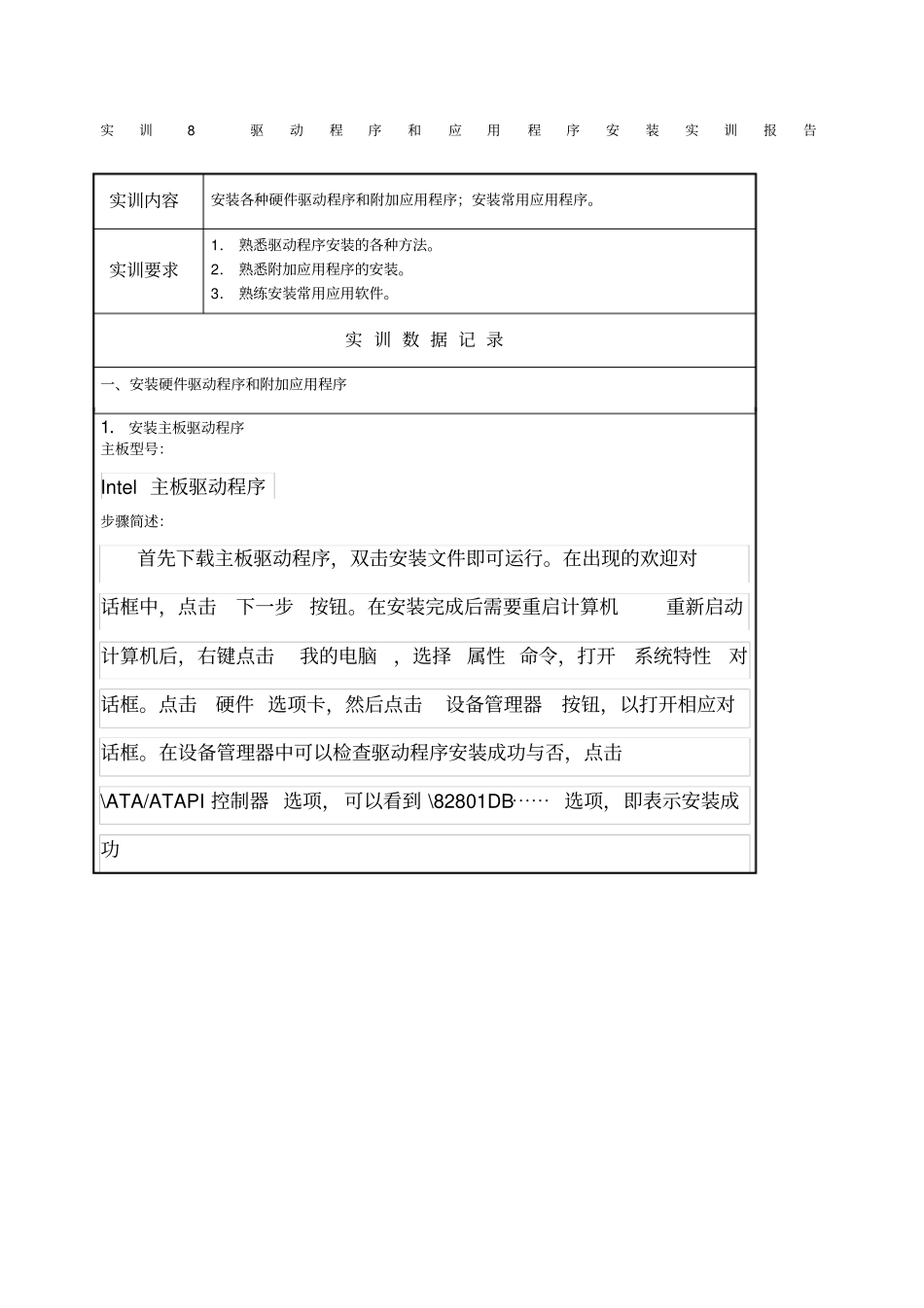
实训8驱动程序和应用程序安装实训报告实训内容安装各种硬件驱动程序和附加应用程序;安装常用应用程序
实训要求1. 熟悉驱动程序安装的各种方法
2. 熟悉附加应用程序的安装
3. 熟练安装常用应用软件
实 训 数 据 记 录一、安装硬件驱动程序和附加应用程序1.安装主板驱动程序主板型号:Intel 主板驱动程序步骤简述:首先下载主板驱动程序,双击安装文件即可运行
在出现的欢迎对话框中,点击下一步 按钮
在安装完成后需要重启计算机重新启动计算机后,右键点击我的电脑,选择 属性 命令,打开系统特性对话框
点击硬件 选项卡,然后点击设备管理器按钮,以打开相应对话框
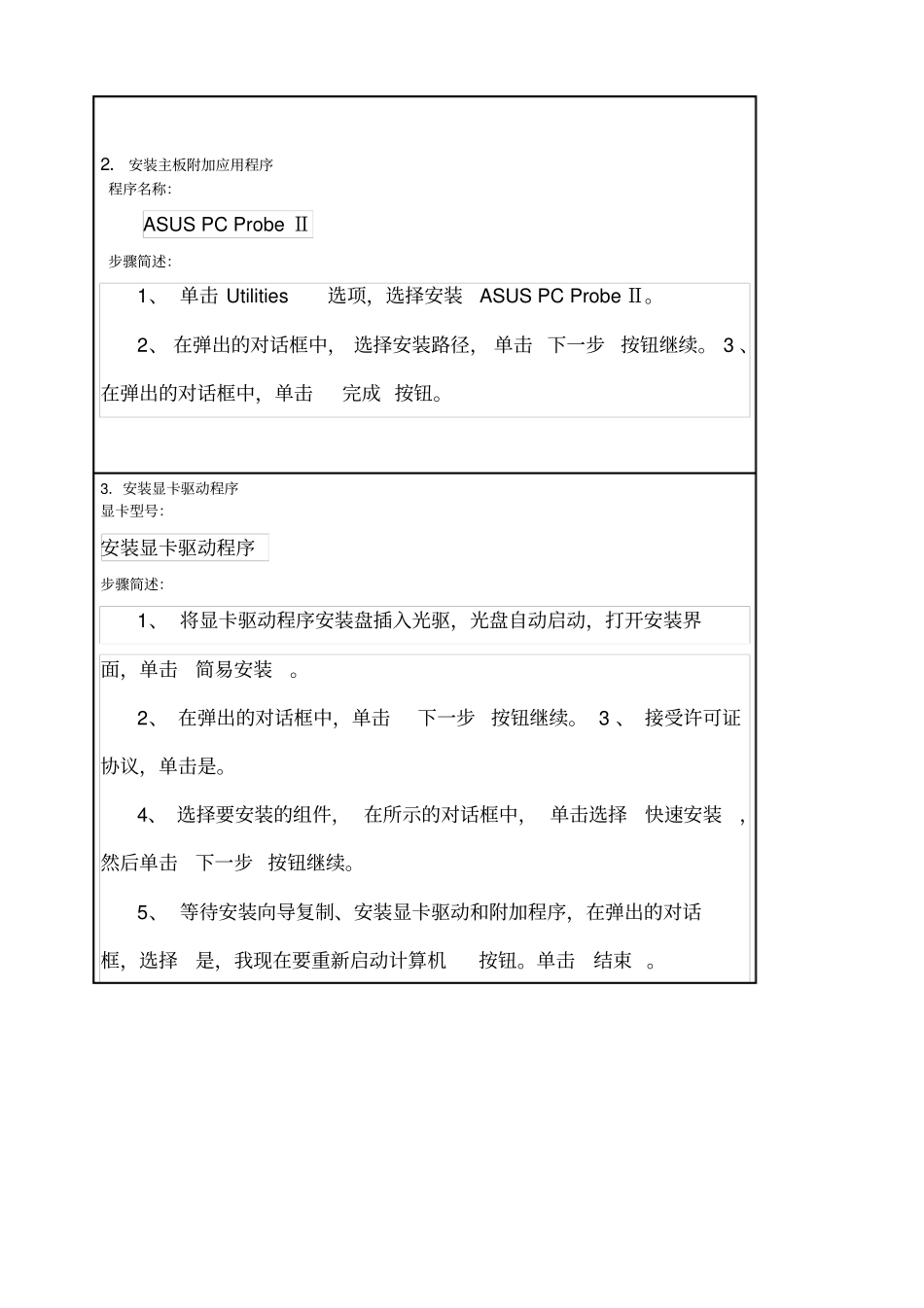
在设备管理器中可以检查驱动程序安装成功与否,点击\ATA/ATAPI 控制器 选项, 可以看到 \82801DB⋯⋯ 选项,即表示安装成功2.安装主板附加应用程序程序名称:ASUS PC Probe Ⅱ步骤简述:1、 单击 Utilities选项,选择安装ASUS PC Probe Ⅱ
2、 在弹出的对话框中, 选择安装路径, 单击 下一步 按钮继续
3 、在弹出的对话框中,单击完成 按钮
3.安装显卡驱动程序显卡型号:安装显卡驱动程序步骤简述:1、 将显卡驱动程序安装盘插入光驱,光盘自动启动,打开安装界面,单击简易安装
2、 在弹出的对话框中,单击下一步 按钮继续
3 、 接受许可证协议,单击是
4、 选择要安装的组件, 在所示的对话框中, 单击选择快速安装,然后单击下一步 按钮继续
5、 等待安装向导复制、安装显卡驱动和附加程序,在弹出的对话框,选择是,我现在要重新启动计算机按钮
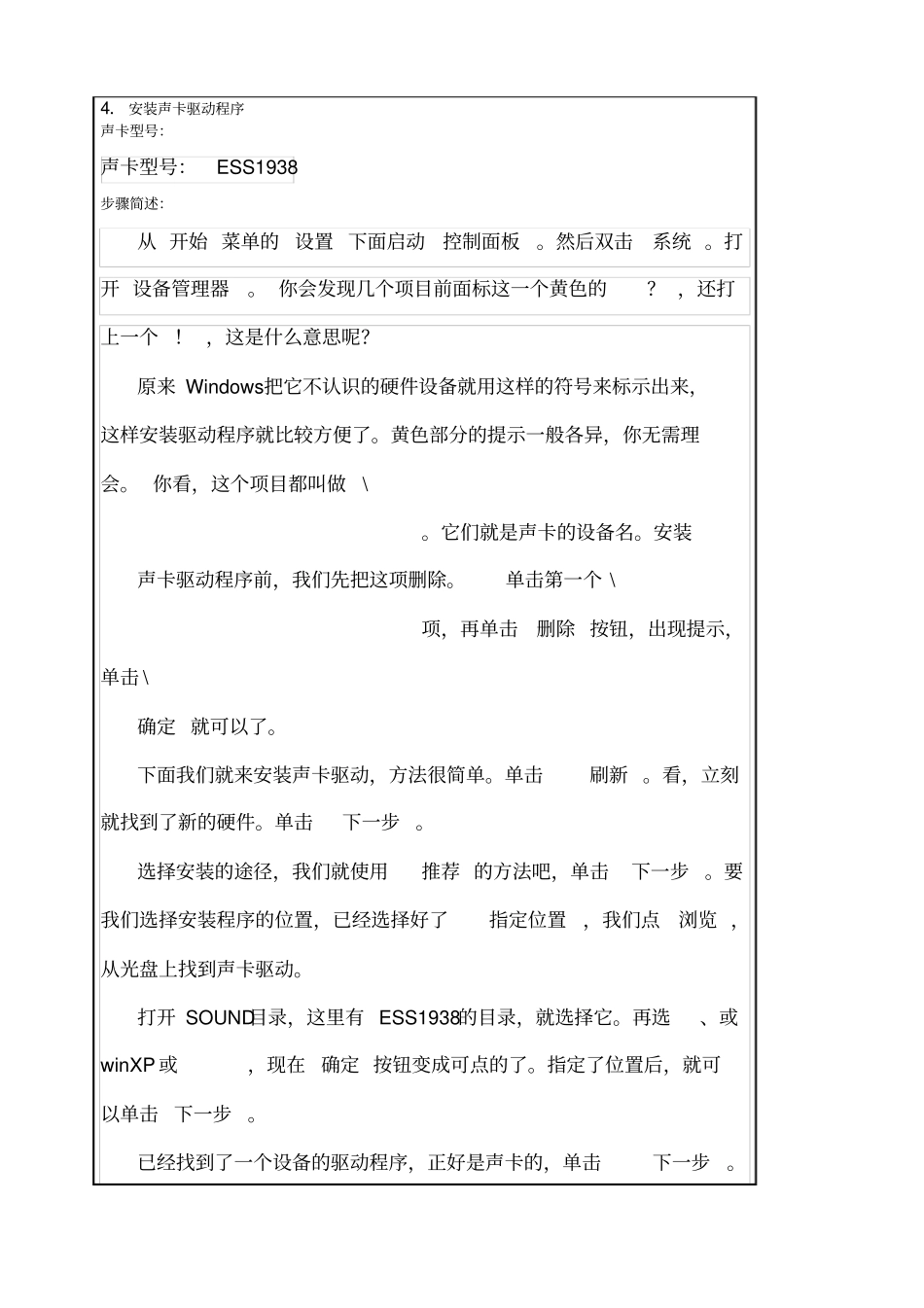
4.安装声卡驱动程序声卡型号:声卡型号:ESS1938 步骤简述:从 开始 菜单的 设置 下面启动控制面板
然后双击系统
打开 设备管理器
你会发现几个项目前面标这一个黄色的
,还打上一个
,这是什么意思呢