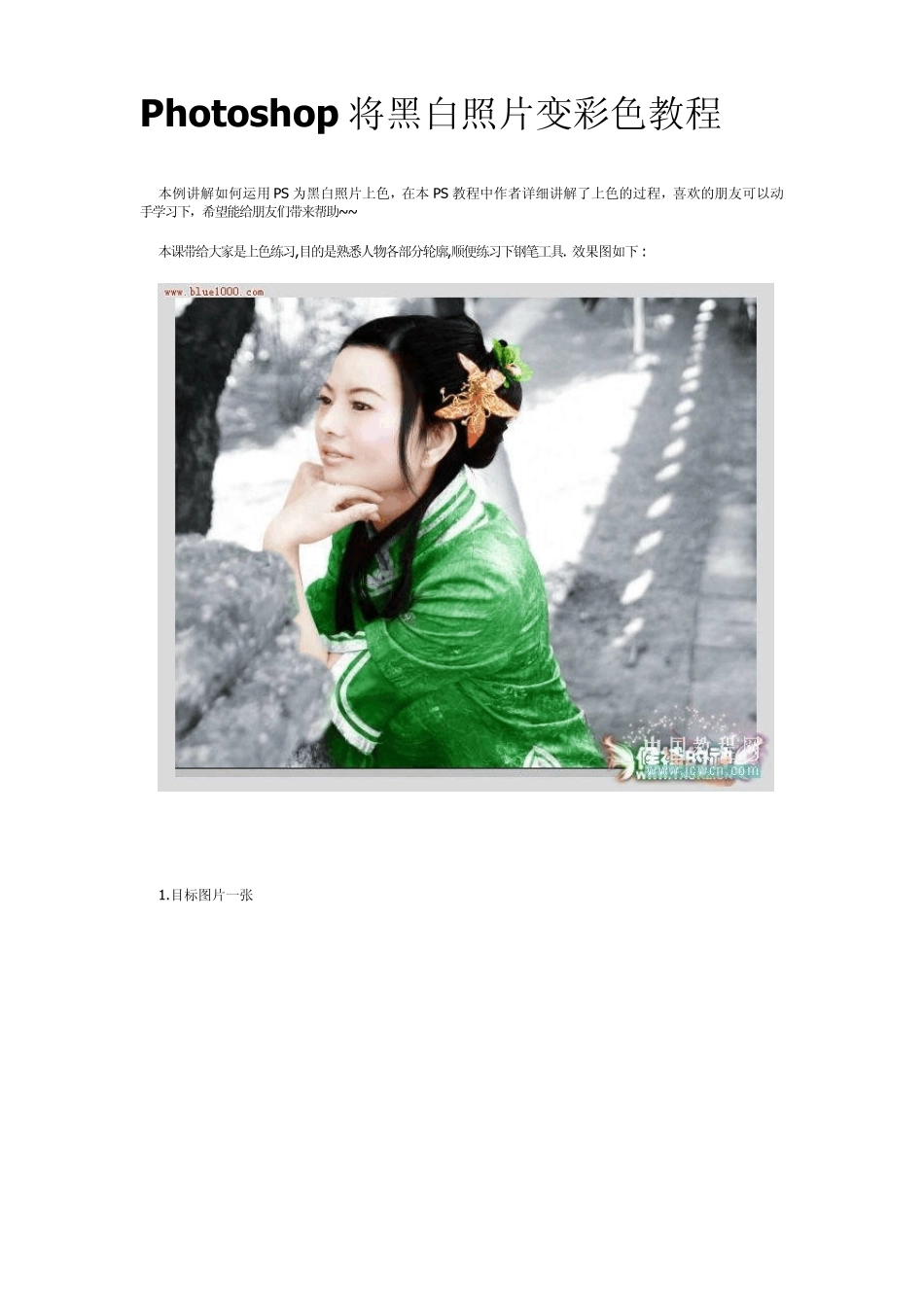
Photoshop 将黑白照片变彩色教程 本例讲解如何运用PS 为黑白照片上色,在本PS 教程中作者详细讲解了上色的过程,喜欢的朋友可以动手学习下,希望能给朋友们带来帮助~~ 本课带给大家是上色练习,目的是熟悉人物各部分轮廓,顺便练习下钢笔工具
效果图如下: 1
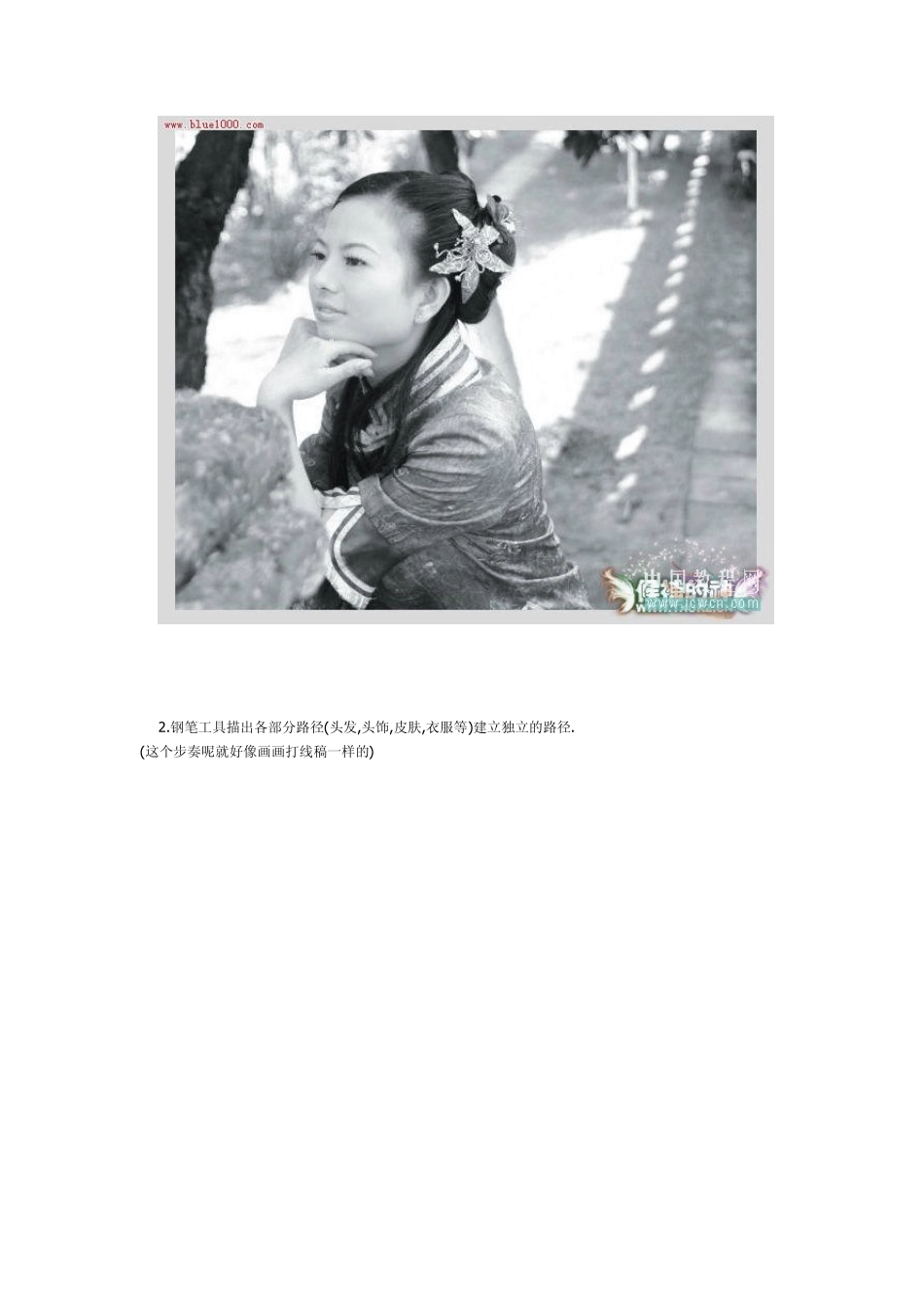
目标图片一张 2
钢笔工具描出各部分路径(头发,头饰,皮肤,衣服等)建立独立的路径
(这个步奏呢就好像画画打线稿一样的) 3
建立皮肤图层/皮肤路径转换成选区/填充皮肤色/图层模式为柔光/ (注意:这里我使用的叠加上色,例如在目标图层上面建立皮肤层,然后修改图层模式为柔光/叠加等模式,这种方法最大的好处就是不伤害原图,完成后可以随意调整各部分颜色,MYBLGO) (皮肤颜色是我调了大半夜才找到的最佳色调,以后上色都可以使用这个颜色) 4
选择皮肤层,使用海绵工具将眼睛部分的颜色擦去
还有其他一些不是皮肤色的地方,不要问我还有什么地方,自己照照镜子观察观察
嘴唇上色,嘴唇钢笔路径转换成选区/建立嘴唇色图层/填充颜色红色色/图层模式为颜色加深 (嘴唇填充色,可以自己决定,凭个人喜好
填充完成后用涂抹工具擦拭下嘴唇周围,使颜色融合
这里有一点小技巧告诉大家,绘画的时候有一些部分很容易出现色彩/明暗的"裂痕""斑点",这里呢就可以使用涂抹工具左右上下晃晃,"裂痕""斑点"就消失了,绝对笔模糊工具好用
使用涂抹工具擦拭皮肤色与头发衔接的位置,使其初步融合
头发路径转换成选区/建立头发色层/填充头发色/图层模式柔光 (有人疑惑了,头发不就是黑色吗~ 其实头发不是黑色的,除非你自己漂染过,因该是略微偏棕色
发饰路径转选区/建立发饰色图层/填充颜色/图层模式为柔光 (这个发饰有点复杂,分为两个部分,一个就是地下的"花瓣",一个是上面的花蕊以及叶子上面的线条,考验你钢笔工具以及眼神的时刻到来