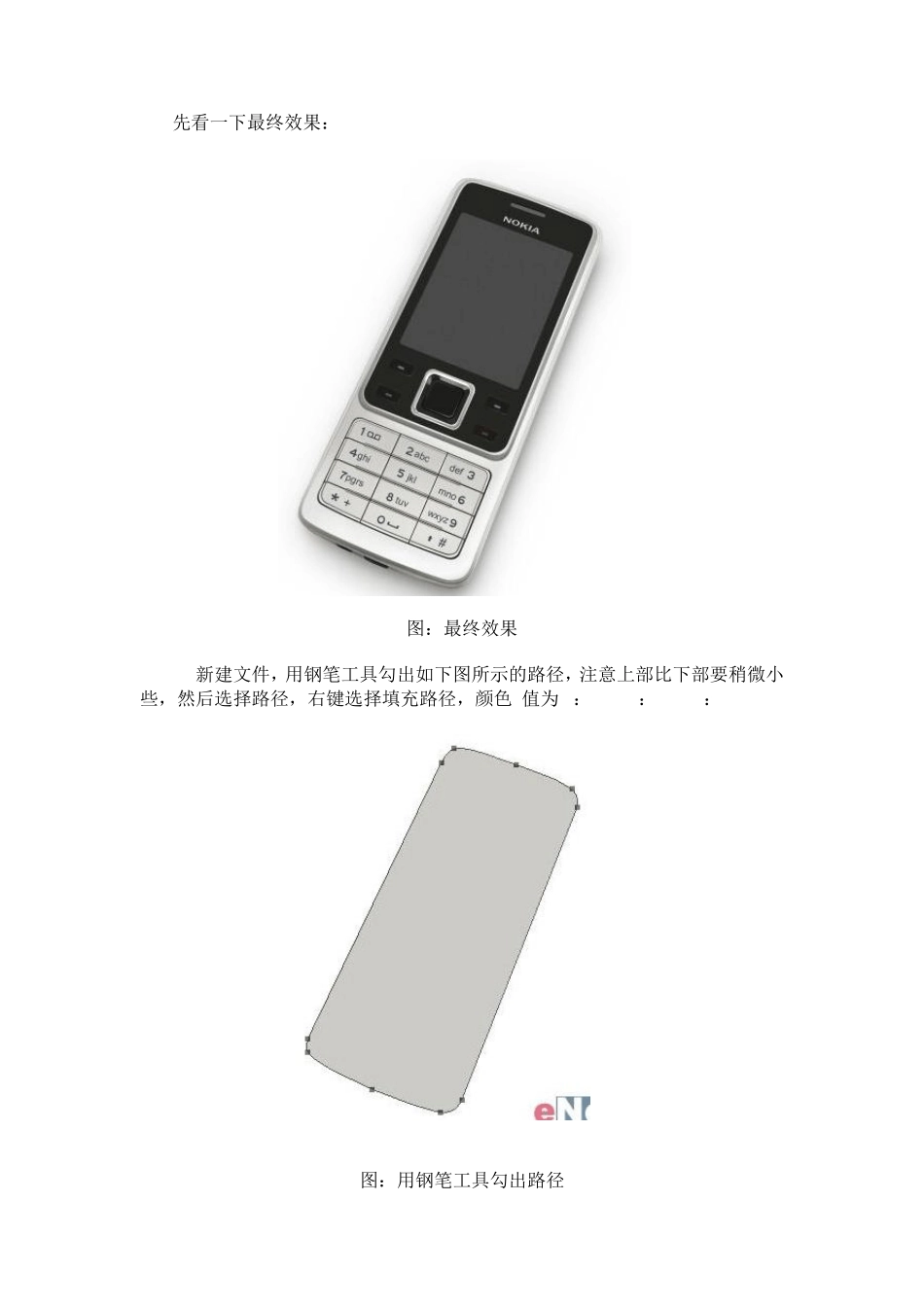
先看一下最终效果: 图:最终效果 1
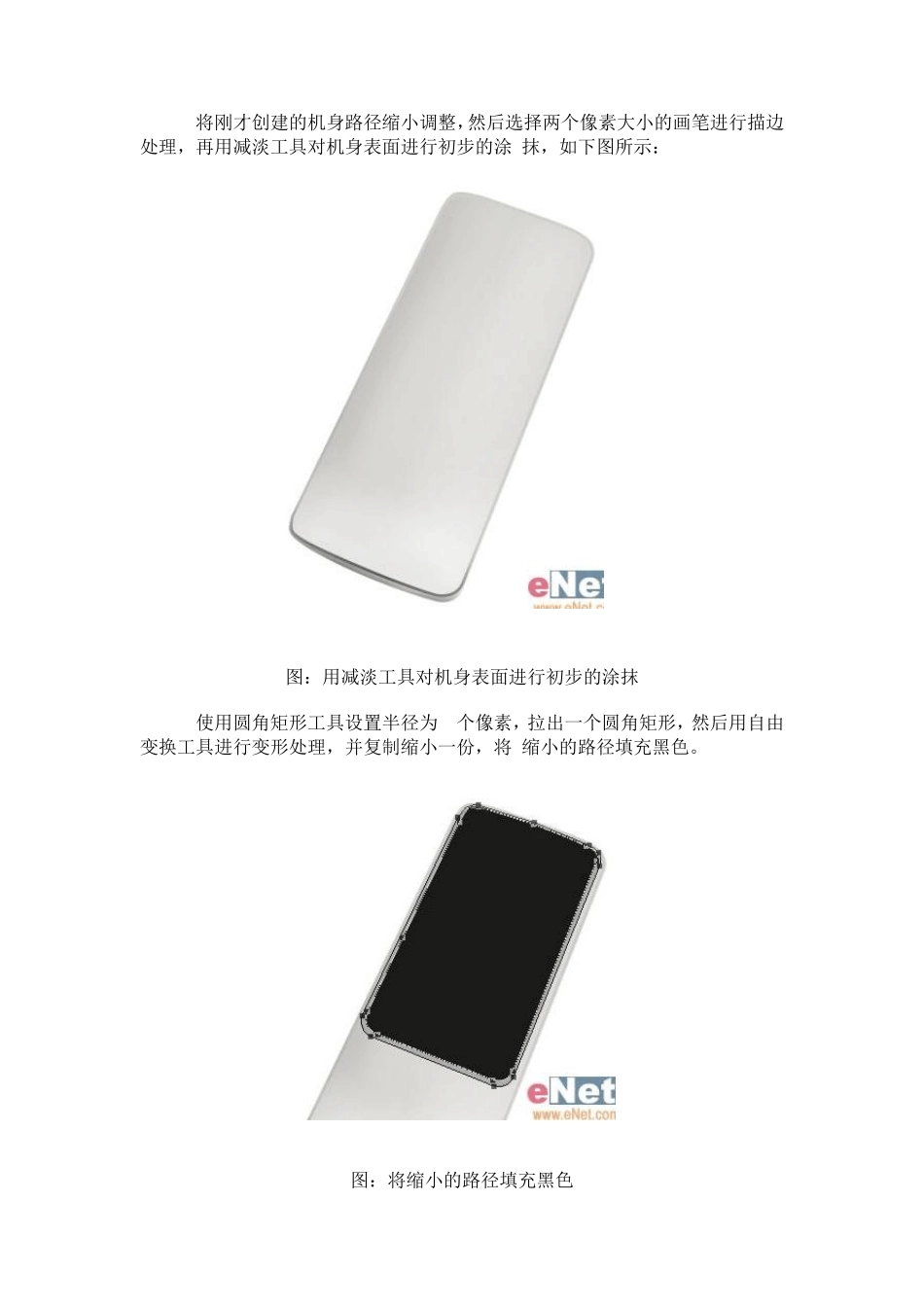
新建文件,用钢笔工具勾出如下图所示的路径,注意上部比下部要稍微小些,然后选择路径,右键选择填充路径,颜色 值为 R:204 B:203 G:198 图:用钢笔工具勾出路径 2
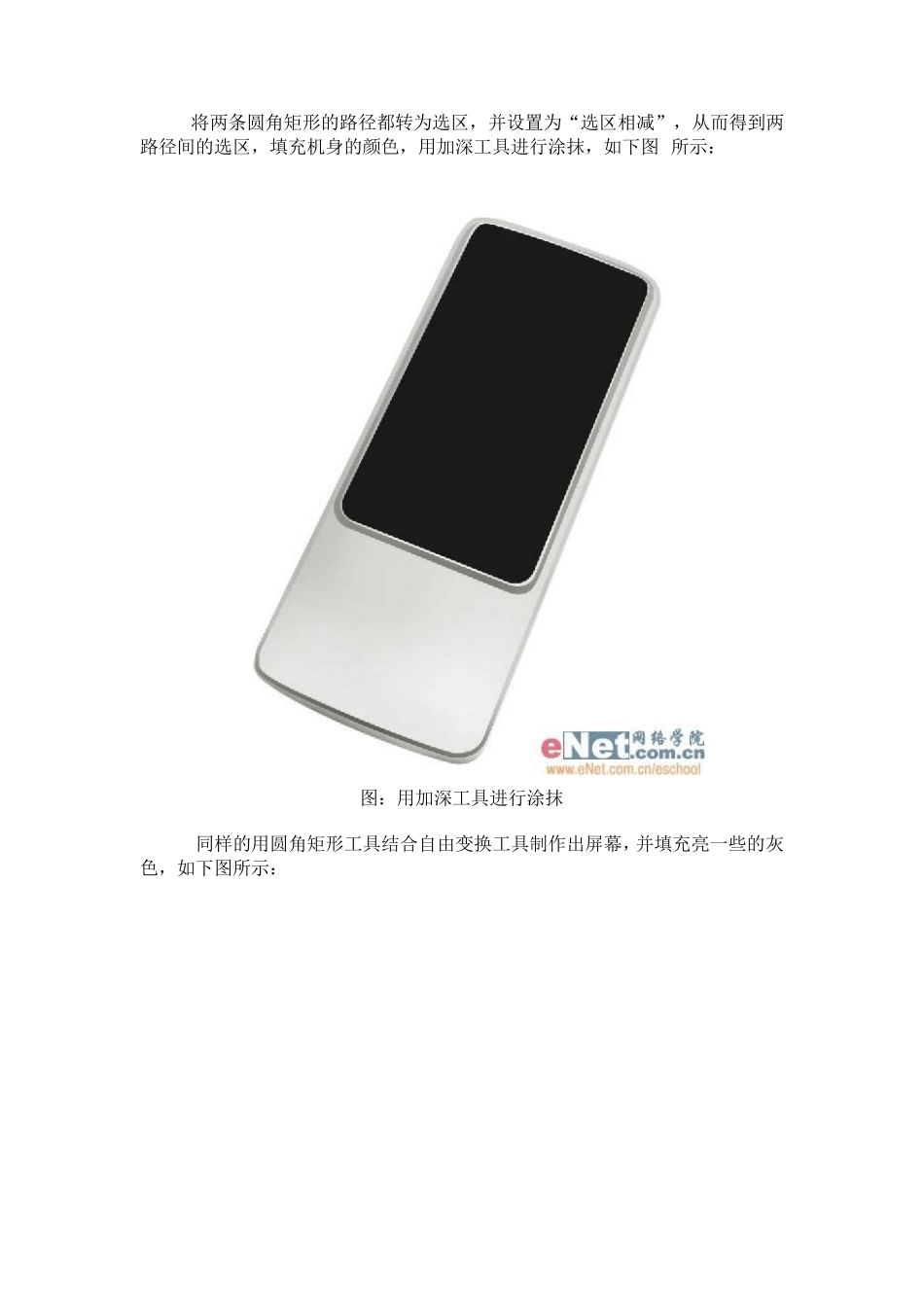
将刚才创建的机身路径缩小调整,然后选择两个像素大小的画笔进行描边处理,再用减淡工具对机身表面进行初步的涂 抹,如下图所示: 图:用减淡工具对机身表面进行初步的涂抹 3
使用圆角矩形工具设置半径为8个像素,拉出一个圆角矩形,然后用自由变换工具进行变形处理,并复制缩小一份,将 缩小的路径填充黑色
图:将缩小的路径填充黑色 4
将两条圆角矩形的路径都转为选区,并设置为“选区相减”,从而得到两路径间的选区,填充机身的颜色,用加深工具进行涂抹,如下图 所示: 图:用加深工具进行涂抹 5
同样的用圆角矩形工具结合自由变换工具制作出屏幕,并填充亮一些的灰色,如下图所示: 图:填充亮一些的灰色 6
选择“杂色”下的“添加杂色”滤镜,为手机屏幕添加数量为 10%的杂色,然后锁定图层的透明区域后再添加“杂 色>中间值”滤镜,半径为 2个像素,然后用文字工具输入文字,用路径画出听筒的外形,然后填充灰色,如下图所示: 图:填充灰色 7
用圆角矩形工具拉出如下图所示的形状
图:用圆角矩形工具拉出形状 8
将最外层的两路径之间填充机身的颜色,然后用减淡工具对表面进行涂抹,将内部的两条路径填充黑色,分与两个图层放置,如下图所示: 图:将最外层的两路径之间填充机身的颜色 9
接着将外层的黑色的部分用减淡工具涂抹,然后选择最内层的路径,描出亮灰的边,然后用柔边的橡皮擦去多余的部 分,效果如下图所示: 图:用柔边的橡皮擦去多余的部分 10
用圆角矩形工具拉出一个圆角半径为6个像素的圆角矩形,然后复制三个,排列成如下图所示的样子,然后填充黑 色
图:用圆角矩形工具拉出机身按键 11
将填充黑色的