PPT 演示文稿幻灯片不仅需要内容条理充实,演示的时候如果是个动态的PPT 更让这个幻灯片更加的优质
PPT 动画是演示文稿的精华,ppt 怎么做动画
如何制作ppt 动画
对于菜鸟来说
使用PPT 无非就是从网上下载来PPT 模板,然后套入文字图片等PPT 素材,难道PPT 动画我们都做不来吗
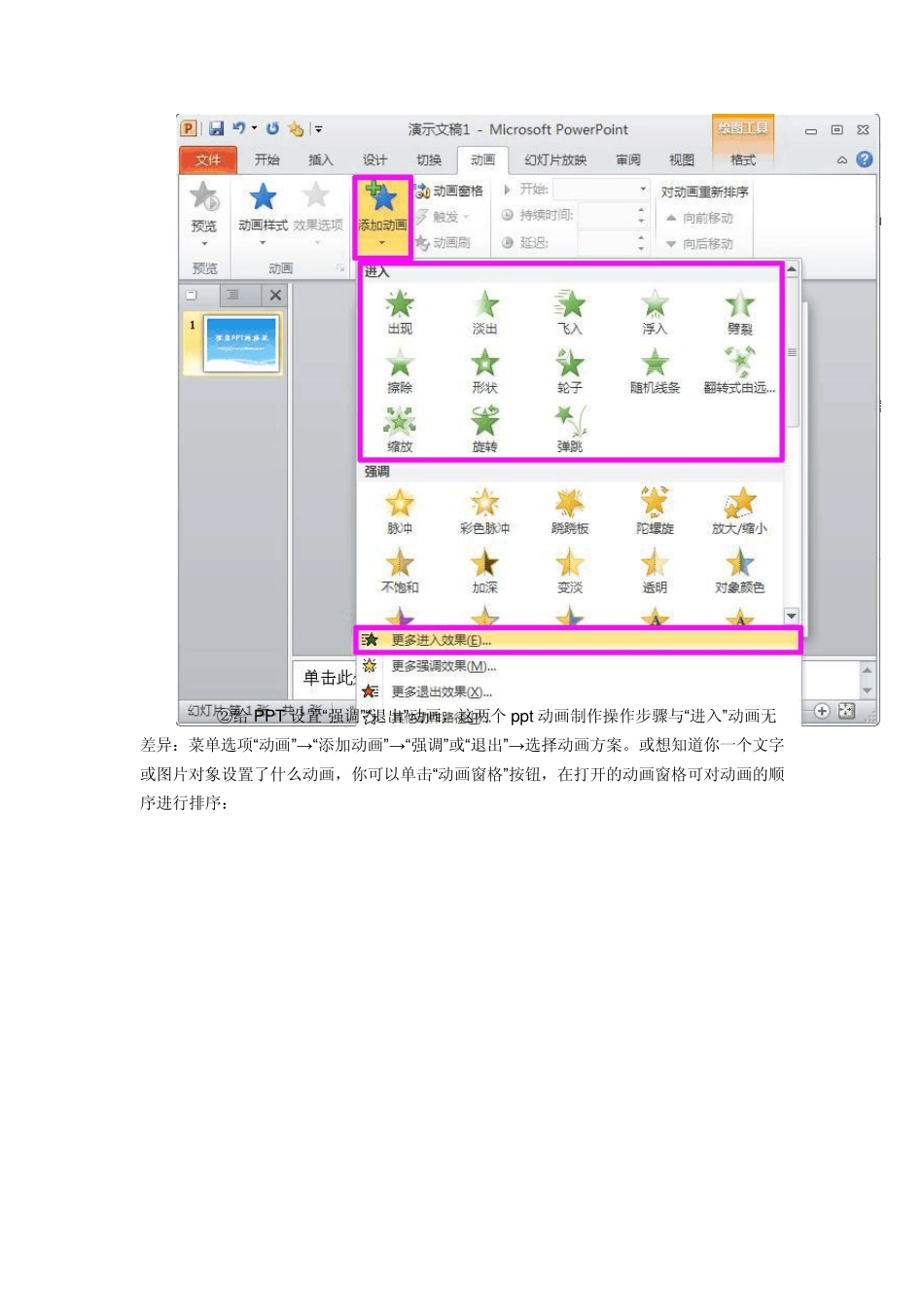
今日教教大家如何在幻灯片动画如何制作: Pow erPoint 一般的版本有PPT2003,PPT2007,PPT2010,小编觉得Pow erpoint2010跟Pow erpoint2007 版本更高,动画效果也更好设置,建议经常需要制作幻灯片的人去下载或升级个Pow erpoint2010 也挺好用的,本次使用PPT 动画制作的方法就是在ppt2010 中运行的哦(与07 的设置无差): 幻灯片自定义动画设置:①给 PPT 设置“进入”动画,这是最常用的,点击一个幻灯片里面的对象,单击菜单选项“动画”→ “添加动画”→ “进入”或“更多进入效果”,就可以看到有多种“进入”的动画方案:基本型,细微型,温和型,华丽型
选择一种动画方案便可以
②给 PPT 设置“强调”“退出”动画,这两个 ppt动画制作操作步骤与“进入”动画无差异:菜单选项“动画”→ “添加动画”→ “强调”或“退出”→ 选择动画方案
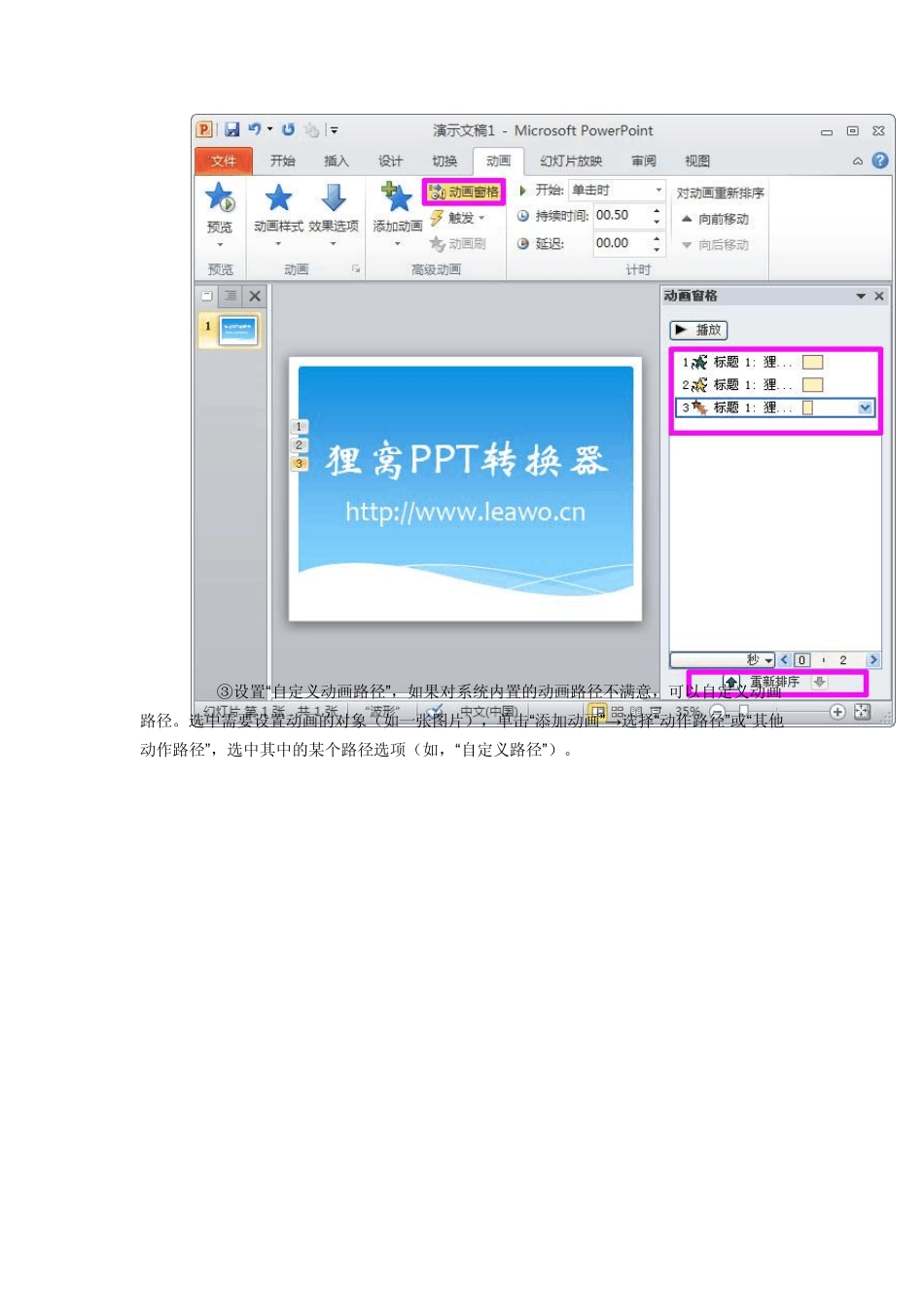
或想知道你一个文字或图片对象设置了什么动画,你可以单击“动画窗格”按钮,在打开的动画窗格可对动画的顺序进行排序: ③设置“自定义动画路径”,如果对系统内置的动画路径不满意,可以自定义动画路径
选中需要设置动画的对象(如一张图片),单击“添加动画”→ 选择“动作路径”或“其他动作路径”,选中其中的某个路径选项(如,“自定义路径”)
此时,鼠标变成细十字线状,根据需要,在幻灯片工作区中描绘,在需要变换方向的地方,单击一下鼠标
全部路径描绘完成后,双击鼠标即可
④动画在 ppt如何