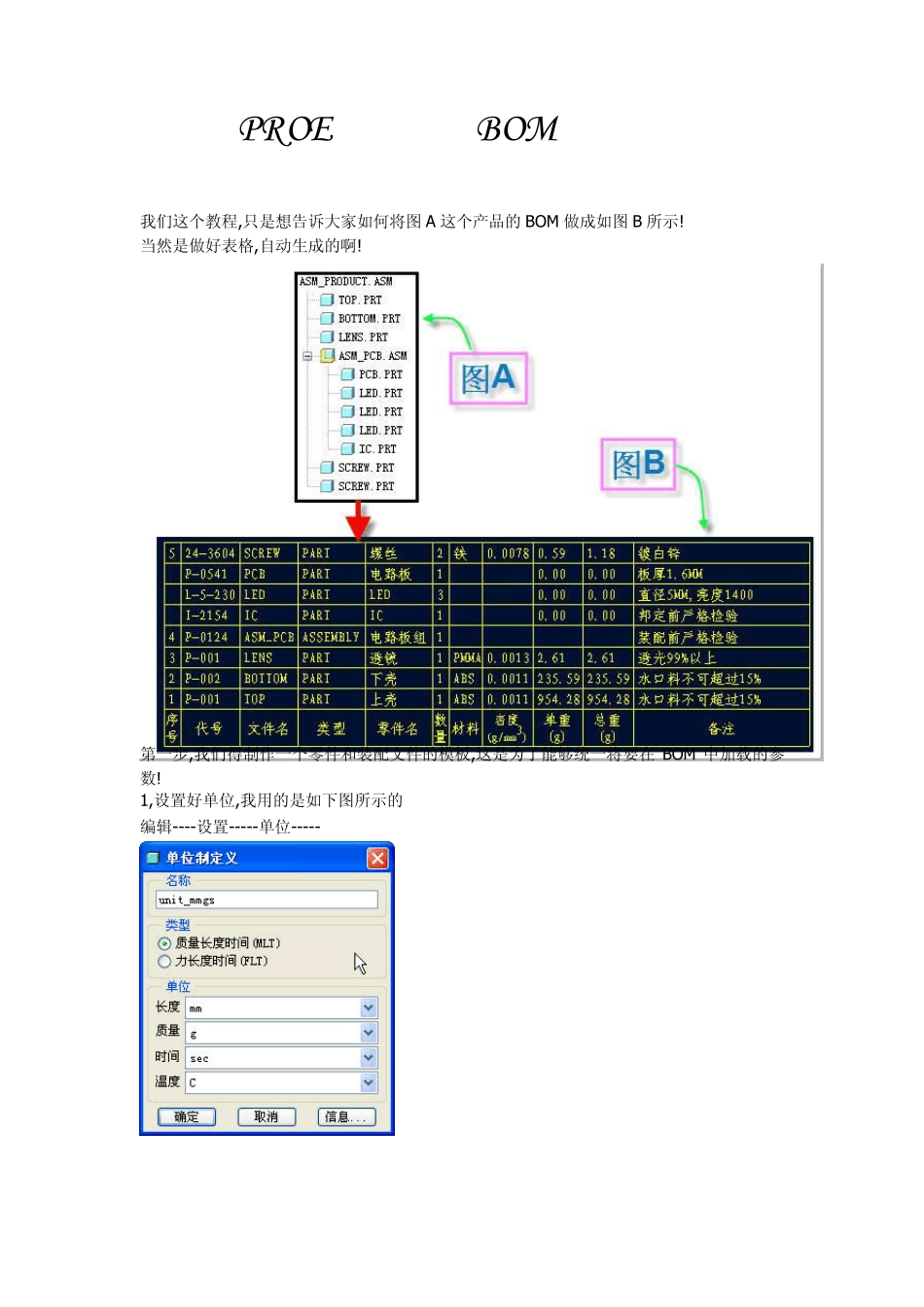
PROE 工程图 BOM 的教程 我们这个教程,只是想告诉大家如何将图A 这个产品的BOM 做成如图B 所示
当然是做好表格,自动生成的啊
第一步,我们得制作一个零件和装配文件的模板,这是为了能够统一将要在 BOM 中加载的参数
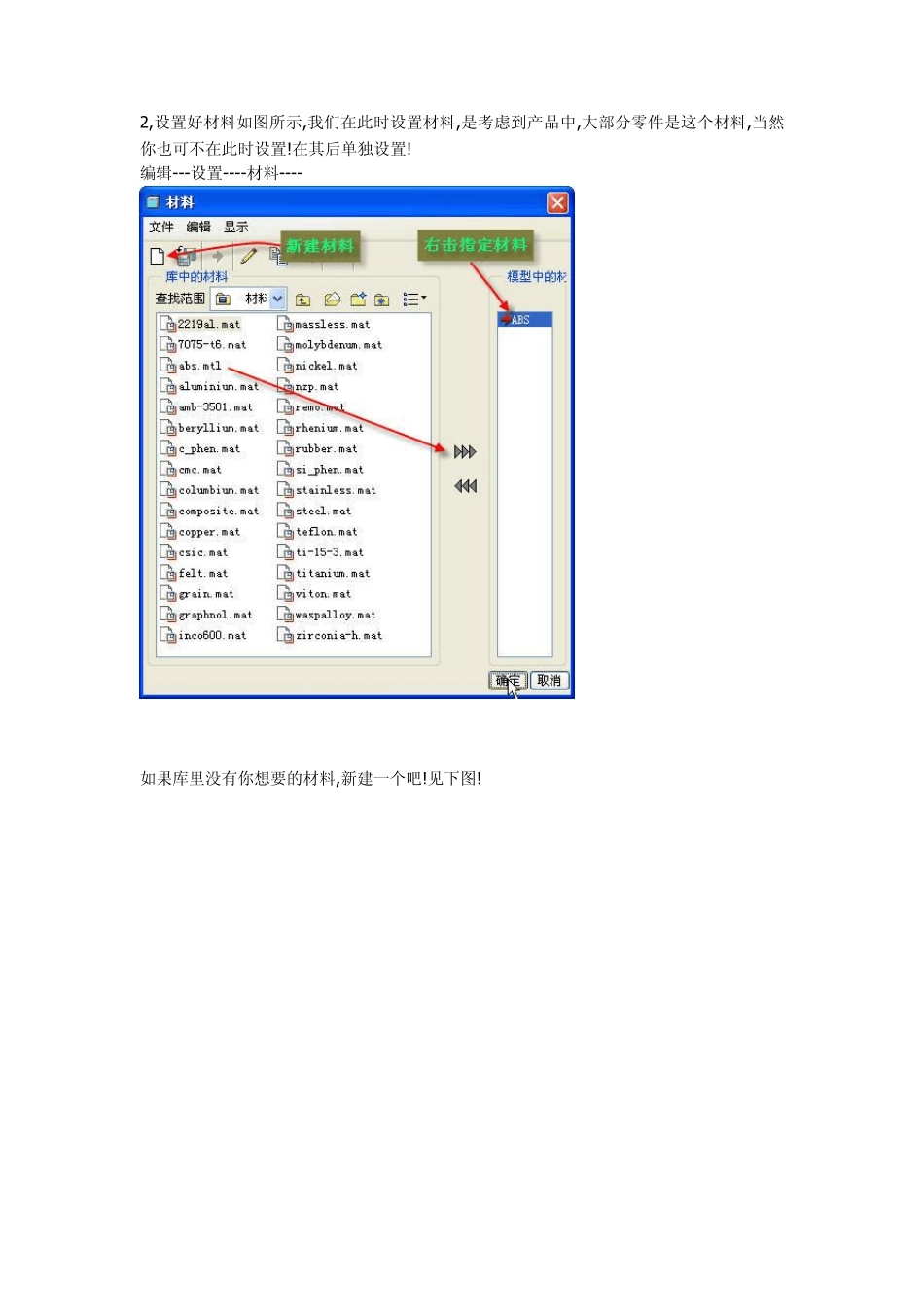
1,设置好单位,我用的是如下图所示的 编辑----设置-----单位----- 2 ,设置好材料如图所示,我们在此时设置材料,是考虑到产品中,大部分零件是这个材料,当然你也可不在此时设置
在其后单独设置
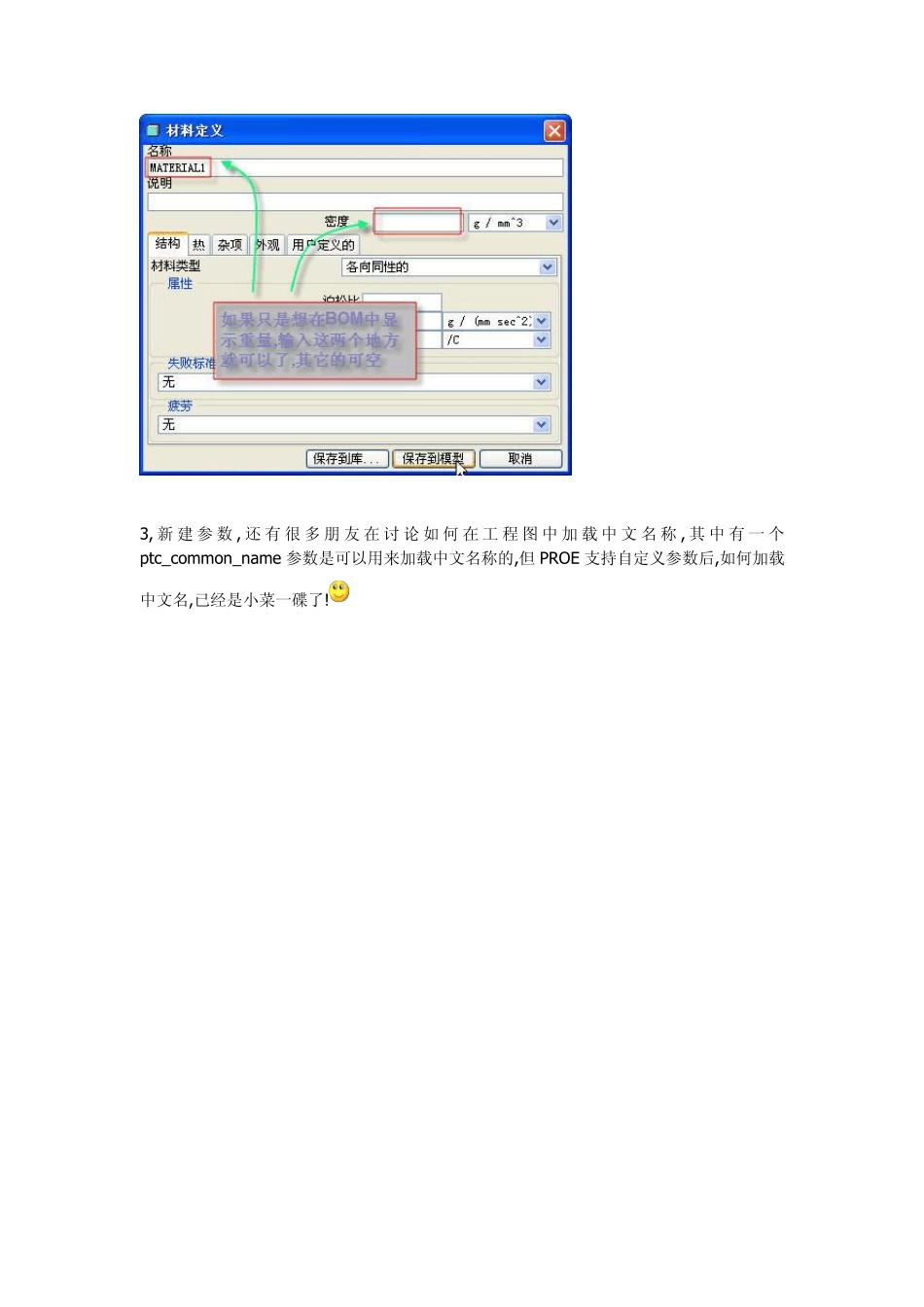
编辑---设置----材料---- 如果库里没有你想要的材料,新建一个吧
3, 新建参数, 还有很多朋友在讨论如何在工程图中加载中文名称, 其中有一 个ptc_common_name 参数是可以用来加载中文名称的,但 PROE 支持自定义参数后,如何加载中文名,已经是小菜一碟了
装配文件模板的设置与零件文件的模板设置差不多,在此不多叙述
材料就免了吧,不知道你是不是这样做的,我是这样弄的
第二步,用我们创建好的模板来新建零件和装配文件 将每个文件的材料及参数的值设定好,以 TOP
PRT 为例,见图: 第三步,新建 ASM_PRODUCT
ASM 文件的工程图,新建视图
其具体步骤,不再详细叙述
1,新建 BOM 表格,表----插入----表---- 在页面左下方,取一点,创建如下所示表格,相信你没有问题
2,设置重复区域,这是自动生成 BOM 表内容的关键
a,设置第 1 个重复区域,表----重复区域----添加------简单------ 即将表中的两行全部设为第一个重复区域,我们暂且称为外重复区域 设置重复区域的属性,表----重复区域----属性----选择外重复区域,设置如下图所示: b,设置第 2 个重复区域,步骤同上 将最上面一行,设为第二重复区域,我们暂且称为内重复区域 设置内重复区域属性,步骤同上,