CREO 管道模块建模过程 1
进入管道模块的方法
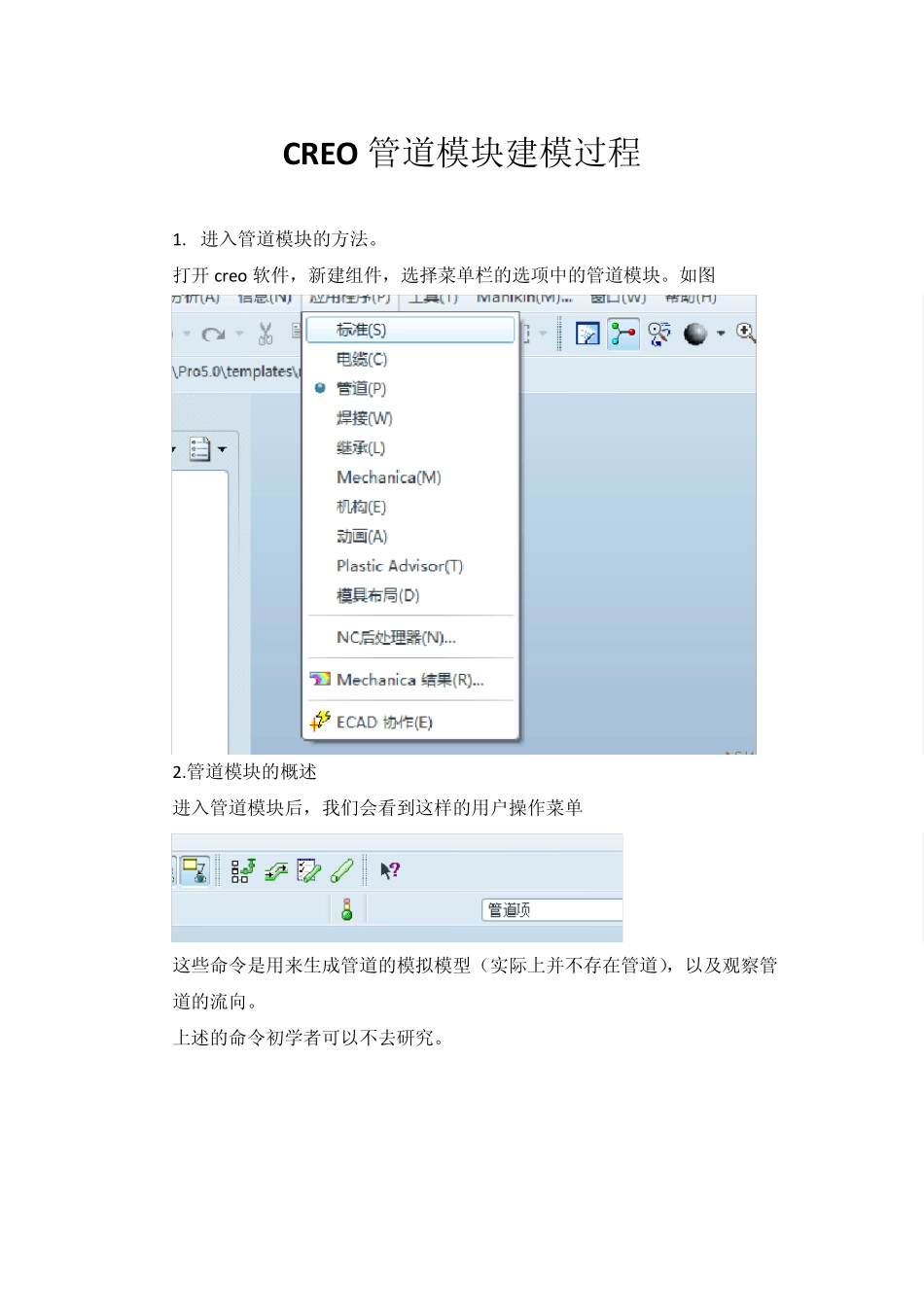
打开 creo 软件,新建组件,选择菜单栏的选项中的管道模块
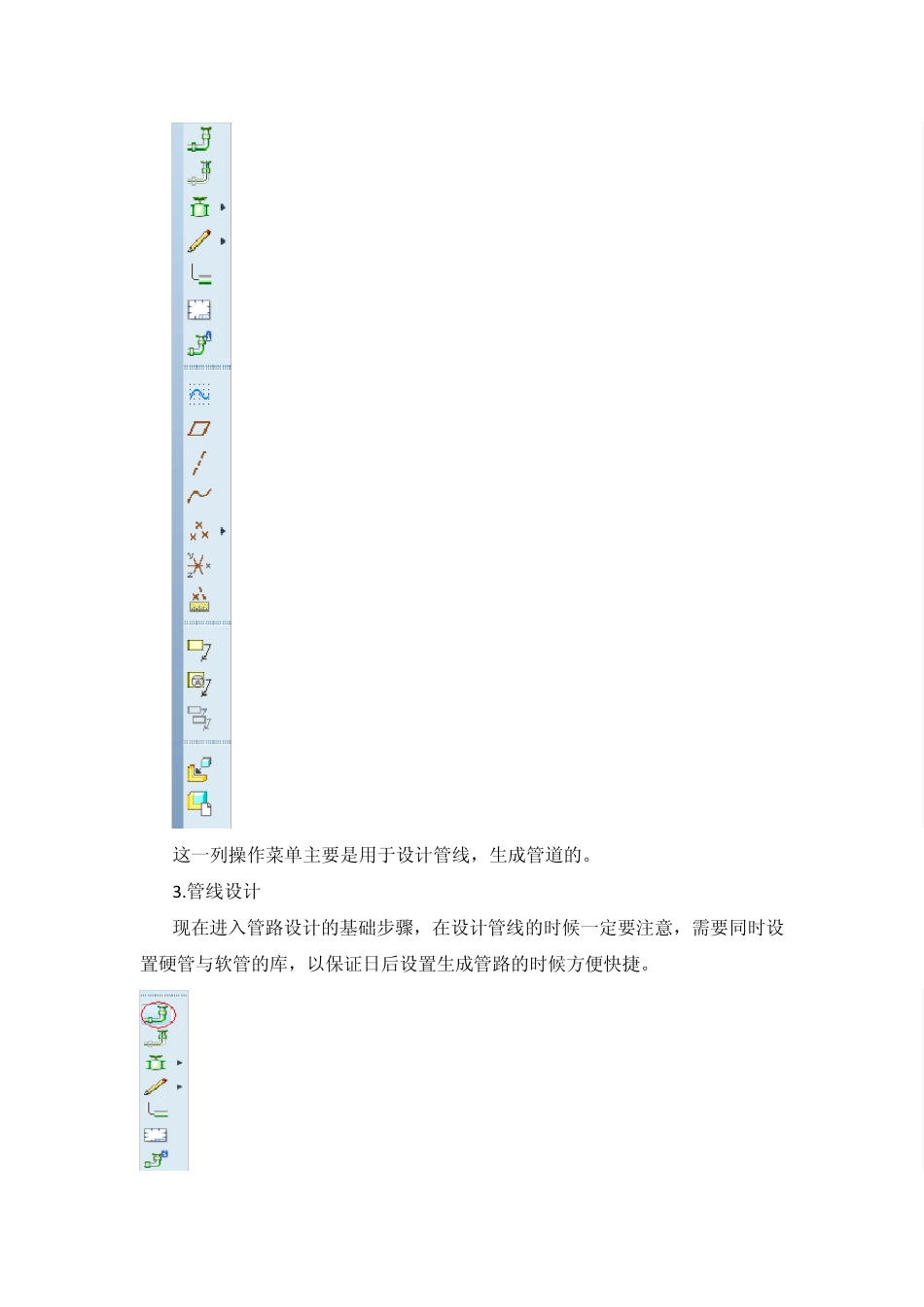
管道模块的概述 进入管道模块后,我们会看到这样的用户操作菜单 这些命令是用来生成管道的模拟模型(实际上并不存在管道),以及观察管道的流向
上述的命令初学者可以不去研究
这一列操作菜单主要是用于设计管线,生成管道的
管线设计 现在进入管路设计的基础步骤,在设计管线的时候一定要注意,需要同时设置硬管与软管的库,以保证日后设置生成管路的时候方便快捷
点击圆圈处,设置管线,操作窗口会有如图的提示,此提示是让用户输入管线名称的
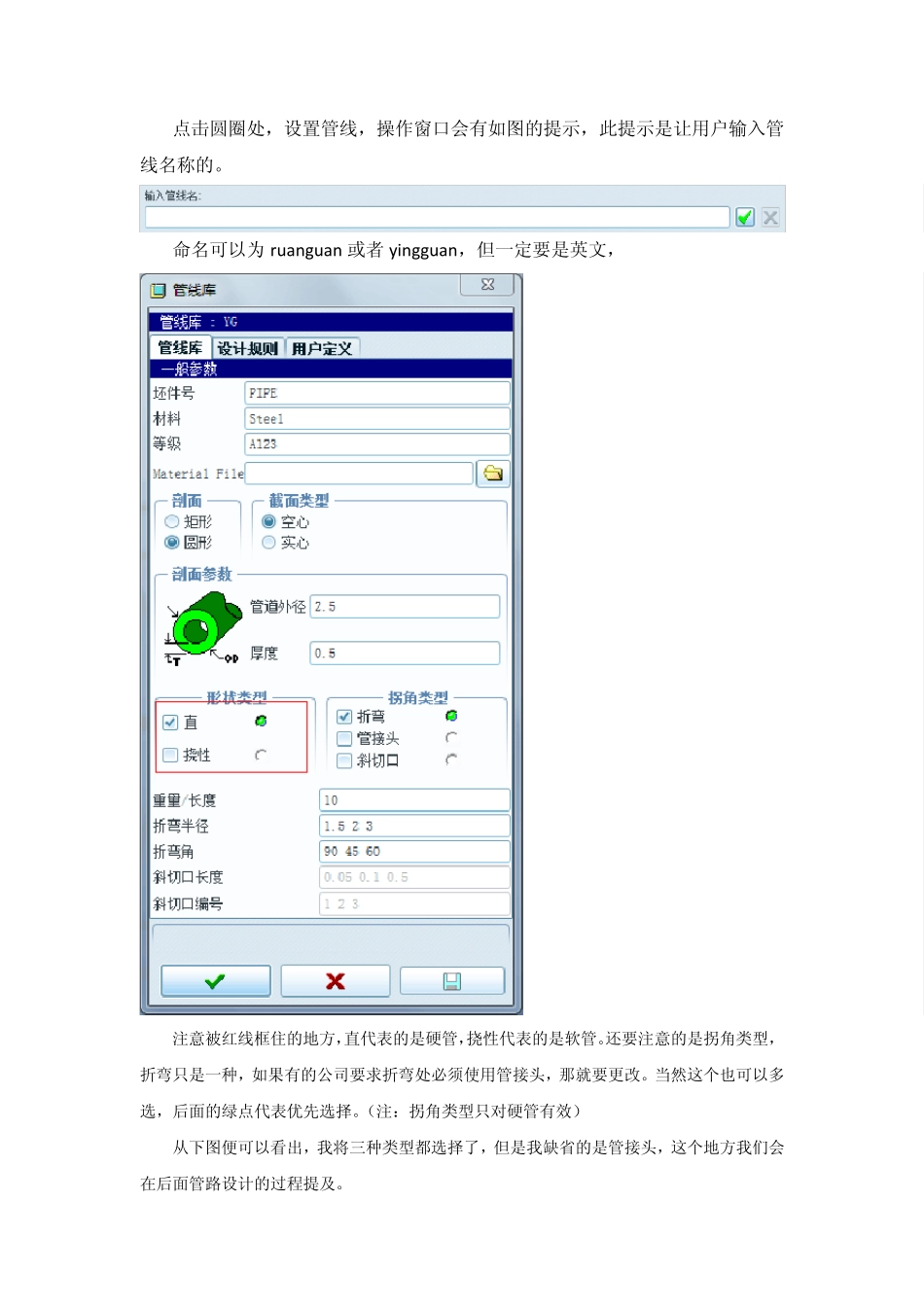
命名可以为 ruanguan 或者 yingguan,但一定要是英文, 注意被红线框住的地方,直代表的是硬管,挠性代表的是软管
还要注意的是拐角类型,折弯只是一种,如果有的公司要求折弯处必须使用管接头,那就要更改
当然这个也可以多选,后面的绿点代表优先选择
(注:拐角类型只对硬管有效) 从下图便可以看出,我将三种类型都选择了,但是我缺省的是管接头,这个地方我们会在后面管路设计的过程提及
至于管线的一些其他属性,就要在这里修改,由于我只做过拐角类型为折弯的管路设计,所以我只修改了折弯半径这一选项,折弯半径一般为管径的1
当然在部分企业,这个值要更高一些,考虑到加工能力
管路设计 这个是整个设计的核心部分,此处只讲硬管设计,软件的可变性太大,没有太多的实际布管意义
刚才我们已经创建了硬管管线库,在管路操作菜单处点击红线标出的命令 设置管路的起点,此处有一点需要注意,就是起点选择的问题,一定要在管路起始处创建一个 point,如图所示,创建关键点
接下来将有两种方法来生成硬管:1
通过延长路径,如图所示
这个路径的设计就是调整 x,y,z 的坐标值来确定管路第二点的位置,此方法需要设计人员有较强的空间能力