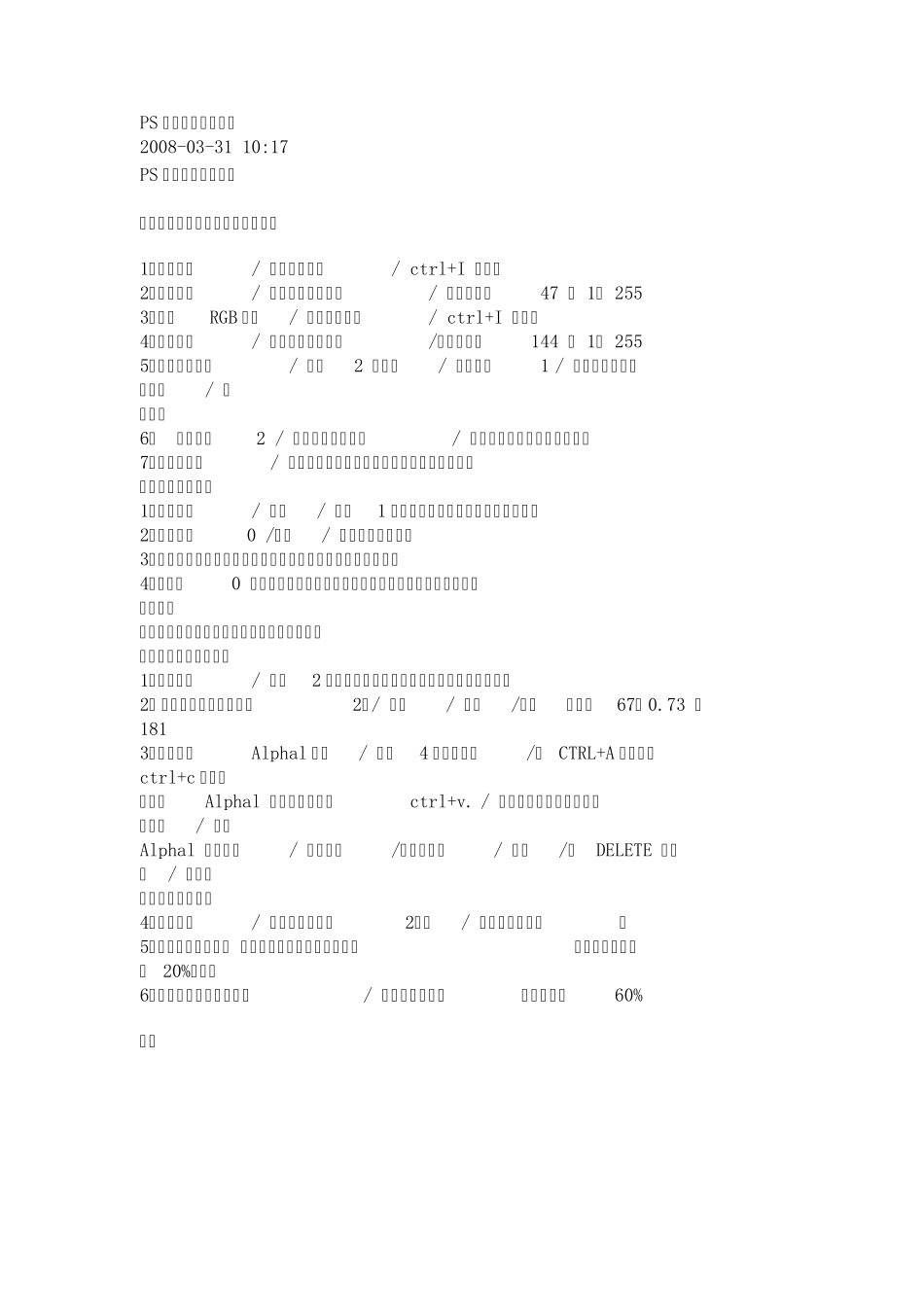
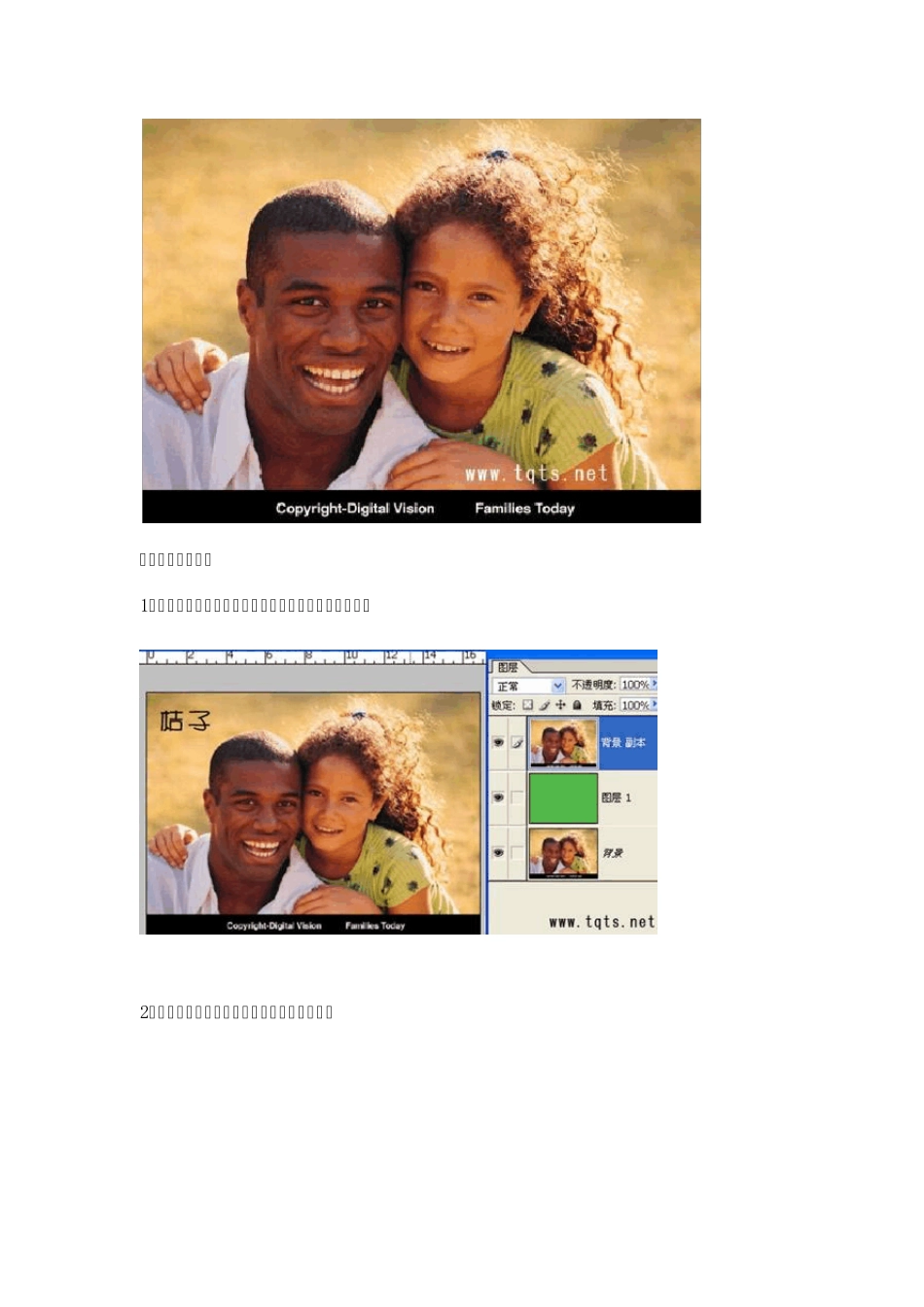
PS 三种抠头发的方法 2008-03-31 10:17 PS 三种抠头发的方法 一、头发和背景色近似的抠图方法 1、打开图片 / 复制一个图层 / ctrl+I 反相
2、打开通道 / 建立红色通道副本 / 色介输入:47 、 1、 255 3、击活RGB 通道 / 返回图层面版 / ctrl+I 反相
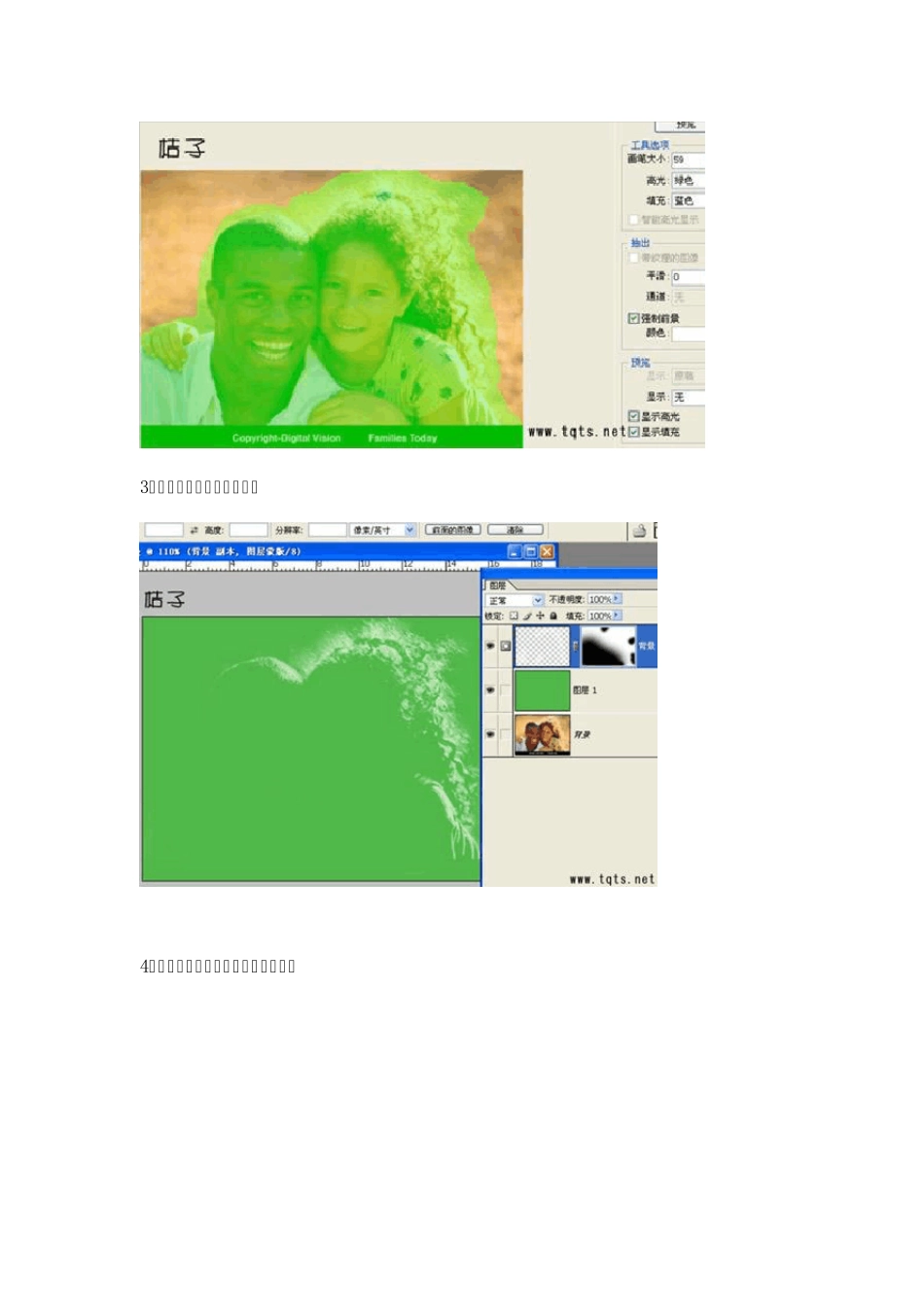
4、返回通道 / 建立绿色通道副本 /色介输入:144 、 1、 255 5、回到图层面板 / 建立 2 个图层 / 选中图层 1 / 载入红色通道副本选区 / 填 充黑色 6、 单击图层2 / 载入绿色通道选区 / 填充白色,得到发捎的亮度
7、回到原图层 / 用套锁工具选区人物,就不用再担心边缘了
二、黑色飘逸头发 1、打开图片 / 解锁 / 复制1 个图层,在最底层加一个背景图片
2、选中图层0 /去色 / 模式:正片叠底
3、必要时可以对此图层进行曲线调节,根据图片的颜色来定
4、对图层 0 副本用套锁、模棒、或橡皮擦等工具进行抠图,头发初,用橡皮擦 工具直接擦就可以,不用再担心擦掉头发了
三、抠取飘散的头发: 1、打开图片 / 复制2 个图层,在背景层的上一层加一个背景图片
2、 选最上层的“背景副本2”/ 去色 / 色介 /色介 输入:67、 0
73 、181 3、新建一个 Alphal 通道 / 选中4 个原色通道/按 CTRL+A 键全选,ctrl+c 复制, 再选中 Alphal 通道,进行粘贴 ctrl+v
/ 用喷枪把头发区域填充为白色
/ 载入 Alphal 通道选区 / 回到图层 /选中“”层/ 反选 /按 DELETE 键删除 / 并讲图 层调整到最上层
4、取消选区 / 回到“背景副本2”层 / 设置模式:滤色
5、回到“背景副本” ,用橡皮擦工具擦掉头发边缘 ,不透明度设置为 20%左右
6、将擦好的图层复制一