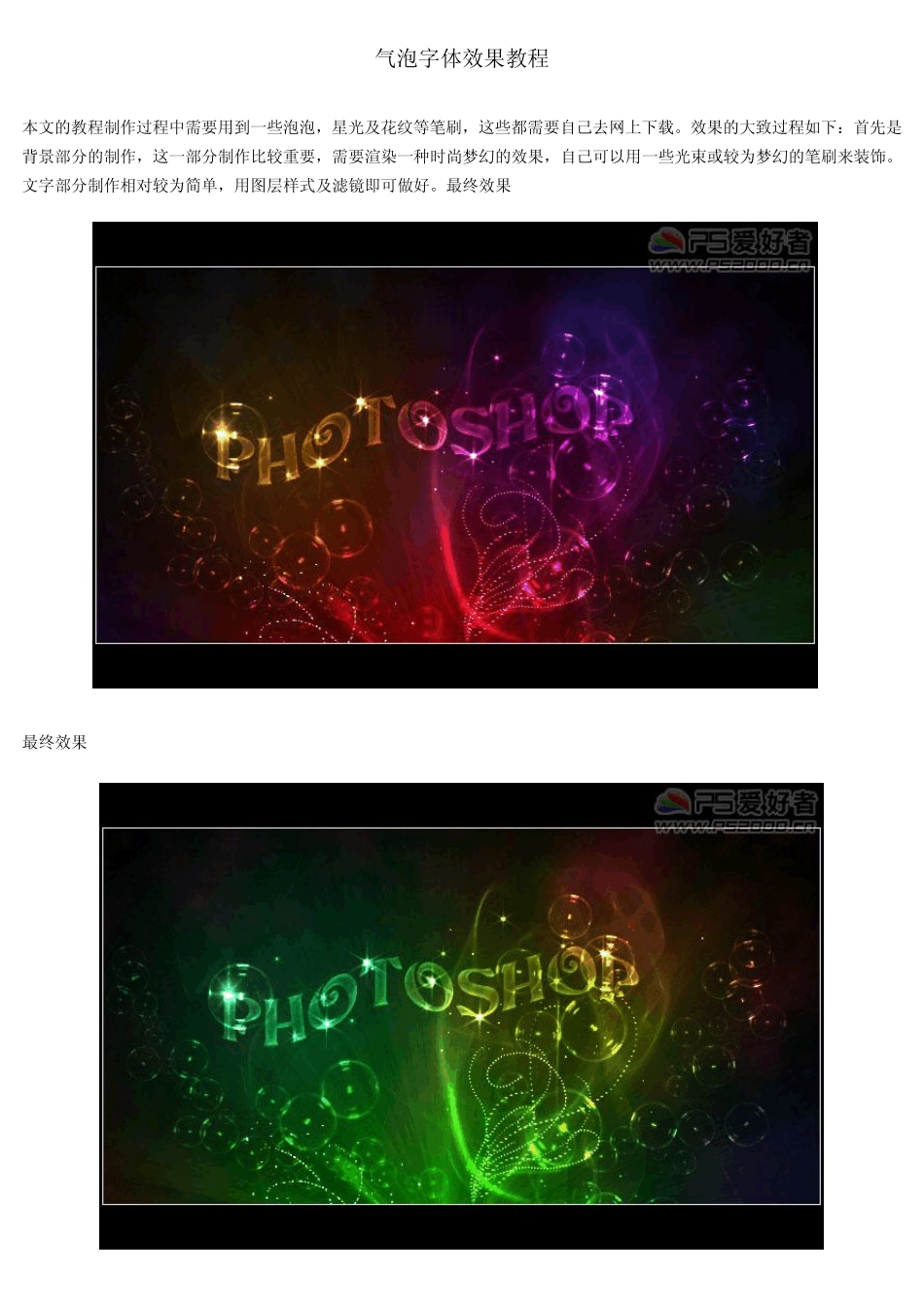
气泡字体效果教程 本文的教程制作过程中需要用到一些泡泡,星光及花纹等笔刷,这些都需要自己去网上下载
效果的大致过程如下:首先是背景部分的制作,这一部分制作比较重要,需要渲染一种时尚梦幻的效果,自己可以用一些光束或较为梦幻的笔刷来装饰
文字部分制作相对较为简单,用图层样式及滤镜即可做好
最终效果1 最终效果2 一、新建文档大小自定(700 * 450像素),背景填充黑色
新建图层,用矩形选框工具拉一个较大的矩形选区填充蓝色
二、蓝色图层添加图层蒙版
在图层蒙版上执行:滤镜——渲染——云彩
确定后再执行:滤镜——渲染——分层云彩
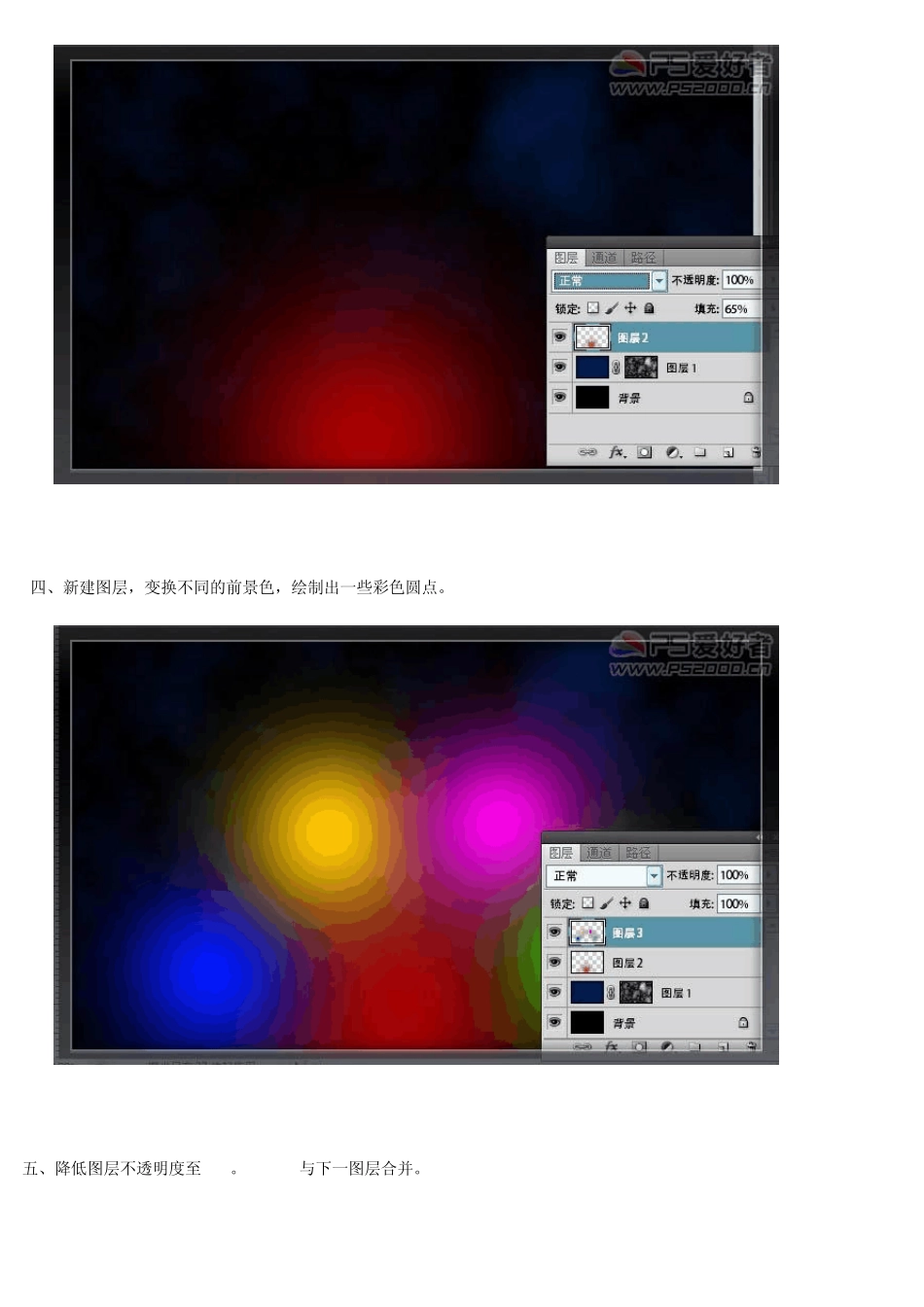
三、新建图层,将前景色设为红色,使用柔性画笔绘制一圆点
填充不透明度 65%
四、新建图层,变换不同的前景色,绘制出一些彩色圆点
五、降低图层不透明度至 20%
ctrl+E与下一图层合并
六、新建图层,选择渐变工具,打开渐变编辑器,选择七彩色渐变
渐变类型选杂色
七、使用角度渐变,拖出下图渐变效果
八、ctrl+shift+U去色,改为叠加模式
九、新建图层,前景色设为白色,载入“闪亮泡泡”笔刷(可以去网上下载类似水泡笔刷),随意拖出一些泡泡
十、Ctrl+G将泡泡图层编组
图层组更改为“颜色减淡”模式
十一、泡泡图层转换为智能对象
十二、执行:滤镜 > 模糊 > 高斯模糊,参数设置如下图
十三、在智能滤镜蒙版上用径向渐变拖出,形成后面泡泡变模糊,前面泡泡明晰的效果
十四、新建文字图层,输入文字
十五、双击文字图层出现图层样式
填充不透明度设为 5
十六、ctrl+T将文字旋转90度
十七、栅格化文字图层后执行:滤镜——扭曲——切变,如下图
十八、ctrl+T恢复旋转角度
ctrl+G将文字图层编组
图层组同样设为“颜色减淡”模式
十九、新建图层,用星光笔刷装饰文字
最后添加一些装饰笔刷完成最终效果: PS制作绿