PS 海报制作教程:PS 实例制作《电锯惊魂V I》海报 庆祝电锯惊魂第六部上映
在这里你将逐步学习如何使用Photoshop 制作一个肮脏恐怖的《电锯惊魂VI》海报
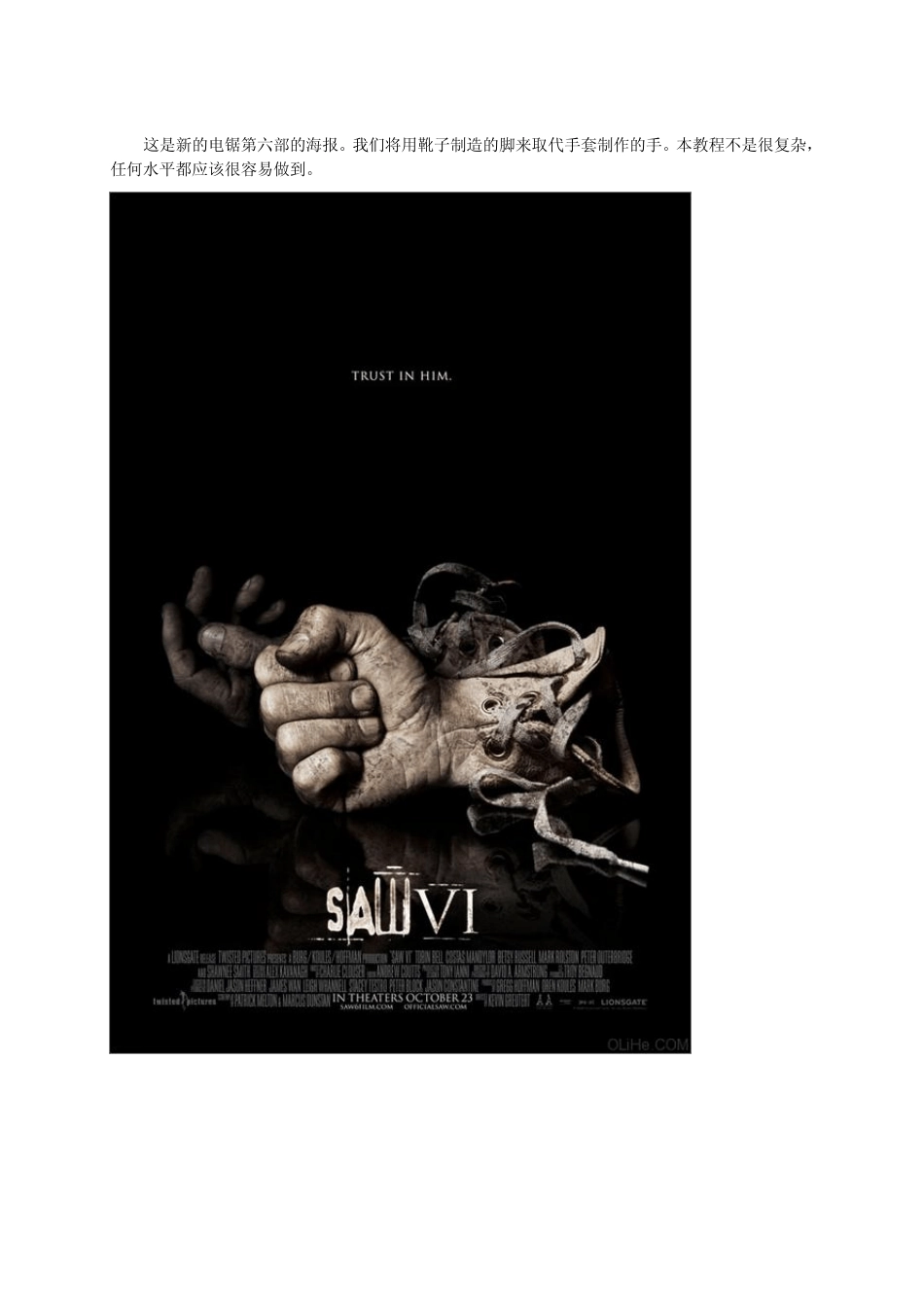
先看看最终效果: 最终效果 这是新的电锯第六部的海报
我们将用靴子制造的脚来取代手套制作的手
本教程不是很复杂,任何水平都应该很容易做到
图1 (原海报) 这里是我所用到的资源: 图2 制作步骤: 首先,你需要做的就是在Photoshop 中打开一个白色背景的新文件
使用套索工具、钢笔工具,或其他任何能得到选区的方法剪下你想要的两只脚
我强调一点我决定使用上述的图像资源
要务必调整它们的大小,使两只脚的大小看起来接近,用橡皮擦工具清除锯齿状的边缘
图3 现在仔细剪下靴子的顶部,把它们放在脚上
使用变换工具(CTRL + T 键)调整和倾斜
隐藏和显示你的图层以便可以每一次只看到一只脚,这样会更容易把重点放在每只脚上
我使用的一个技巧是在靴子图层上降低不透明度大概 60%,使靴子和脚排成一排
这将使脚的两侧与靴子的边缘相称
调整好之后将其不透明度恢复到 100%
图4 下一步要调整脚的色相/饱和度,以便使其更好的与靴子的颜色相配
你可以尝试自己设置,还可以调整靴子,关闭它们
图5 使用一个中等大小低透明度的圆形软橡皮擦擦除靴子的底部,使皮肤融入皮革中
使用一点描边在鞋带的边缘
也要擦除一点脚的侧面及脚后跟
图6 它们融合后,合并脚图层和靴子层
要确保两只脚在不同的图层上,以便我们可以添加阴影,并且能够移动它们
现在回到色相/饱和度设置,我们将给脚去色,使皮肤呈现死灰状
它们应该有一些色彩但要呈现沉闷和灰色
图7 下一步我们将调整色阶得到一个更深的对比和更暗的阴影
你可能还需要打开亮度/对比度控制,调高一点对比度
图8 使用加深工具使边缘变的更暗
调低曝光到 15%,使用中等大小的圆形软笔刷