在BIOS中设置从光盘启动 使用光盘安装操作系统,首先要在BIOS(发音:拜欧司)中把电脑设置成光盘优先启动
启动电脑开始时,在黑屏底部出现:Press Del to enter setup(有时可能是Press Del to run setup)时马上按Delete键,就可以進入设置画面
有些电脑進入BIOS的按键可能有所不同,有的电脑可能要按下F1、F2、F10、或F12键,在电脑启动的时候都有提示
如果启动时屏幕的字显示时间较短而看不清,可以在看到有字出现的时候,按下Pause/Break键,这时记下進入BIOS设置的按键,之后按任意键继续
或者按Reset键重启,也可以同时按下Ctrl+Alt+Del键重启,直到看清提示为止
主板BIOS类型主要有Phoenix、Award、AMI三种,这里主要围绕这三种界面介绍
各种品牌机可能也会有自己的设置界面
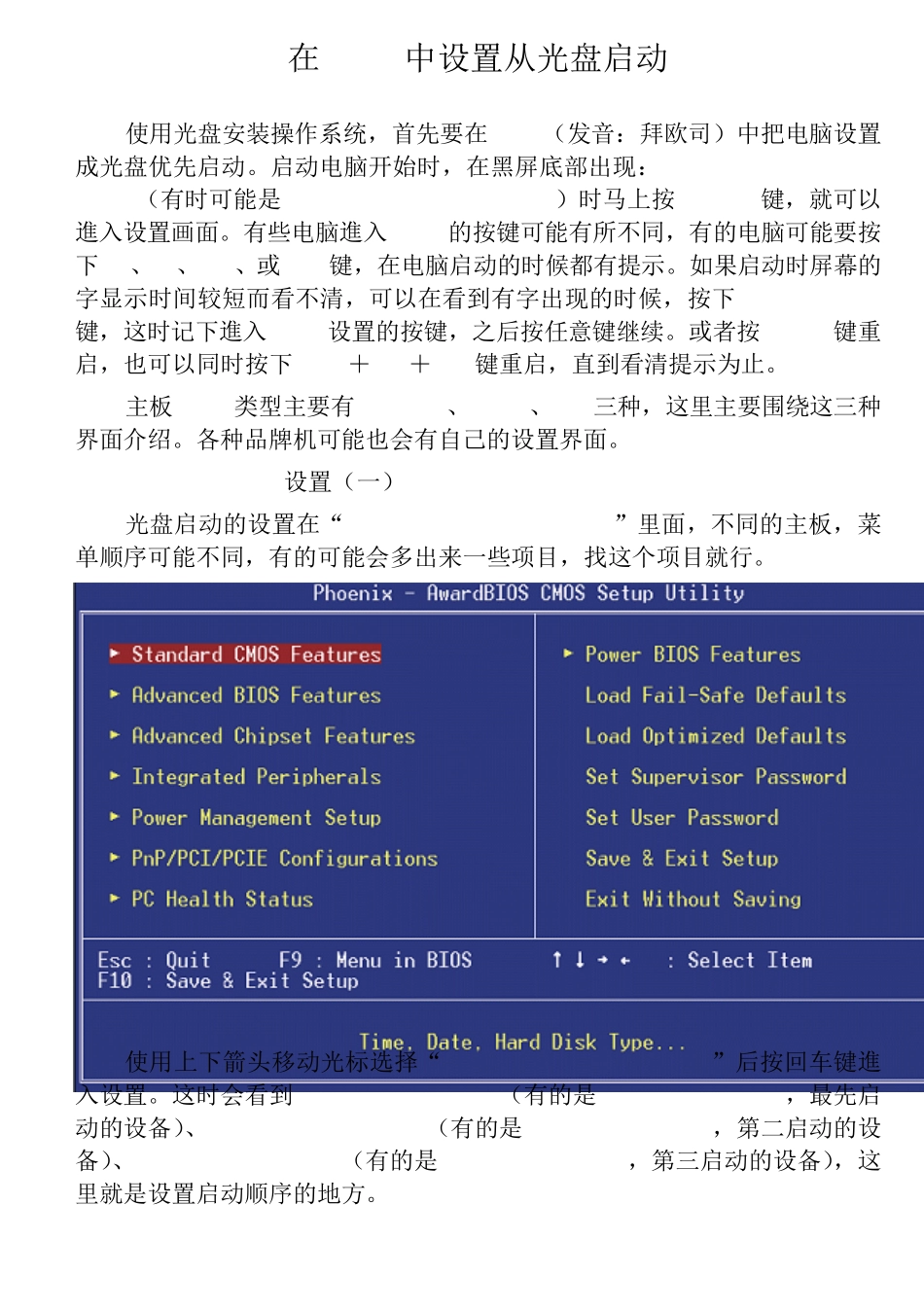
Phoenix BIOS 设置(一) 光盘启动的设置在“Advanced BIOS Features”里面,不同的主板,菜单顺序可能不同,有的可能会多出来一些项目,找这个项目就行
使用上下箭头移动光标选择“Advanced BIOS Features”后按回车键進入设置
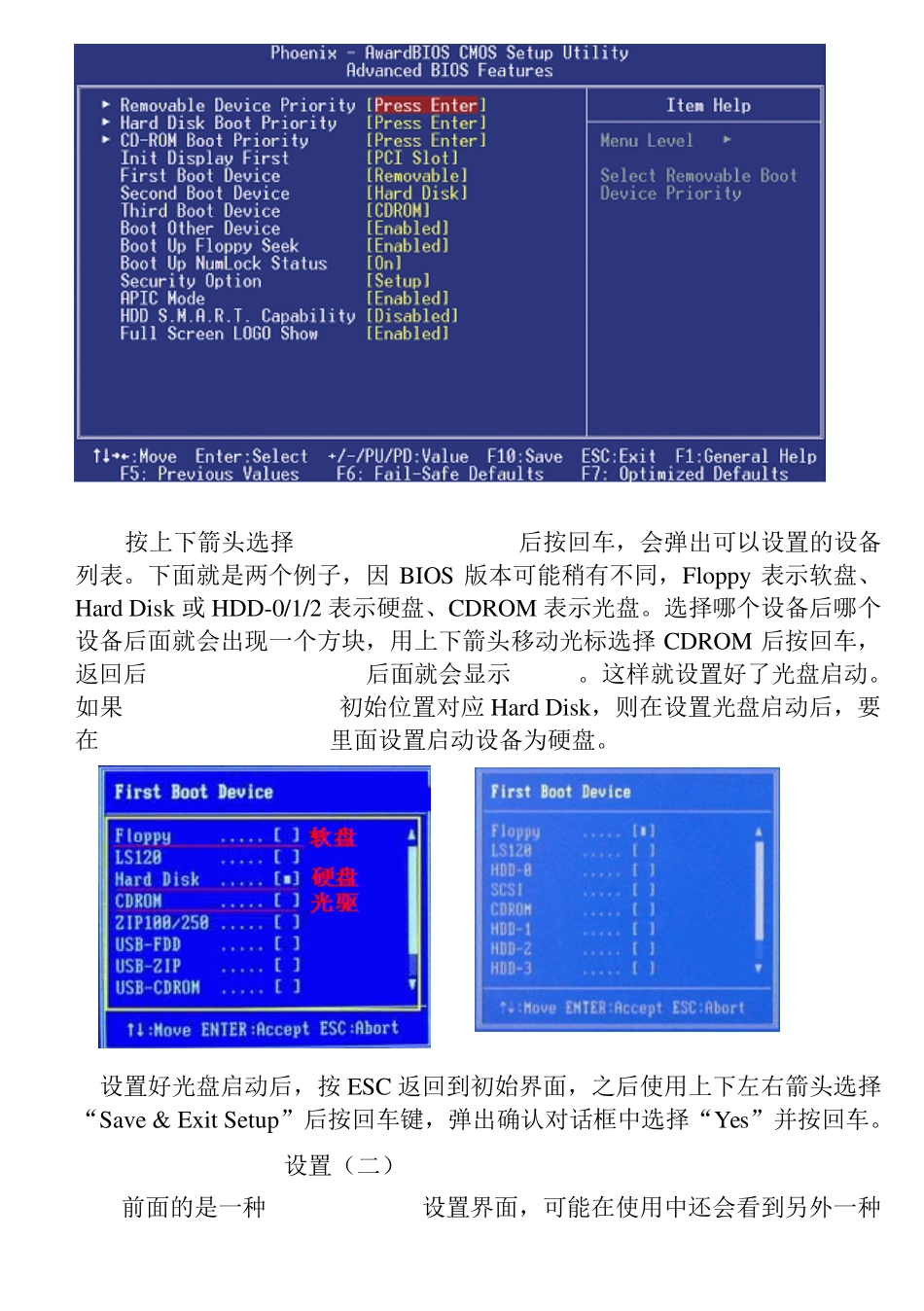
这时会看到First Boot Device(有的是 1st Boot Device,最先启动的设备)、Second Boot Device(有的是2nd Boot Device,第二启动的设备)、Third Boot Device(有的是3rd Boot Device,第三启动的设备),这里就是设置启动顺序的地方
按上下箭头选择First Boot Device后按回车,会弹出可以设置的设备列表
下面就是两个例子,因BIOS 版本可能稍有不同,Floppy 表示软盘、Hard Disk 或HDD-0/1/2 表示硬盘、CDROM 表示光盘