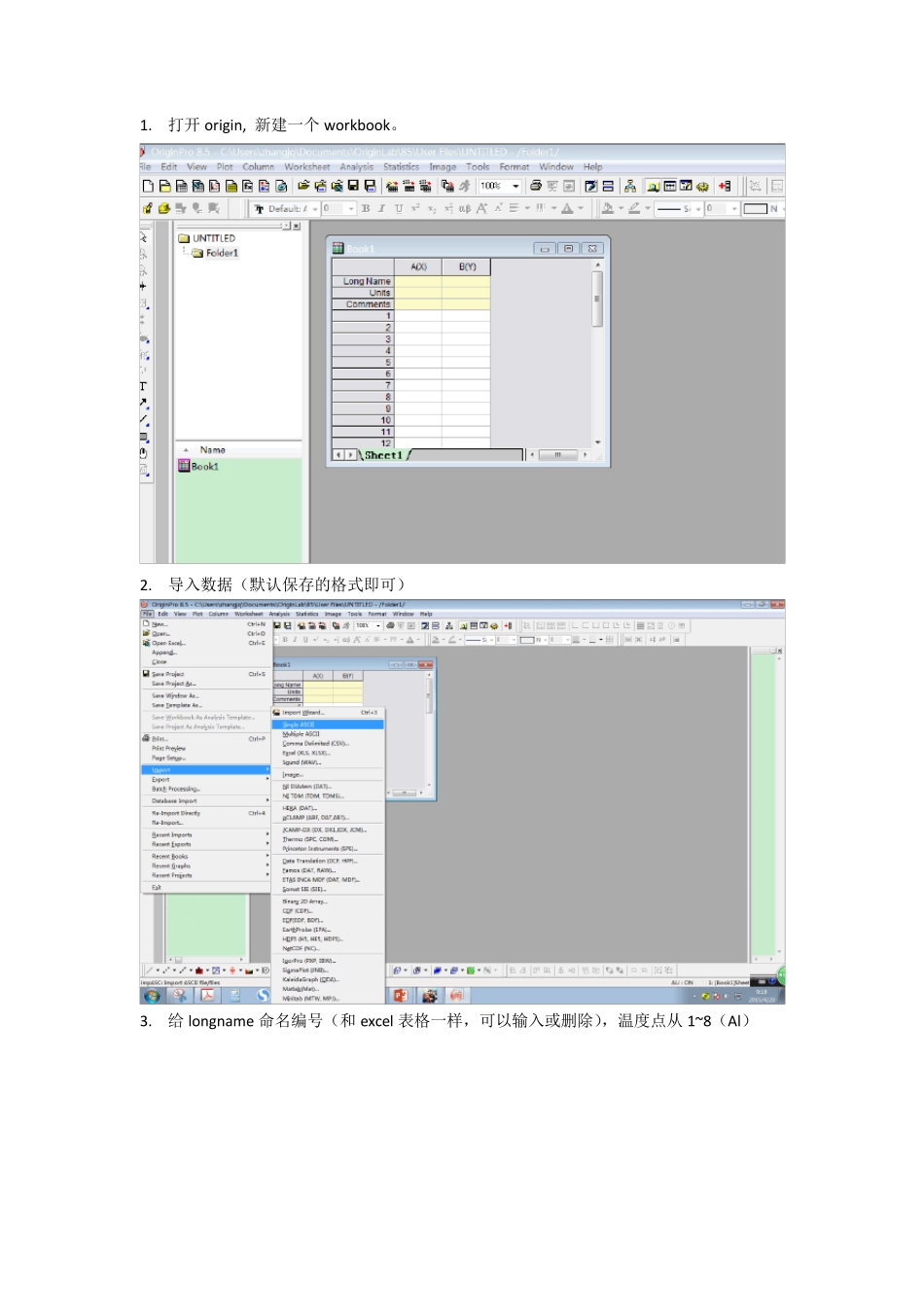
打开origin, 新建一个workbook
导入数据(默认保存的格式即可) 3
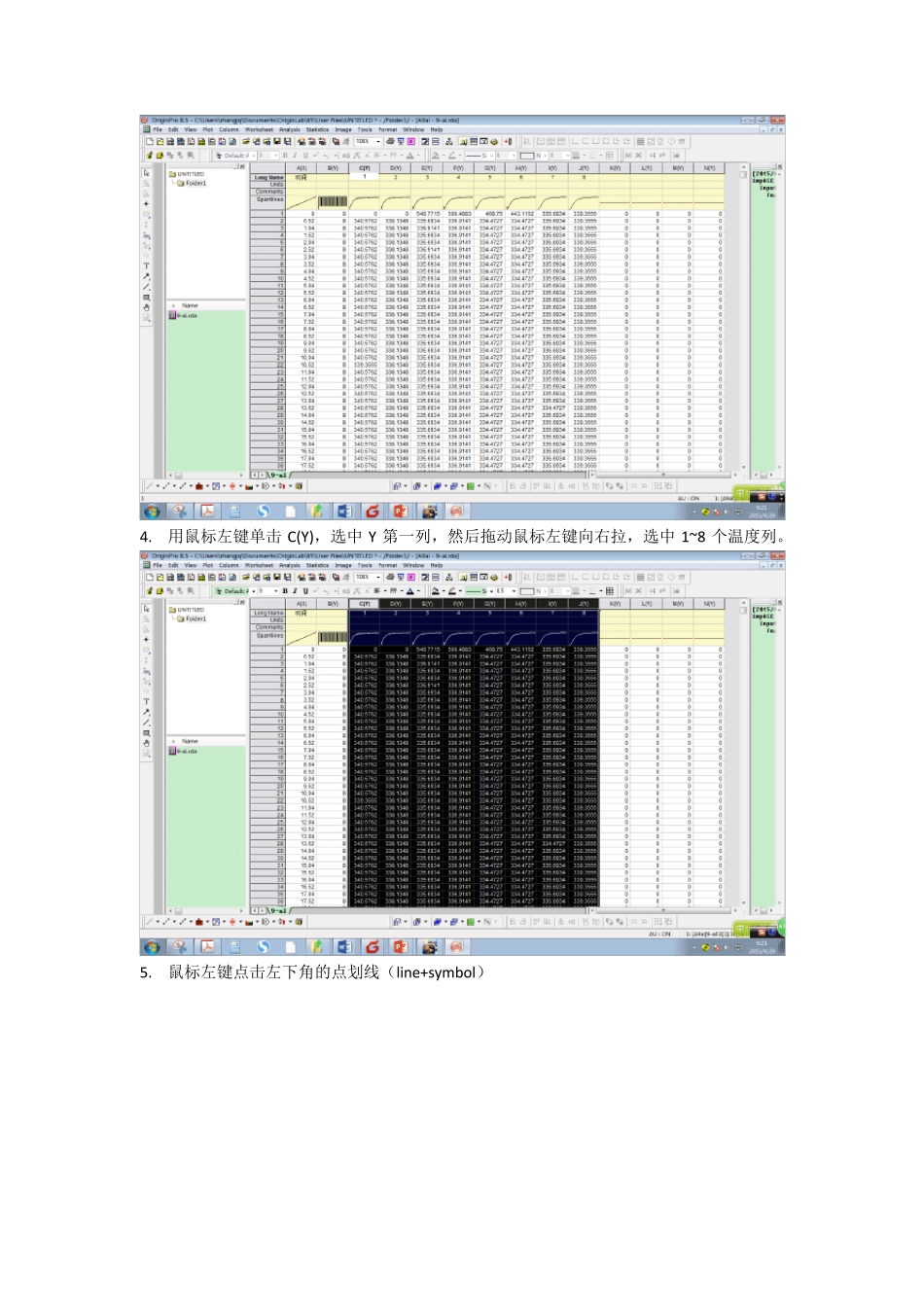
给 longname 命名编号(和 excel 表格一样,可以输入或删除),温度点从 1~8(Al) 4
用鼠标左键单击C(Y),选中Y 第一列,然后拖动鼠标左键向右拉,选中1~8 个温度列
鼠标左键点击左下角的点划线(line+symbol) 6
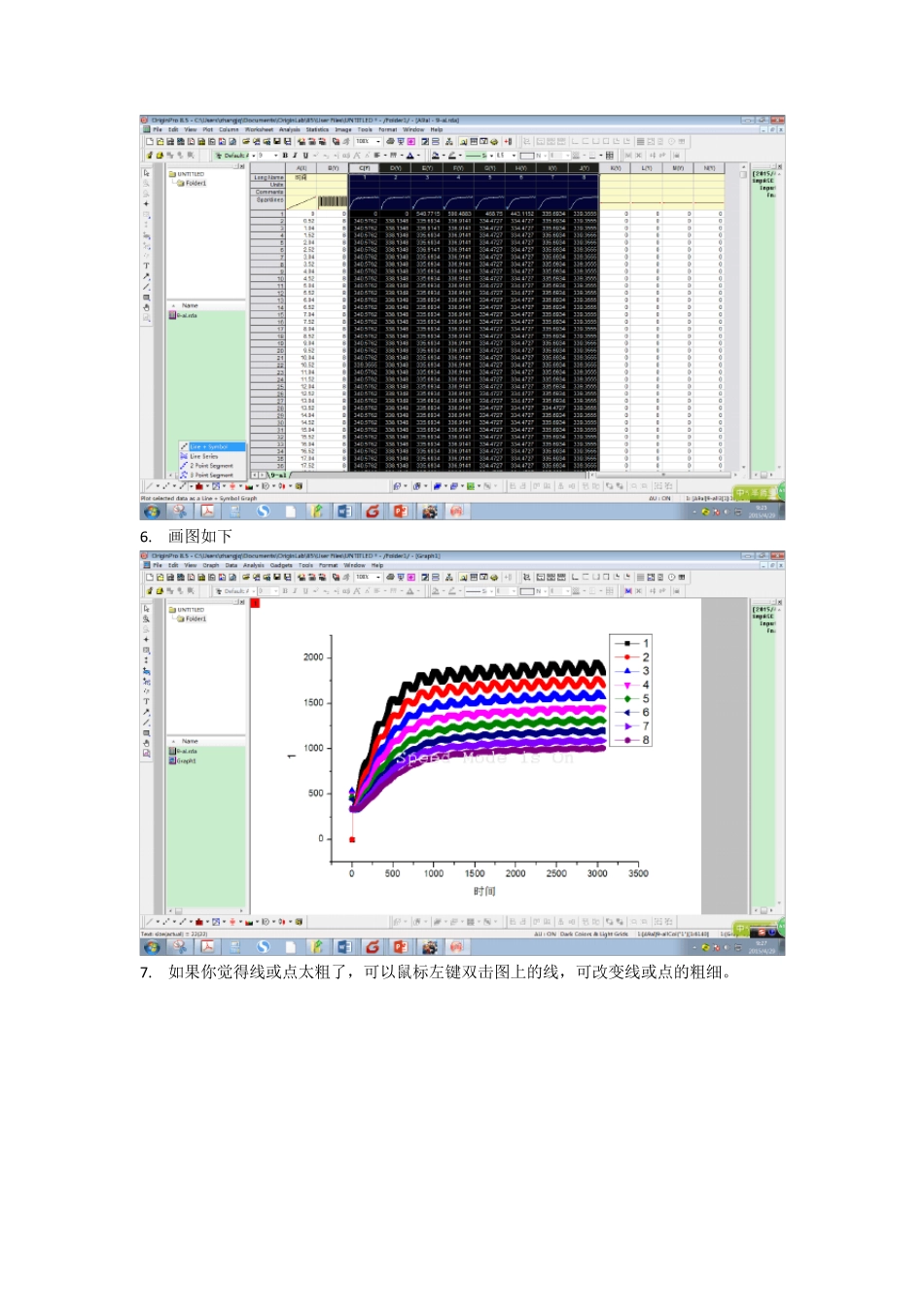
画图如下 7
如果你觉得线或点太粗了,可以鼠标左键双击图上的线,可改变线或点的粗细
同理,如果要修改x 轴或y 轴的坐标名,可用鼠标左键双击坐标名,选定后再直接输入自己命名的就好了,若出现乱码,修改一下左上角的字体类型,改为中文宋体即可
双击x 或y 轴的刻度值,可选scale 改变刻度和显示范围
图形命名标题
点击左侧的T 型图标,在界面空白处单击鼠标,输入要命名的标题
如下图所示,打开对话框,在image type 中选jpg 格式,在file name 处命名文件名,比如9-Al,在path 处的“
”选择保存路径,其他默认,点击ok,图形保存完毕
Origin8
6 以上的版本有标峰的快捷图标,在左侧工具栏 “田” 形图标的扩展框内有一个带红圈的“田”,点击它,然后点在谱峰的位置,按键盘的左右方向键,找到峰值后按回车就能标准了
Origin8
6 以下的版本只能手动找峰值,然后 T 插入文本框自己填写刚才找出的峰值
先点击左侧工具栏上的 “田”形图标,再点击谱峰位置,按键盘的左右方向键,找到峰值,并记住这个数值
然后点击左侧工具栏上的 “T” 形图标,再点击到图中的空白处,输入刚才记住的数值
二.数据线性拟合 左键选中一列数据,然后按如下进行操作