VNC 远程控制安装步骤 1
双击“setup
exe”安装VNC----NEXT 2
选择“I accept the agreement”—next 3
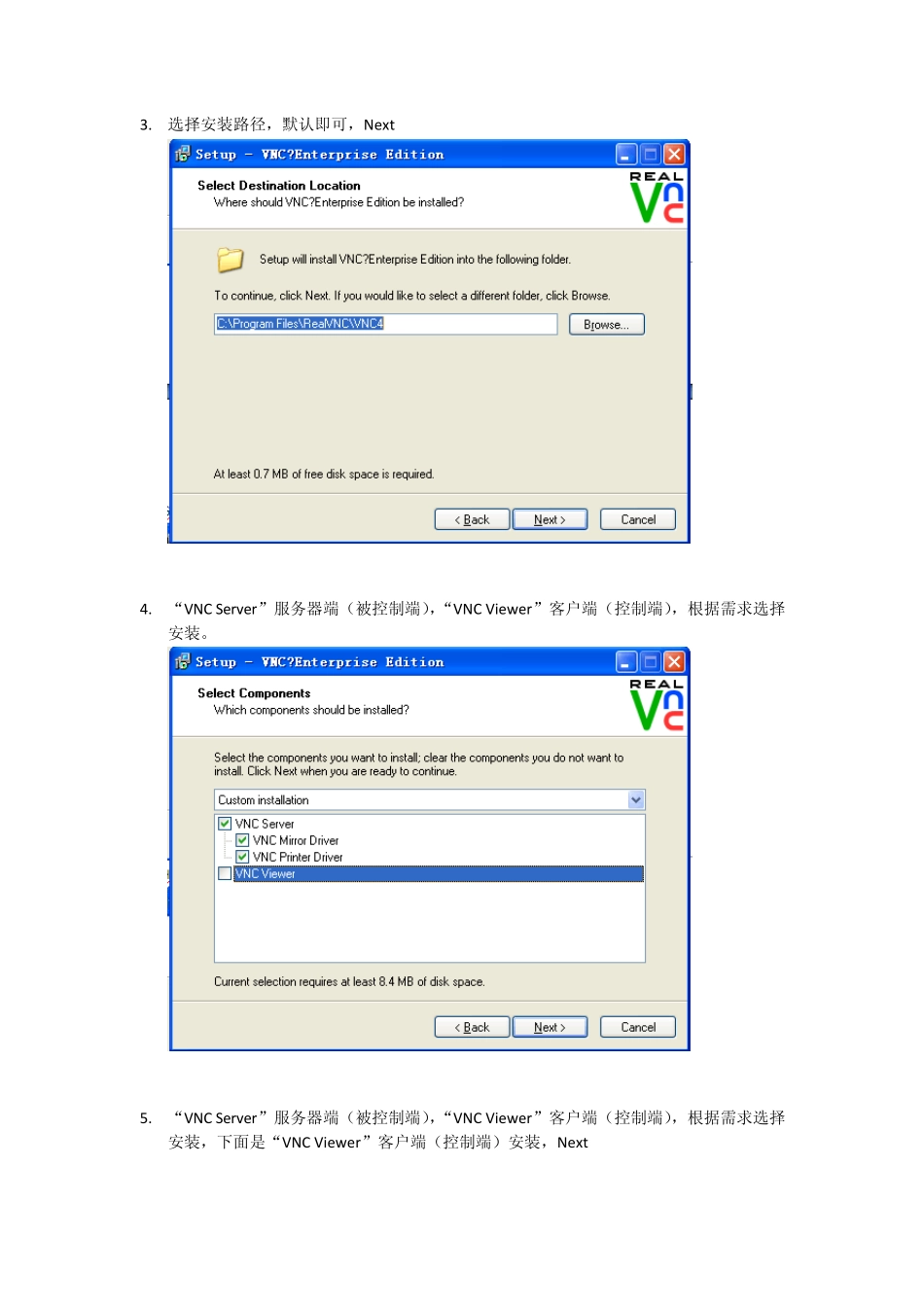
选择安装路径,默认即可,Next 4
“VNC Server”服务器端(被控制端),“VNC Viewer”客户端(控制端),根据需求选择安装
“VNC Server”服务器端(被控制端),“VNC Viewer”客户端(控制端),根据需求选择安装,下面是“VNC Viewer”客户端(控制端)安装,Next 6
默认—Next 7
两个选项全部打钩,创建桌面和快捷启动方式,Next 8
选择Install 9
Finish 安装完成 10
选择桌面“”,启动 VNC 客户端 在 VNC Server 中输入需要远程控制电脑的 IP 地址,点击 Connect
如果需要远程控制的电脑安装 VNC 设置了密码,在弹出的对话框中 passw ord 中输入密码,点击 OK 即可
下面是“VNC Server”服务器端(被控制端)安装步骤: 下面步骤同 第6、7、8 步
安装过程中,提示需要输入注册码,注册码和“Setup
exe”安装程序在一个目录下,输入注册码,点击 OK
点击确定 15
点击 Finish 确定,安装完成 16
VPN 密码设置,安装之后打开设置界面 屏幕右下角图标,右键点击—选择“Status”,打开设置界面,如上图所示
开始—所有程序—RealVNC---Advancde---VNC Server(User Mode),打开设置界面,如上图所示
打开设置界面—点击“Condfiguer” 18
进入设置界面—点击“Advanced” 19
Security下面 Authentication 默认的是windows p