下面主要讲讲图层
图层这货,主要是为了透明感所准备的,如果你根本就是厚涂派,那图层基本也就没什么用了
也就能加个高光了
但是多加图层把前期处理好了,后面上色其实是很节省时间的,所以还是推荐使用
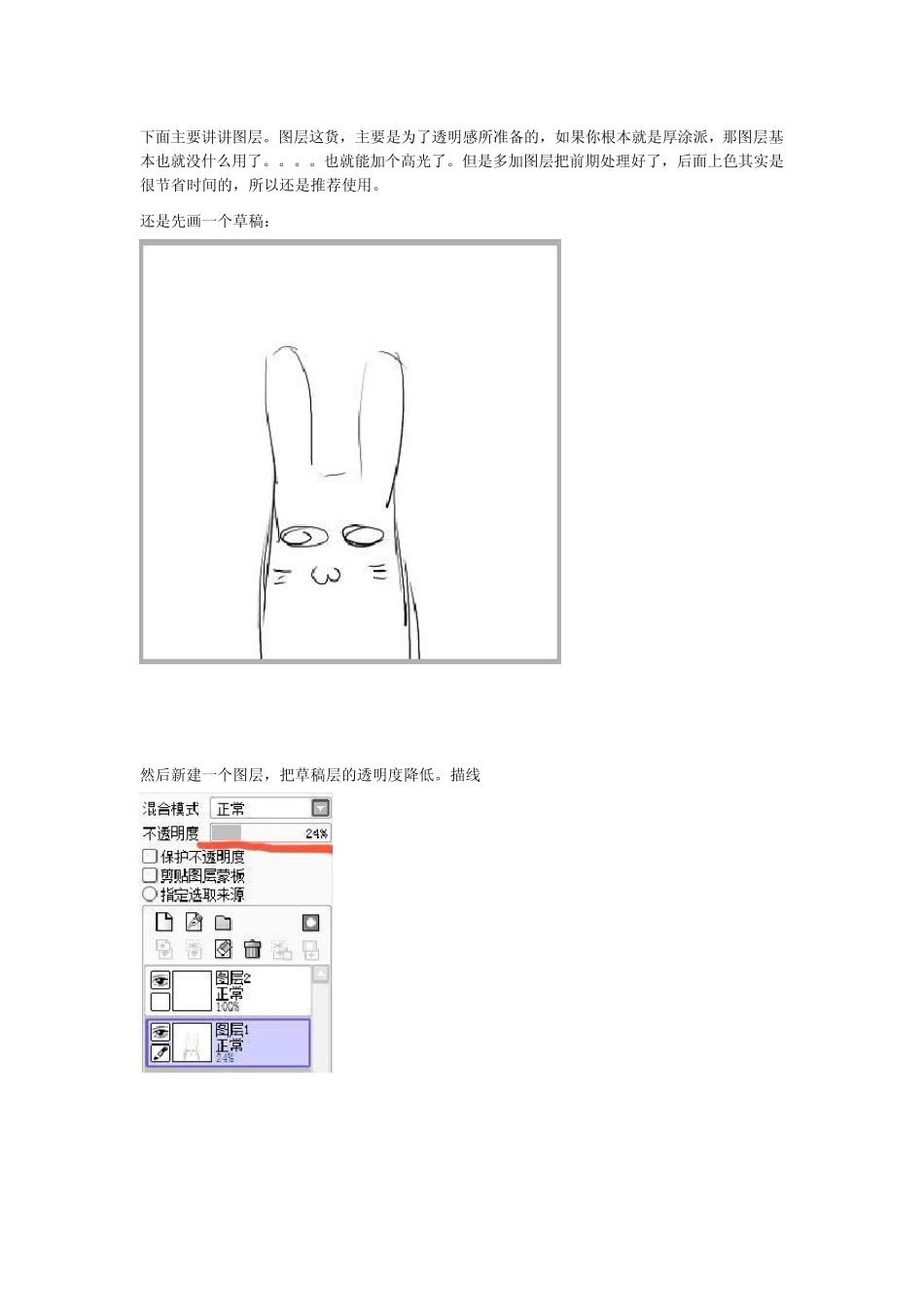
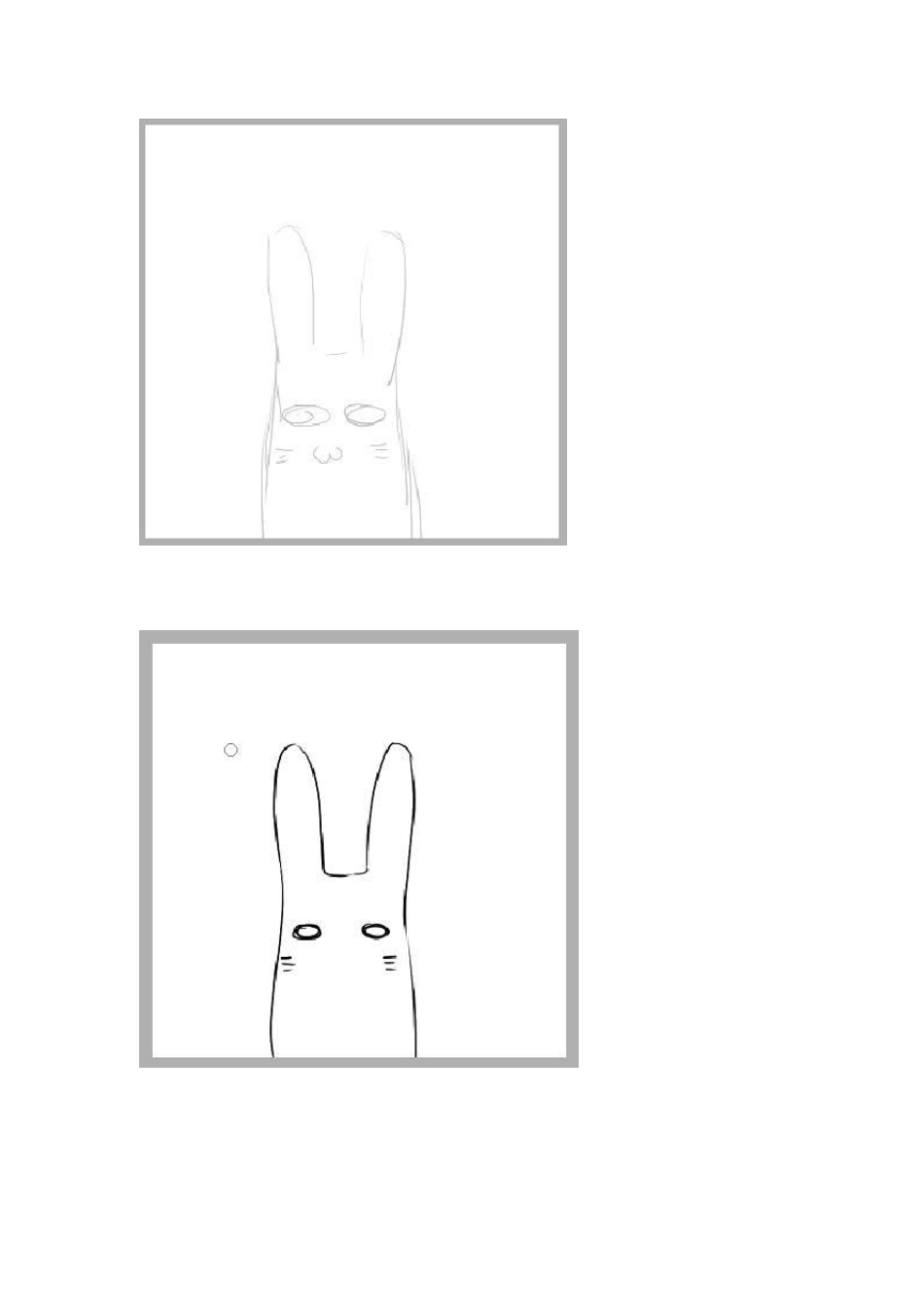
还是先画一个草稿: 然后新建一个图层,把草稿层的透明度降低
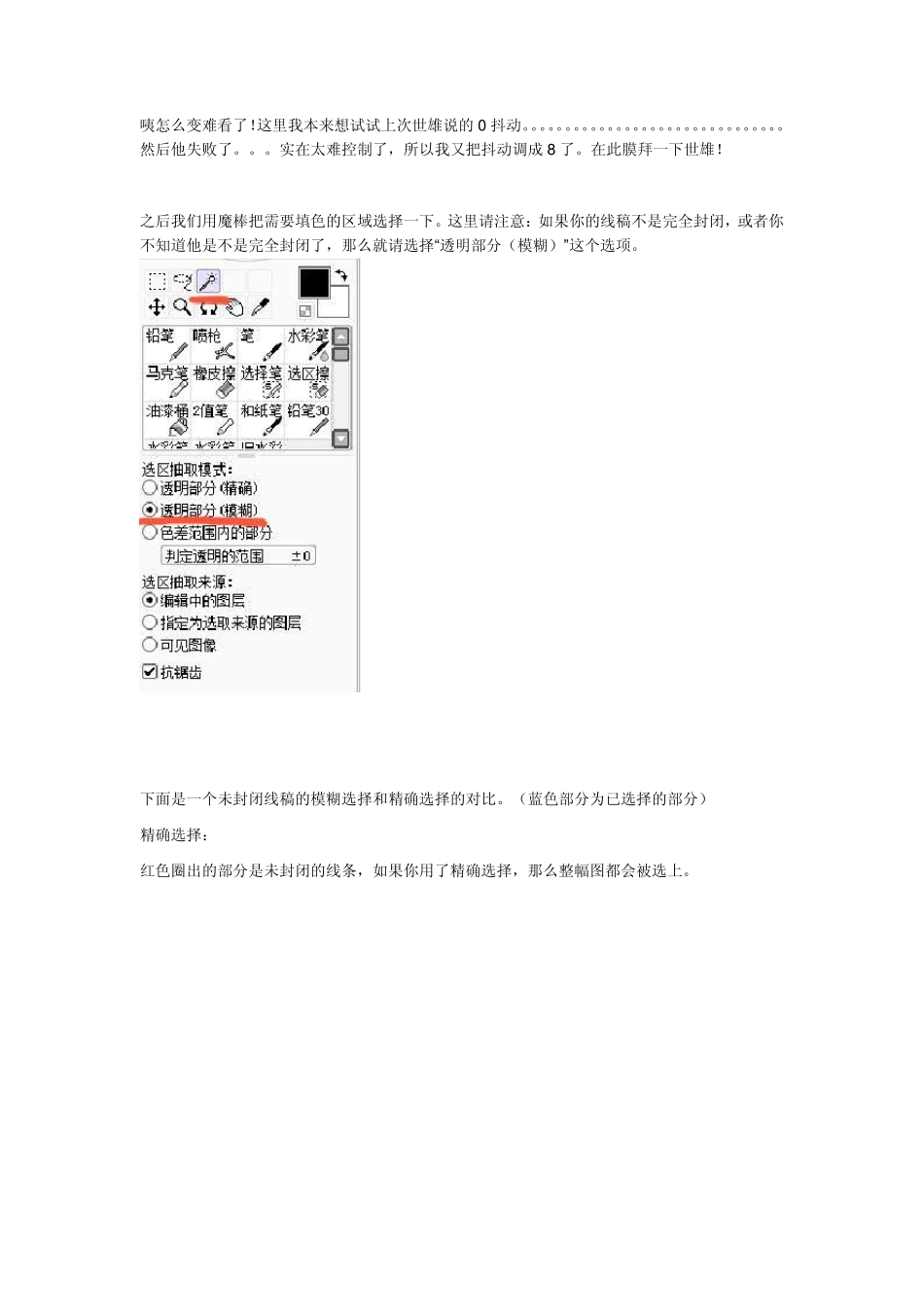
描线 咦怎么变难看了
这里我本来想试试上次世雄说的0 抖动
然后他失败了
实在太难控制了,所以我又把抖动调成 8 了
在此膜拜一下世雄
之后我们用魔棒把需要填色的区域选择一下
这里请注意:如果你的线稿不是完全封闭,或者你不知道他是不是完全封闭了,那么就请选择“透明部分(模糊)”这个选项
下面是一个未封闭线稿的模糊选择和精确选择的对比
(蓝色部分为已选择的部分) 精确选择: 红色圈出的部分是未封闭的线条,如果你用了精确选择,那么整幅图都会被选上
而模糊选择就会根据容差来判定
这个和 ps 里的魔棒工具原理基本相同
这里我们也可以设置“判定透明的范围”来改变判定的模糊程度
和 Ps里的容差一样,数值越大判定的模糊程度越高
还没有选上的部分我们用选择笔来涂一下
选择笔和其他笔的用法相同,只是画出来的部分是选择的部分而已
可以看到画出的部分就成为了选区 同时选择笔的最小直径也是可以调整的
这样更方便了选取
有画出去的地方用选区擦擦掉就可以了
选好之后用油漆桶倒一下
之后可以锁定图层(红线画出的部分)
这样如果你在这个图层上面增加颜色,颜色就不会出界
然后我们新建一个图层,画上一点阴影
这里颜色是出去的,没关系
下面,是见证奇迹的时刻
选中剪贴图层蒙版
然后你就会发现出去的颜色已经没有了
剪贴蒙版实际上就是让上一层的颜色符合下一层的形状,大概是这样的一个功能
ps 里的话,是在两个图层间摁住 alt然后单击就可以把上面的图层变成剪贴蒙版了