怎样设置使封面和目录不带页码2010-01-18 18:18 | (分类 :默认分类 )用 WORD 撰写书稿时,往往会在书籍完稿之后给书籍的前面加上一个目录
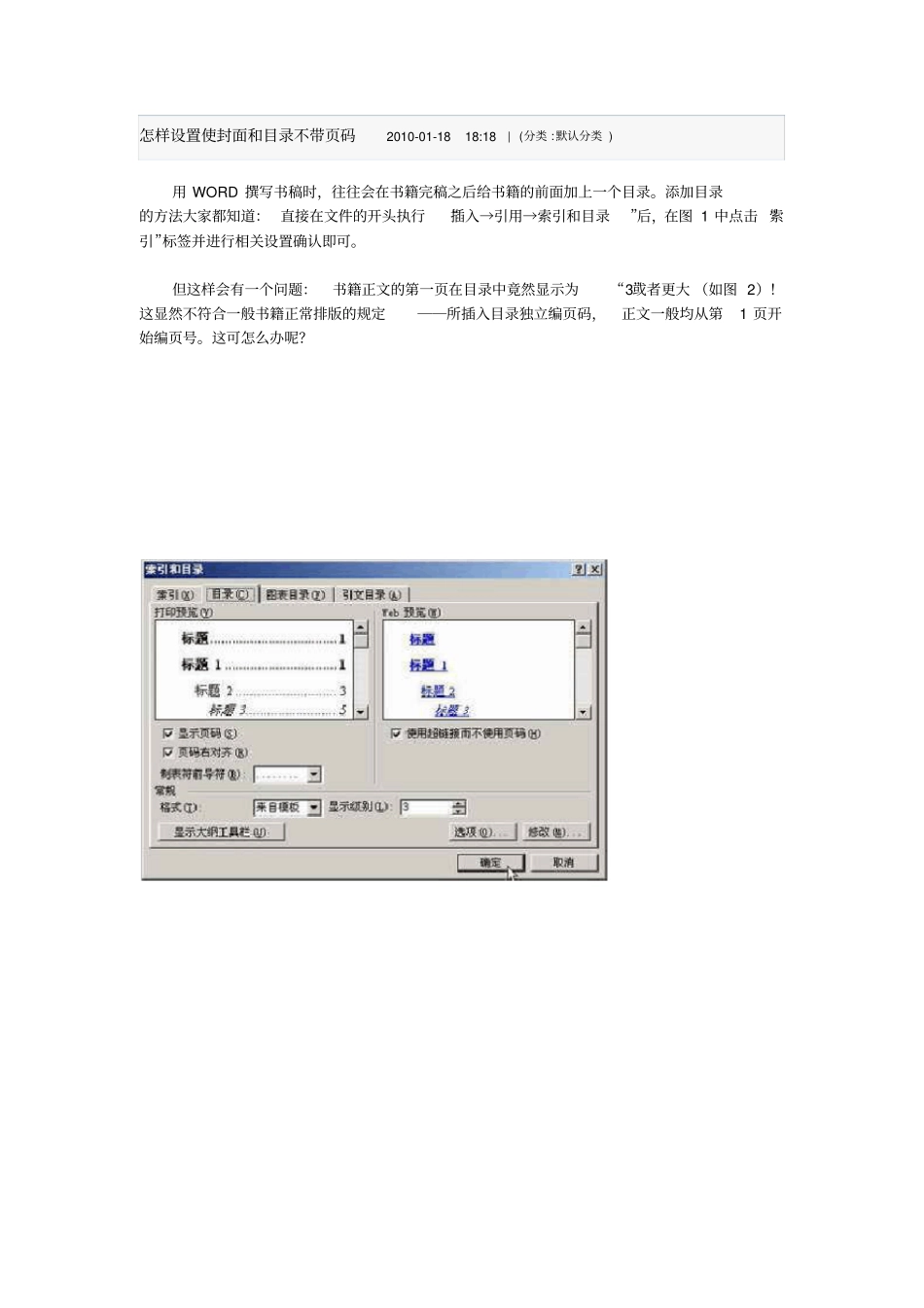
添加目录的方法大家都知道: 直接在文件的开头执行“插入→引用→索引和目录”后,在图 1 中点击 “索引”标签并进行相关设置确认即可
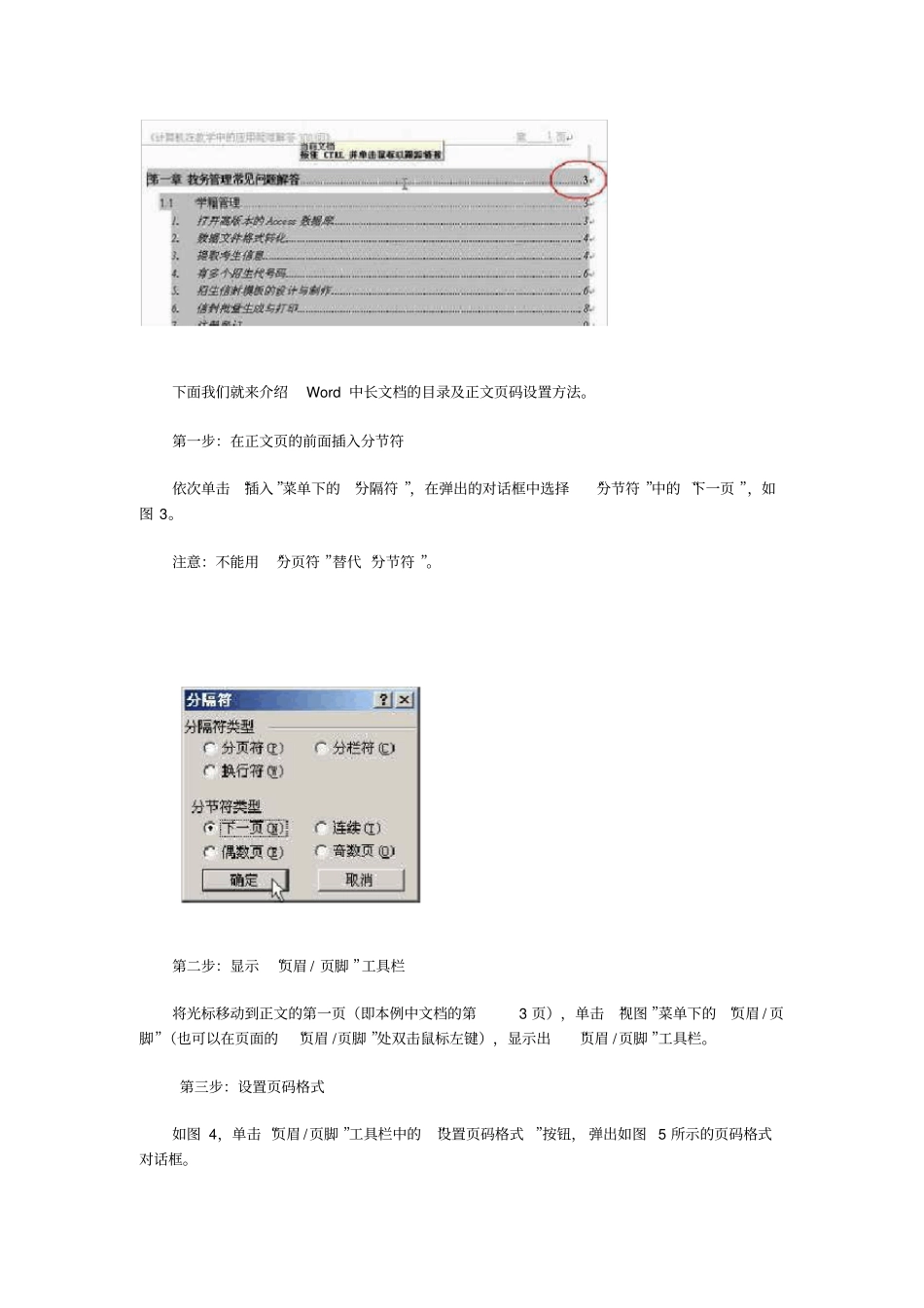
但这样会有一个问题:书籍正文的第一页在目录中竟然显示为“3”或者更大 (如图 2)
这显然不符合一般书籍正常排版的规定――所插入目录独立编页码,正文一般均从第1 页开始编页号
这可怎么办呢
下面我们就来介绍Word 中长文档的目录及正文页码设置方法
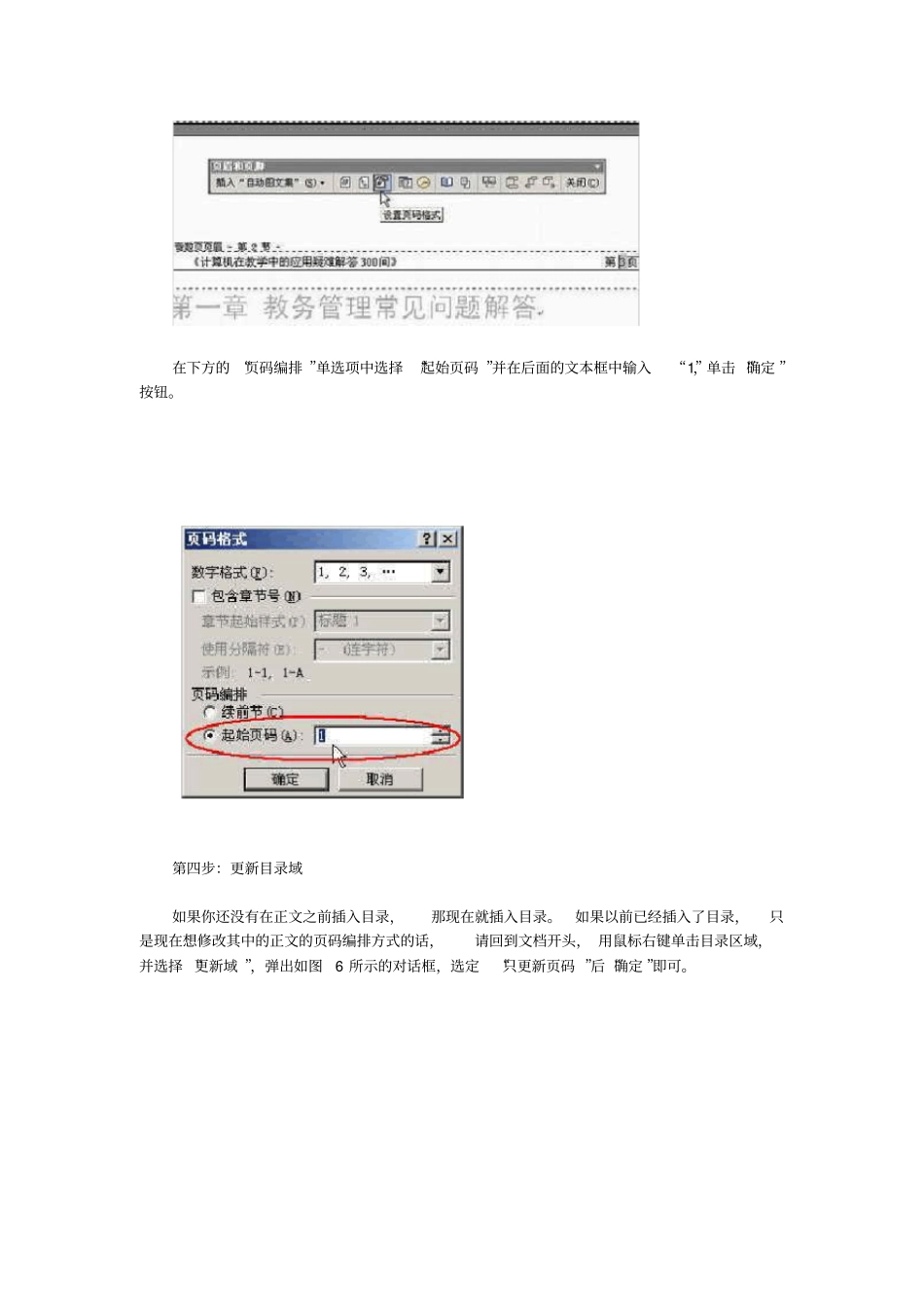
第一步:在正文页的前面插入分节符依次单击 “插入 ”菜单下的 “分隔符 ”,在弹出的对话框中选择“分节符 ”中的 “下一页 ”,如图 3
注意:不能用 “分页符 ”替代 “分节符 ”
第二步:显示 “页眉 / 页脚 ”工具栏将光标移动到正文的第一页(即本例中文档的第3 页),单击 “视图 ”菜单下的 “页眉 / 页脚”(也可以在页面的“页眉 /页脚 ”处双击鼠标左键),显示出“页眉 /页脚 ”工具栏
第三步:设置页码格式如图 4,单击 “页眉 /页脚 ”工具栏中的 “设置页码格式 ”按钮, 弹出如图 5 所示的页码格式对话框
在下方的 “页码编排 ”单选项中选择 “起始页码 ”并在后面的文本框中输入“1”,单击 “确定 ”按钮
第四步:更新目录域如果你还没有在正文之前插入目录,那现在就插入目录
如果以前已经插入了目录,只是现在想修改其中的正文的页码编排方式的话,请回到文档开头, 用鼠标右键单击目录区域,并选择 “更新域 ”,弹出如图6 所示的对话框,选定“只更新页码 ”后“确定 ”即可
正文的页码已经从第1 页开始了(如图7)