【图文教程】Tenda 腾达无线路由WISP 设置方法,解决各种疑难杂症
首先解答几个疑问: 1
WISP(无线WAN)扫描中的信号强度的单位是“-dbm”,所以数值越低信号越强 2
WISP(无线WAN)的转发信号加密方式无需和上级相同,加密方式和密码可随意设置 3
推荐统一使用 W3000R的固件 V5
40,该固件支持中继 1-13信道,并且修复了DNS主次颠倒的BUG,新增 clientAP 模式(更新固件后,必须复出厂设置才会支持13信道) US_W3000Rv1BR_V5
40_CN_new
zip (1005
64 KB, 下载次数: 290) 4
如果你的无线设备不兼容 V5
40,可以使用 N300的V5
39(此版本不支持13信道) US_N300Br_V5
rar (1020
09 KB, 下载次数: 145) 开始介绍 WISP设置方法,请按顺序依次操作: 设置前请恢复一次出厂设置 1
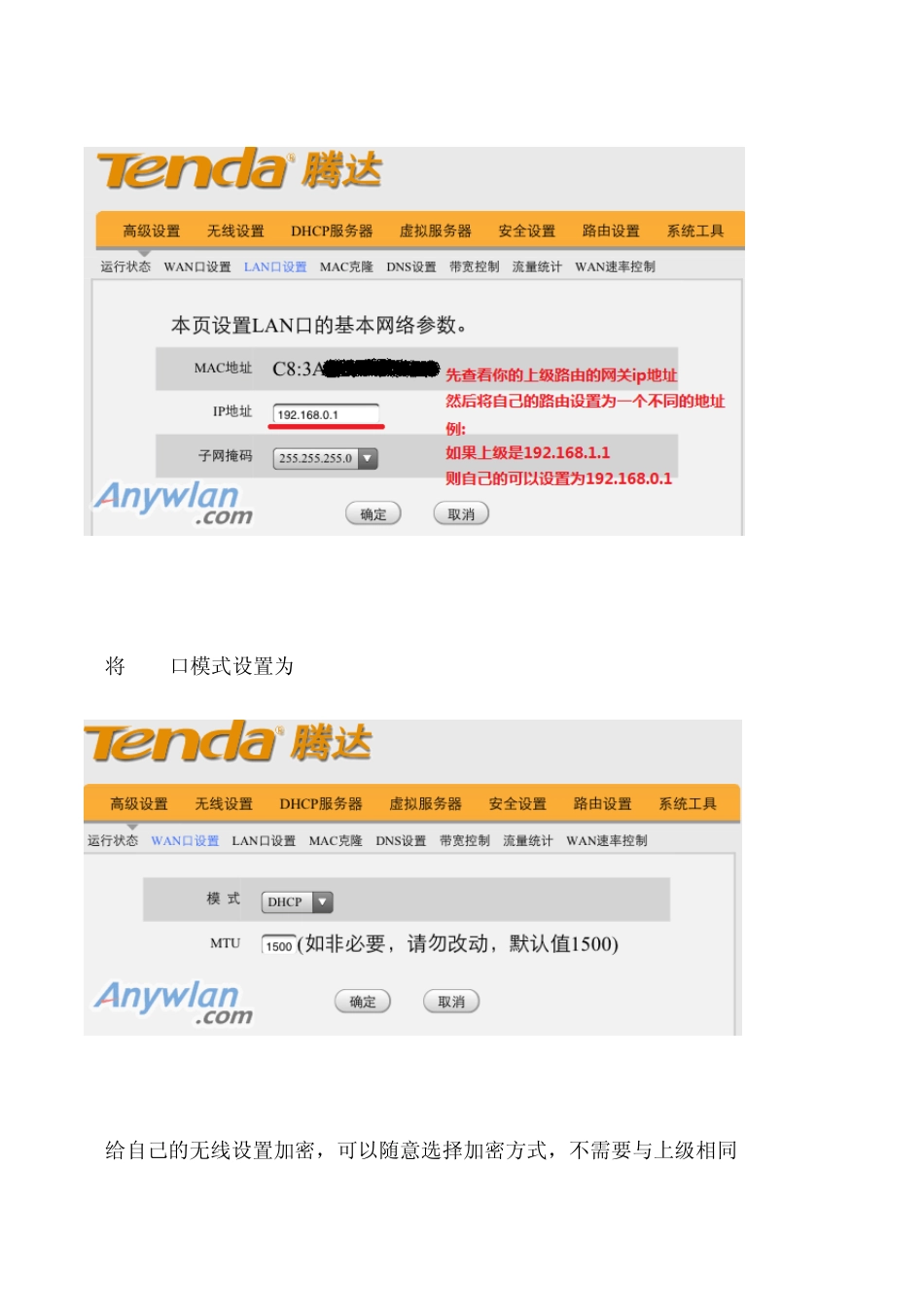
设置LAN口 ip,必须要和上级路由不同 2
将WAN口模式设置为DHCP 3
给自己的无线设置加密,可以随意选择加密方式,不需要与上级相同 4
找到WISP的设置界面:V 5
40在“无线桥接”里设置,其余在“WAN 介质类型”里设置 点击“开启扫描”,选择上级路由的加密方式,并输入密码,确认
(WEP加密的设置方法如图中所示) V5
40 其余版本 5
察看连接状态,正常情况下WISP到此已成功,无须进行后续操作
如果未成功,请按图中方式排查故障 6
某些情况下WISP连接不成功,需要使用“WAN口静态IP” 7
如果电脑有线连接可以上网,但是无线连接不成功,则需设置“DHCP静态 IP” 然后在无线设备里也设置成静态IP,与路由中的设置一一对应