机器的指纹登录软件提示e7210005 报错的解决方案 故障现象: 机器使用指纹登录软件时提示e7210005 报错,如图 原因分析: 1
用户曾使用指纹识别软件录入过指纹,重新安装系统后,因原来的系统指纹记录未删除导致报错; 2
Windows7 系统内置的管理员Administrator 帐户不支持微软的指纹识别; 3
Windows7 系统的指纹识别软件和驱动版本较新导致报错
解决方案: 方法一、在 BIOS 中清除所有指纹记录后重新安装指纹软件或系统 1
开机依次按 F1 进入 BIOS 2
进入 Security-Fingerprint 3
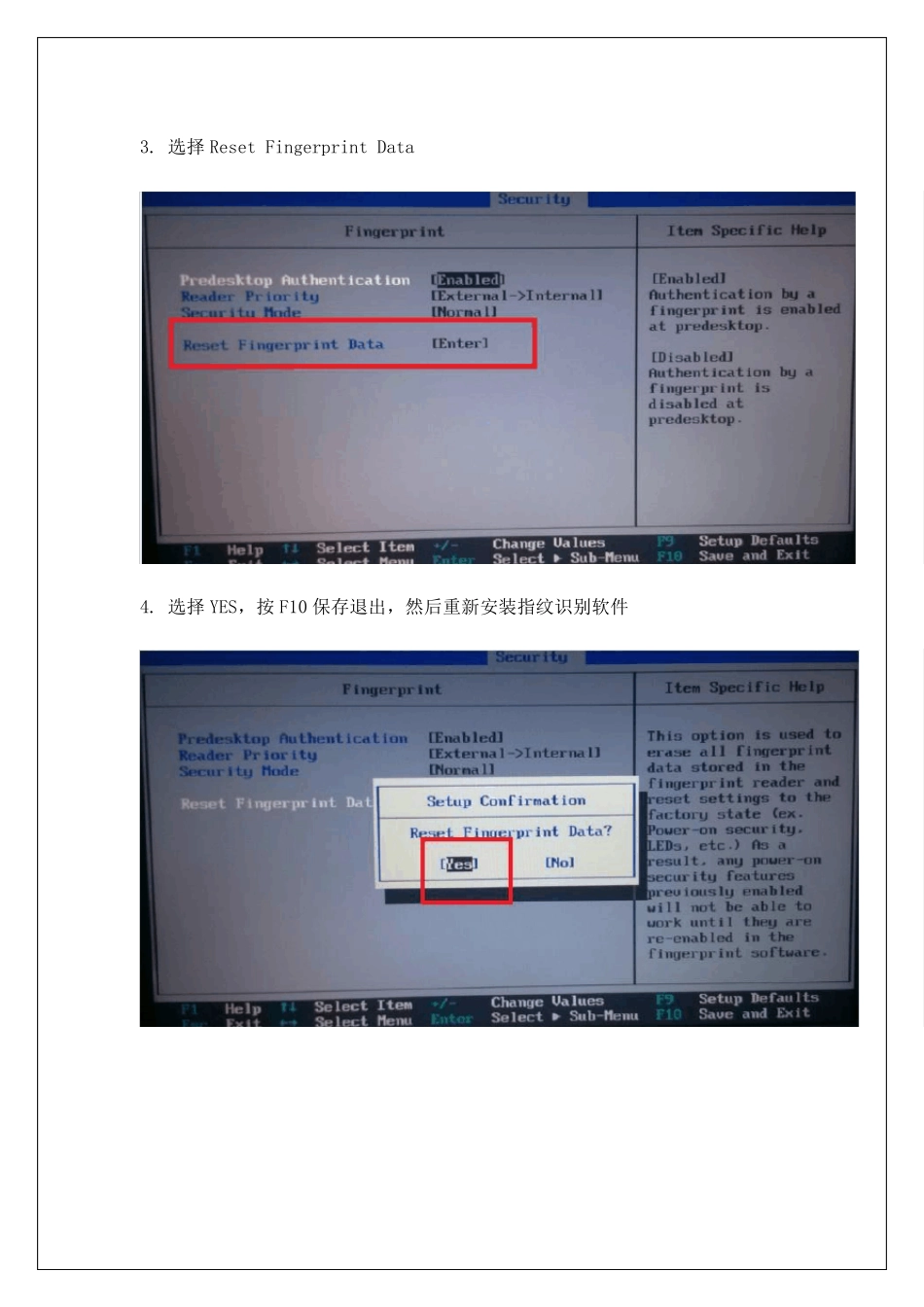
选择Reset Fingerprint Data 4
选择YES,按F10 保存退出,然后重新安装指纹识别软件 方法二、创建一个具有管理员权限的用户,并注册指纹导入内置的管理员账户 准备事项: 1
给当前的管理员用户建立密码; 2
如果之前录了指纹,在指纹识别软件中删除所有指纹; 3
打开 控制面板-硬件和声音-生物特征设备-更改设置选择“生物识别启用” 确保指纹识别设备可用性
具体步骤: 1
在键 盘 上 按 住 Windows 键 +R 键 打开运 行 对 话 框 , 输 入control userpasswords2 打开账户高级控制; 2
选中当前系统内置的的管理员账户,单击属性,将用户名改为admin 全名与用户名一致; 3
创建一个新账户叫 Administrator,密码和原来用户的密码一致,并分配为管理员用户; 4
注销现在的账户,登录到“新建的Administrator”; 5
在新建的Administrator 下录入指纹,把指纹信息导出来到本地硬盘并记住导出时的密码和位置,注销当前用户; 6
登录系统内置的管理员帐户admin,运行:“control userpassw