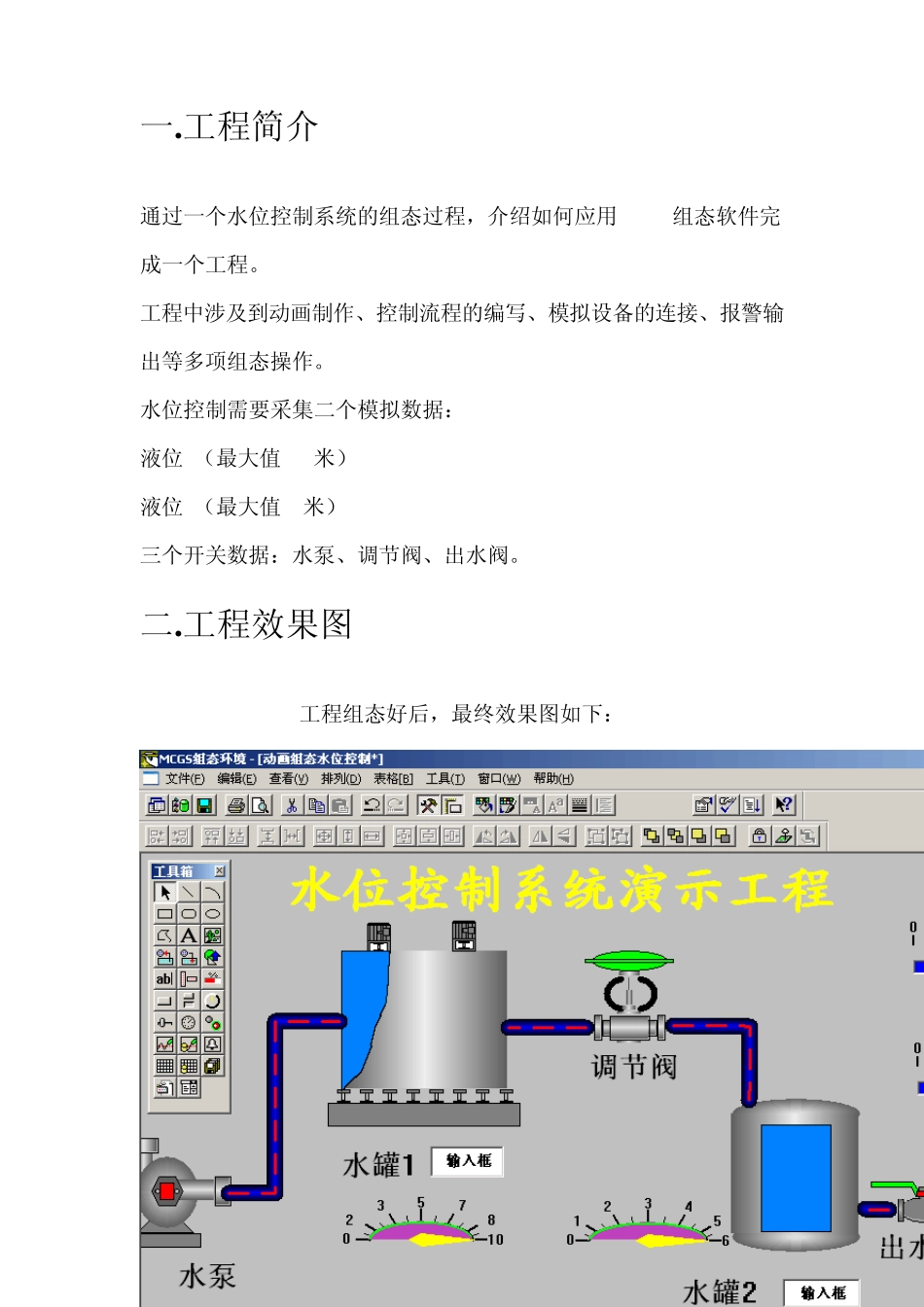
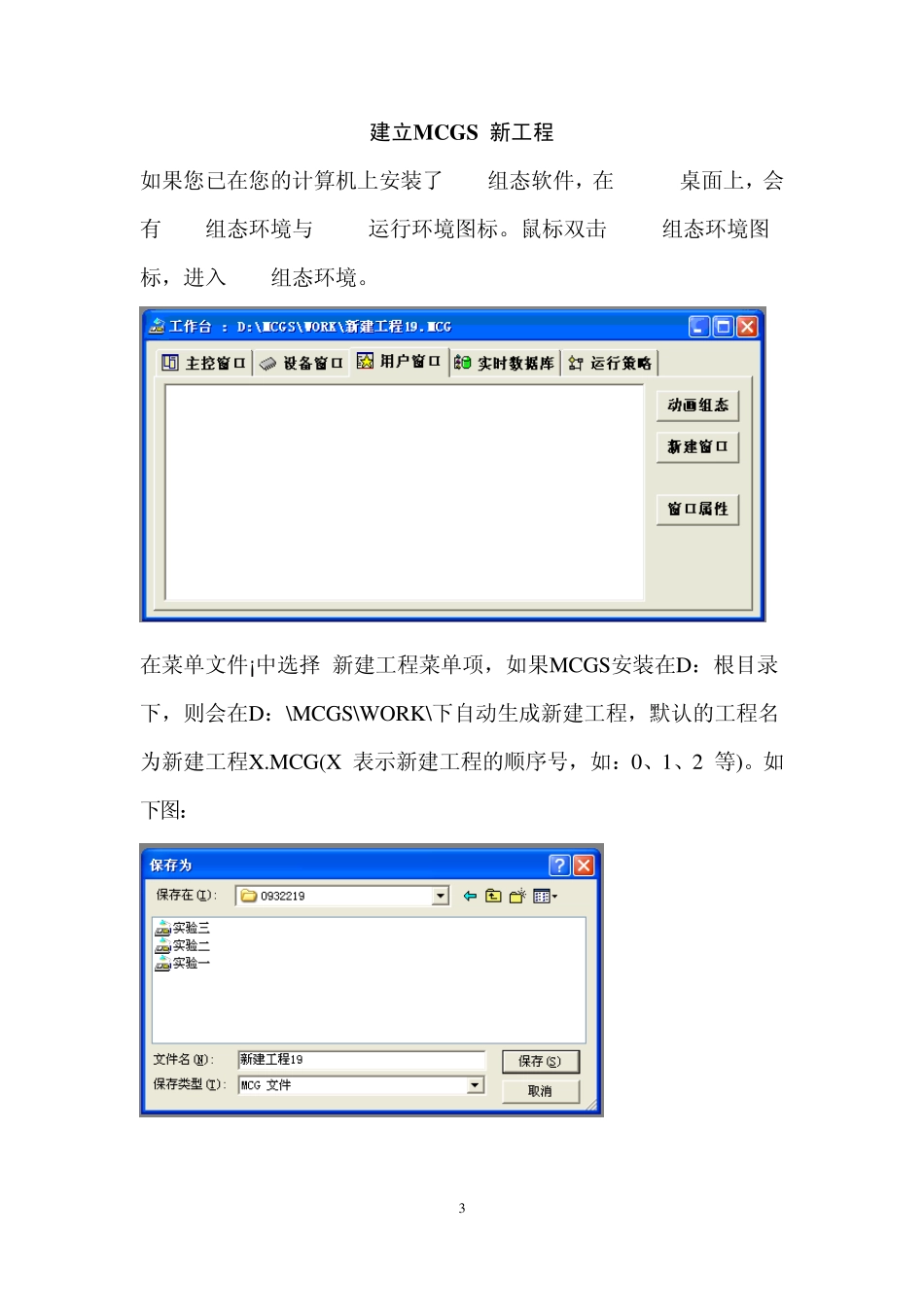
1 目录 一.工程简介........................................ 2 二.工程效果图.................................... 2 三.建立新画面.................................... 4 四.工具箱 ............................................ 5 五.整体画面........................................ 7 六.定义数据变量 ............................... 7 七.动画连接...................................... 1 0 八.模拟设备...................................... 1 4 九.定义报警...................................... 1 5 十.报警显示...................................... 1 5 十一.修改报警限值 ......................... 1 6 十二.报警动画.................................. 1 8 2 一.工程简介 通过一个水位控制系统的组态过程,介绍如何应用MCGS 组态软件完成一个工程。 工程中涉及到动画制作、控制流程的编写、模拟设备的连接、报警输出等多项组态操作。 水位控制需要采集二个模拟数据: 液位1(最大值10 米) 液位2(最大值6 米) 三个开关数据:水泵、调节阀、出水阀。 二.工程效果图 工程组态好后,最终效果图如下: 3 建立MCGS 新工程 如果您已在您的计算机上安装了MCGS组态软件,在Wndows桌面上,会有Mcgs组态环境与 Mcgs运行环境图标。鼠标双击 Mcgs组态环境图标,进入MCGS组态环境。 在菜单文件¡中选择 新建工程菜单项,如果MCGS安装在D:根目录下,则会在D:\MCGS\WORK\下自动生成新建工程,默认的工程名为新建工程X.MCG(X 表示新建工程的顺序号,如:0、1、2 等)。如下图: 4 三.建立新画面 在MCGS组态平台上,单击用户窗口 ,在用户窗口中单击新建窗口按钮,则产生新窗口0 即:选中窗口0,单击窗口属性,进入用户窗口属性设置将窗口名称改为: 水位控制;将窗口标题改为:水位控制;在窗口位置中选中最大化显示,其它不变,单击确认。 选中刚创建的水位控制用户窗口,单击动画组态,进入动画制作窗口。四.工具箱 单击工具条中的¡ 工具箱¡ 按钮,则打 开 动画工具箱, 图 标对 应 于 选择 器 ,用于 在编 辑 图 形 时 选取 用户窗口中指 定 的图 形 对5 象;图标用于打开和关闭常用图符工具箱,常用图符工具箱包括27 种常用的图符对象。 4.1制作文字框图 建立文字框:打开工具箱,选择工具箱内的标签按钮, 鼠标的光标变为...