路由器接路由器设置方法详细图解 工程概况:张先生家有一台台式电脑,一个有线路由器(AP1),想安装宽带上网,类型为PPPoE上网
但住在隔壁的李先生想从张先生这边分出一条网线实现共享上网
李先生家有一台台式电脑,一台可以无线上网的手提电脑并且有一个闲置的无线宽带路由器(AP2),型号为TP-LINK TL-WR340G+
一、 先设置 AP1,实现张先生家的台式电脑有线上网
先将电信的连接好 MODEM 的网线插入 AP1 的 W AN 口,电脑连接 AP1 的 LAN 口
接好之后就可以进行路由器的设置了
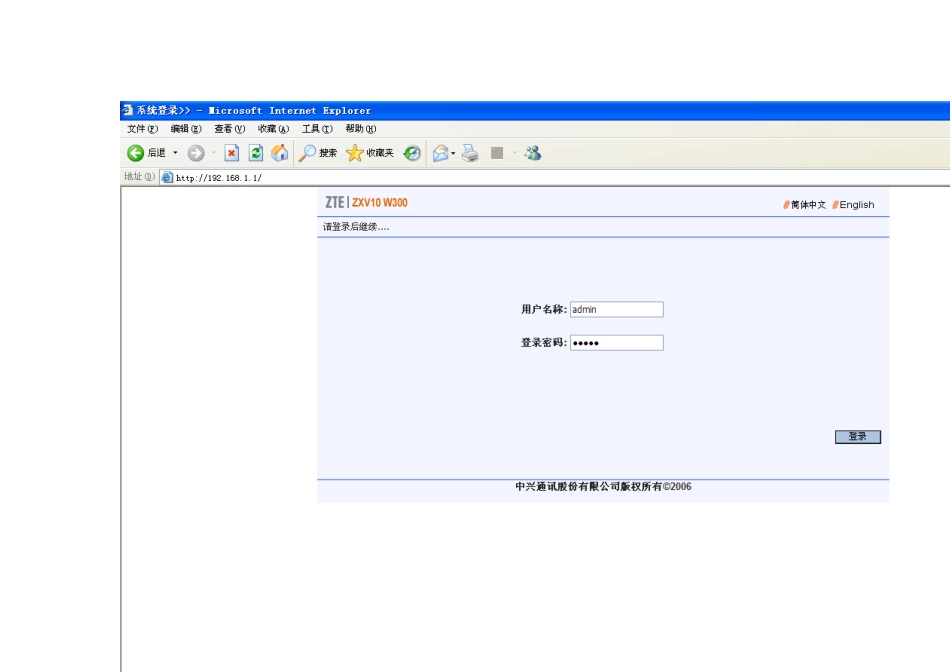
在 IE 地址栏中输入 192
1(大部分的路由器出厂时就设置了默认的局域网地址)见图 1: 图1 这时就会出现路由器的登陆界面
从界面可以看出AP1 的路由器型号为 ZTE ZXV10 W300
然后在用户名称及登录密码分别输入:admin,dmin(大部分路由器出厂默认设置都是这样,如无法登陆则看路由器的背面是否注明有用户名称及登陆密码或参考路由器的详细安装说明书) 登陆之后的画面见图2 图2 选择【基本配置】如图3 选择“配置”设置局域网选项: 填入“静态 IP 地址”设置本路由器的 IP 地址,然后“启用 DHCP 服务器”,DHCP 服务器功能是为各终端计算机动态提供局域网的 IP 地址
设置好了局域网选项之后,下一步设置 PPPoE 连接: 填入ISP 提供的上网资料,提交之后就OK 啦
现在测试一下张先生家的电脑是否可以上网,打开 IE,在地址栏中输入w w w
com,一切 OK,如下图: 【如果对路由器设置完全没有概念的朋友可以选择“快速配置”,按照系统的向导提示一步步设置
这样也是完全没有问题的
】 二、 将李先生家的路由器与张先生家的路由器相连接 首先,将AP2 的LAN 口(四个LAN 口功能一样)与任意一台电