实验目的 学习使用Project 进行软件项目管理
实验任务 (1) 启动Project Standard; (2) Project 视图; (3) 设置非工作日; (4) 设置人力资源; (5) 设置设备资源; (6) 设置材料资源; (7) 设置成本资源 (8) 输入资源费率 (9) 为单个资源调整工作时间 3
实验步骤 3
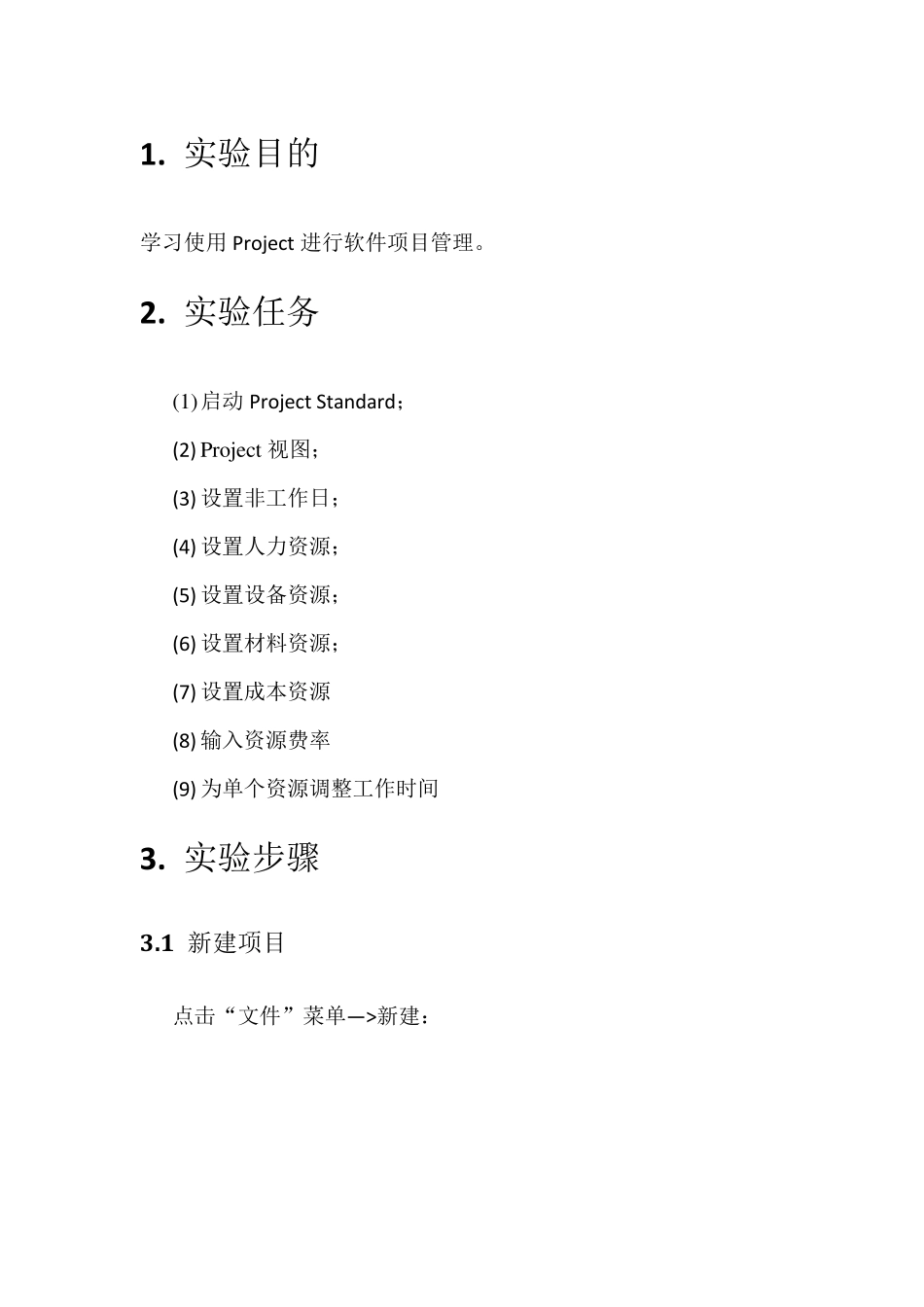
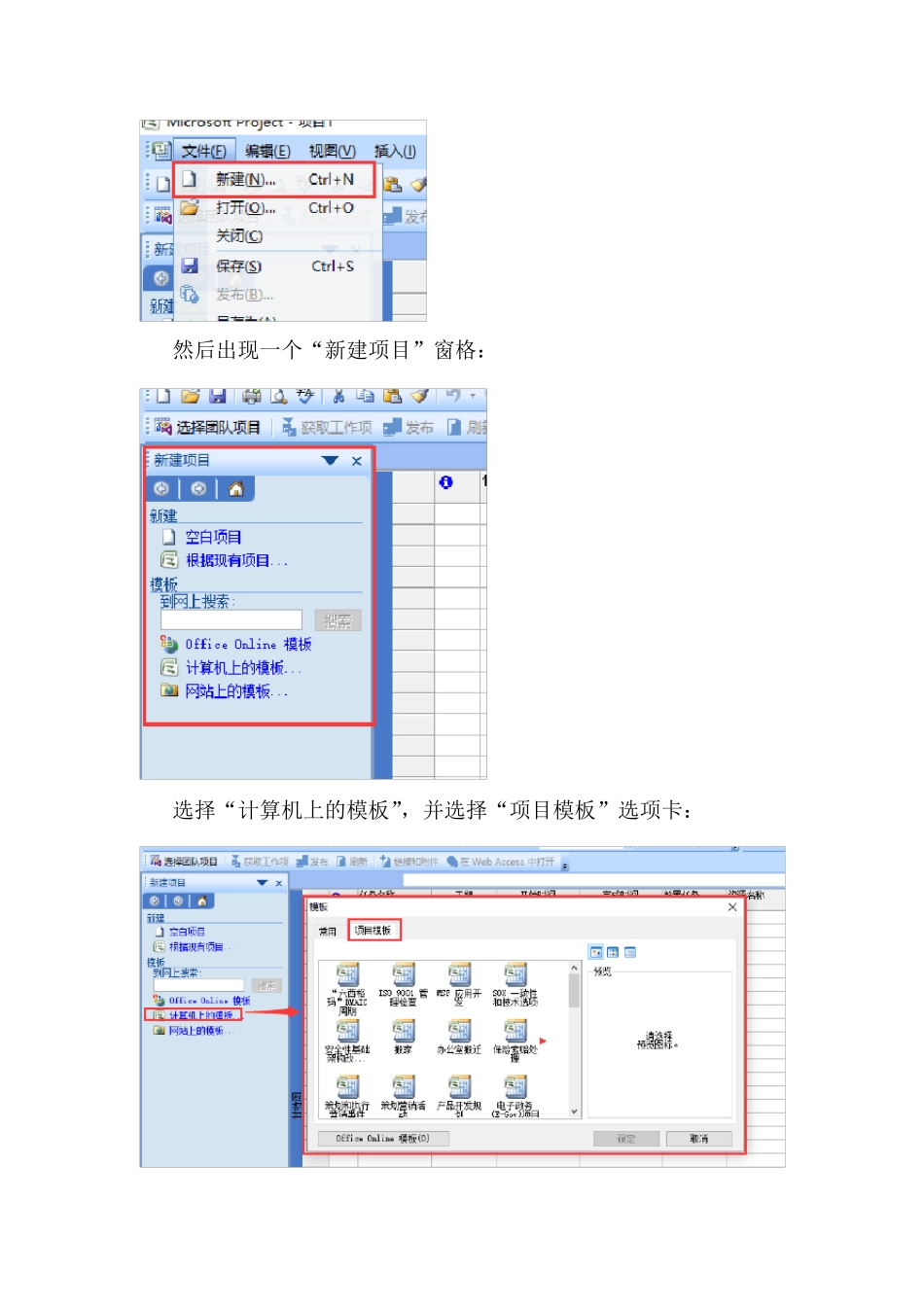
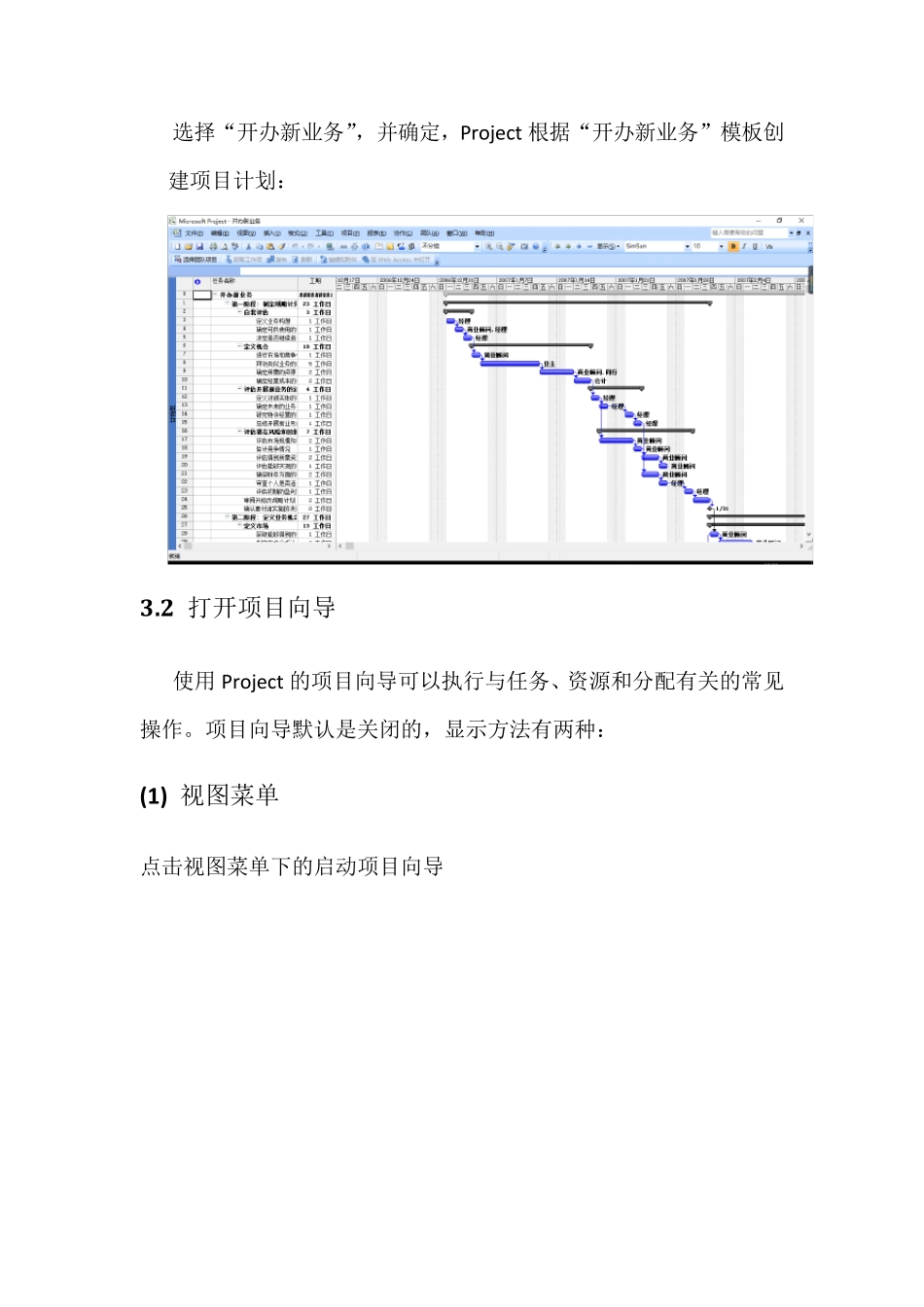
1 新建项目 点击“文件”菜单— >新建: 然后出现一个“新建项目”窗格: 选择“计算机上的模板”,并选择“项目模板”选项卡: 选择“开办新业务”,并确定,Project 根据“开办新业务”模板创建项目计划: 3
2 打开项目向导 使用 Project 的项目向导可以执行与任务、资源和分配有关的常见操作
项目向导默认是关闭的,显示方法有两种: (1 ) 视图菜单 点击视图菜单下的启动项目向导 (2 ) 工具菜单 选择工具菜单中的“选项”: 在“界面”选项卡中勾选“显示项目向导”复选框: 打开后,Project 窗体显示如下: 4
Project 视图 Project 中的工作区称为视图
Project 包含若干视图,通常一次只使用一个(有时是两个)视图
使用视图可以输入、编辑、分析和显示项目信息
如上一节所示默认视图是“甘特图”
下面先以“甘特图”视图启动 Project,然后切换到反映项目信息的其他视图,最后学习复合视图
1 资源工资表 打开“视图”菜单下的“资源工资表”,打开项目“资源工作表”视图: “资源工作表”中一行显示项目中显式的一种资源
但此视图中并没有显示出资源在项目任务中的分配情况,如想查看此类信息,需切换到其他视图
2 资源使用情况 此视图显示各种资源分配到不同任务的情况和在每个任务中的使用工时等信息
3 任务分配状况 单击“视图”菜单中的“任务分配情况”,可以打开“任务分配情况”视图,此视图可