一、运用排序功能 以销售人员的产品销售为例,对业务员的销售额与销售回款额进行排序,基本业务数据如图 1所示
图 1 基本排序步骤如下: 1、按照员工销售额进行排序,方法为先选定要排序的数据区域,可以包含标题,也可以不包含标题,本例包含,然后选择数据菜单下的排序,出现一个排序对话框,如图 2所示
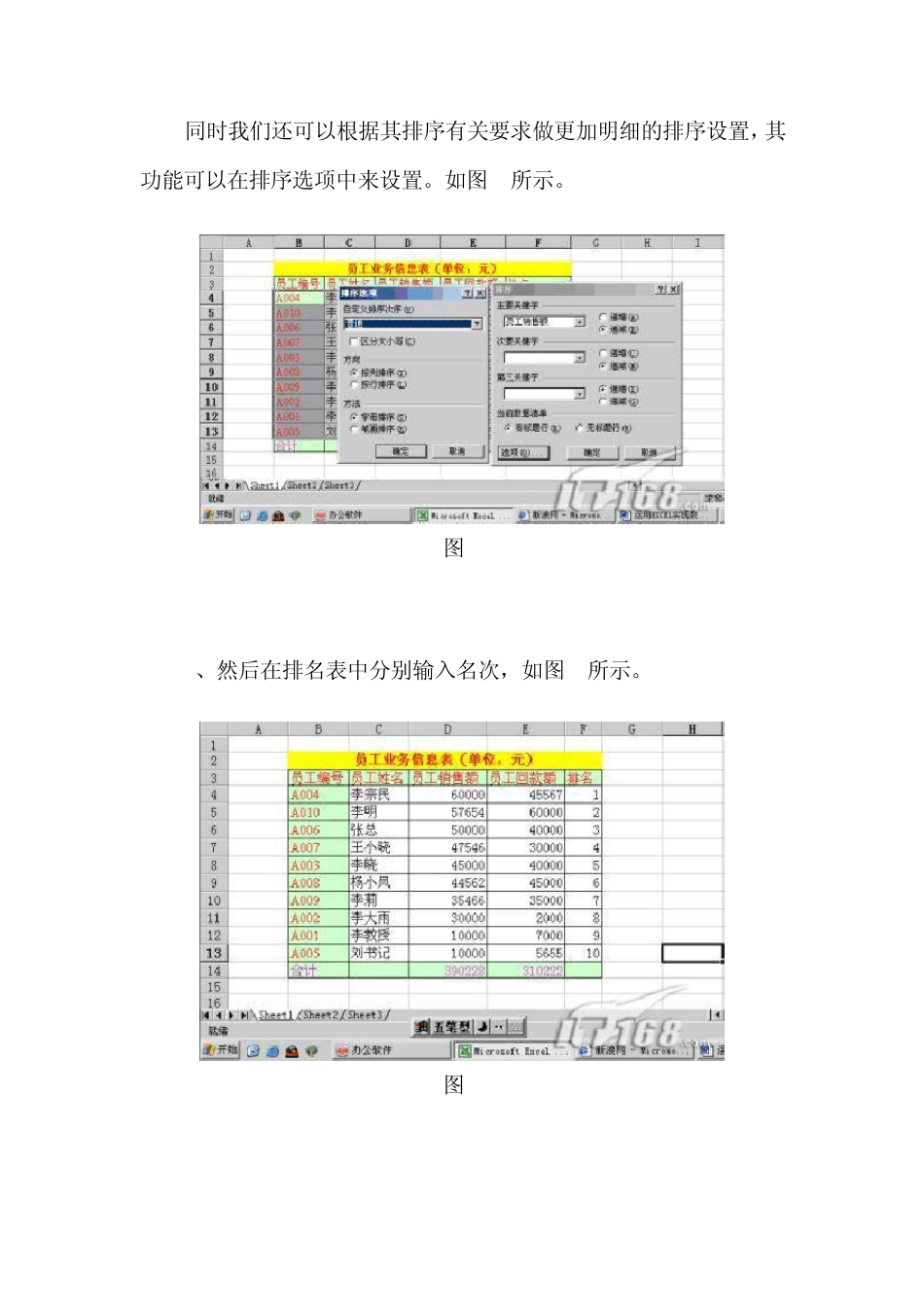
图2 2、在主要关键字里输入员工销售额,确定后结果如图3所示 图3 备注: 同时我们还可以根据其排序有关要求做更加明细的排序设置,其功能可以在排序选项中来设置
图4 4、然后在排名表中分别输入名次,如图5所示
图5 5、对排序数据进行有关优化,在现实生活中,企业业务员的业绩不仅要考虑其它销售额,同时还要考虑其回款,所以我们要加上第二关键字,销售回款额,设置第二关键字销售回款额
方法及运行结果如图 6、7所示
图 6 图7 5、然后在排名中分别输入1、2、3…
通过上述方面我们可以非常简单地对有关数据进行排序,但是这种方法改变了原来的数据结构与序列
其实在现实生活中我们不能轻易改变有关数据结构序列的,那样会给其它数据处理带来麻烦
为此我们可以采用 EXCEL中的函数来解决上述问题的不方便
在EXCEL中RANK()正好可以解决这个问题
二、运用 RANK()实现数据的动态排序
1、RANK()的基本语法: Rank()的功能是返回一个数值在一组数值中的排位
数值的排位是与数据清单中其他数值的相对大小(如果数据清单已经排过序了,则数值的排位就是它当前的位置)
其基本语法为 RANK(number,ref,order),其中Number 为需要找到排位的数字;Ref 为包含一组数字的数组或引用
Ref 中的非数值型参数将被忽略
Order 为一数字,指明排位的方式
如果 order 为 0 或省略,Microsoft Excel 将 ref 当作按降序排