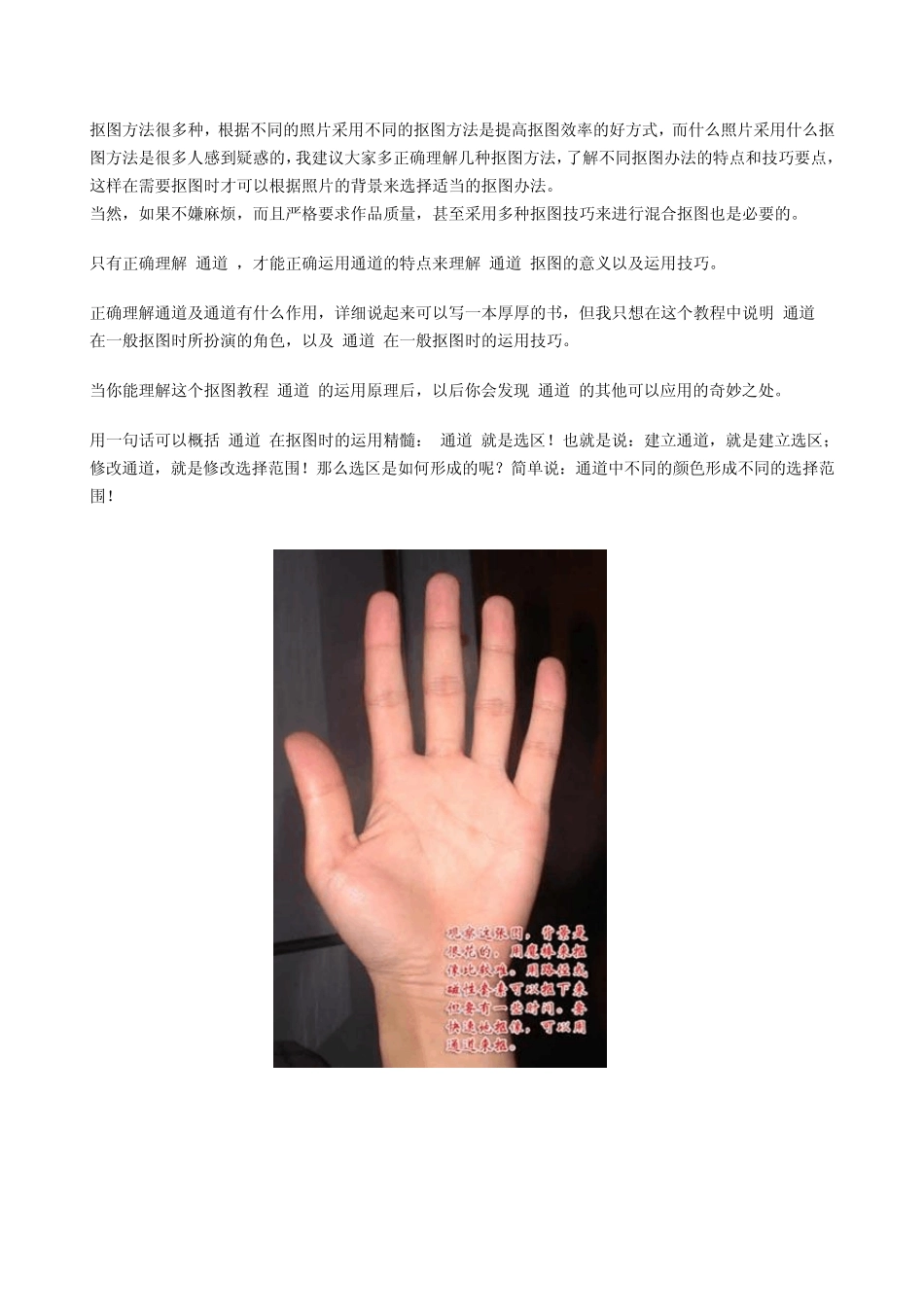
抠图方法很多种,根据不同的照片采用不同的抠图方法是提高抠图效率的好方式,而什么照片采用什么抠图方法是很多人感到疑惑的,我建议大家多正确理解几种抠图方法,了解不同抠图办法的特点和技巧要点,这样在需要抠图时才可以根据照片的背景来选择适当的抠图办法
当然,如果不嫌麻烦,而且严格要求作品质量,甚至采用多种抠图技巧来进行混合抠图也是必要的
只有正确理解"通道",才能正确运用通道的特点来理解"通道"抠图的意义以及运用技巧
正确理解通道及通道有什么作用,详细说起来可以写一本厚厚的书,但我只想在这个教程中说明"通道"在一般抠图时所扮演的角色,以及"通道"在一般抠图时的运用技巧
当你能理解这个抠图教程"通道"的运用原理后,以后你会发现"通道"的其他可以应用的奇妙之处
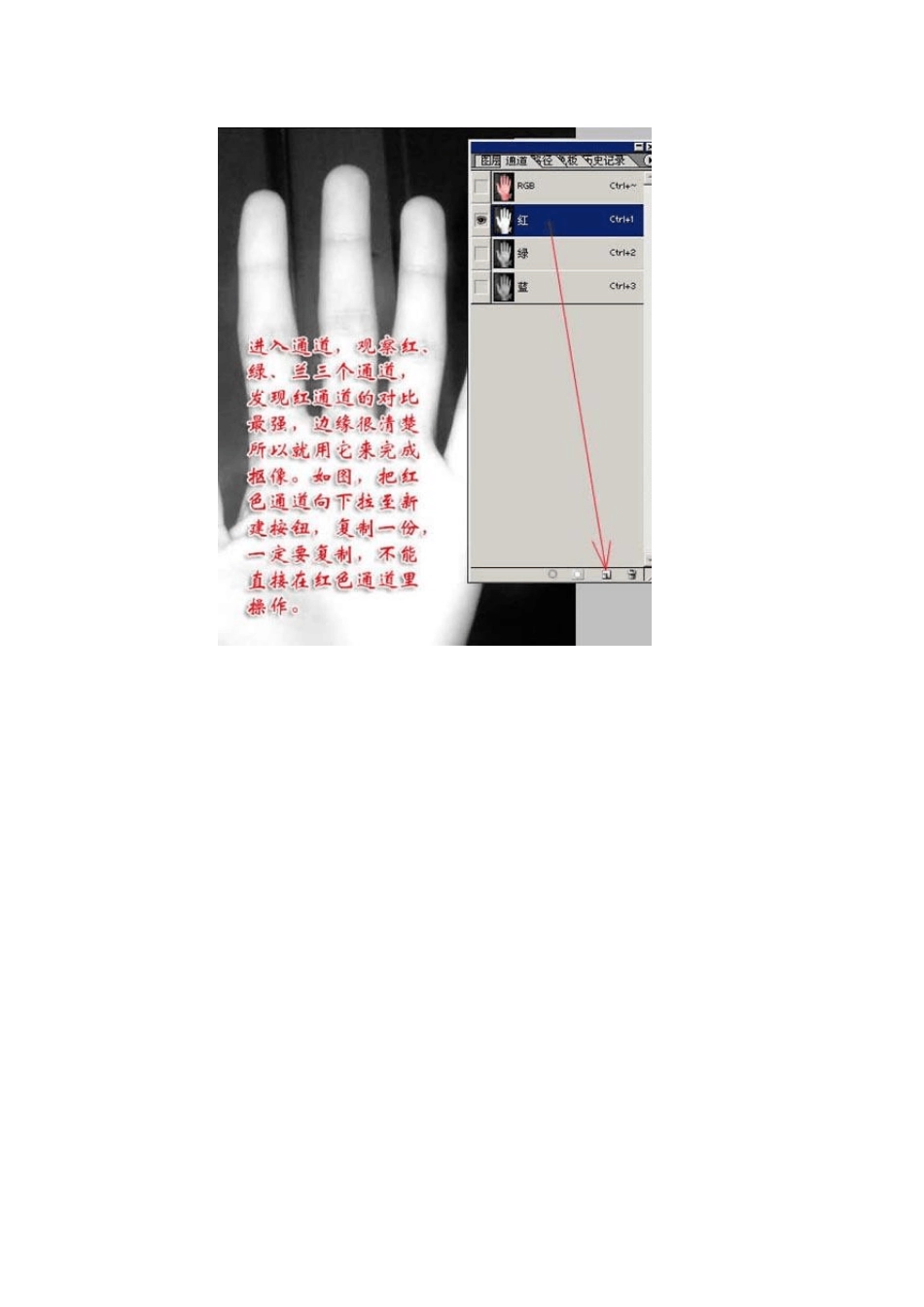
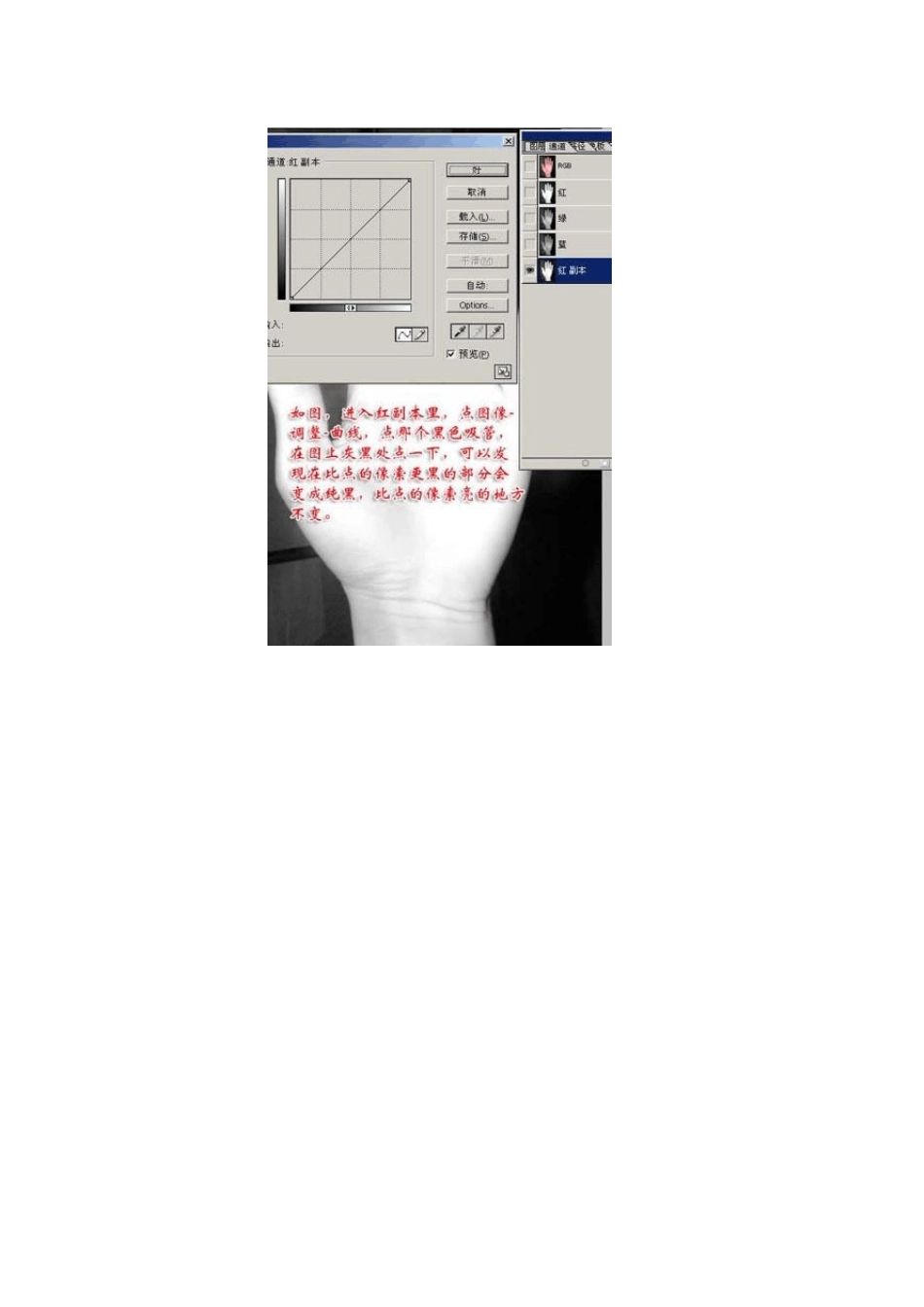
用一句话可以概括"通道"在抠图时的运用精髓:"通道"就是选区
也就是说:建立通道,就是建立选区;修改通道,就是修改选择范围
那么选区是如何形成的呢
简单说:通道中不同的颜色形成不同的选择范围
用通道抠图,头发能抠的很清楚,方法如下图: 注:本教程的图片有其它更简的处理方法,在这里只是借此图片讲一下比较通用的通道抠图方法
前后效果对比 PS 扣图教程:通道抠图让漂亮 MM 无处不在-Photoshop 教程 处理图片时,抠图是大家常会碰到的问题,对于边缘整洁、象素对比强烈的,可以用魔棒或是路径工具进行抠图处理
但是对于人物飘飘长发,用这些工具就无从下手了
事实上,抠图的方法很多,不同的图片有不同的抠法
下面笔者就向大家推荐一种最常用而且最有效的方法——通道抠图法
小提示:通道抠图法是运用图片自身通道信息来选择所需要抠取的部分
启动 Photoshop,导入要处理的图片,点选“钢笔”工具,属性设置 将图片中人物的主体轮廓勾出
注重碎发部分就不要勾在里面,因为在后面将对其进行专门地处理
小技巧:在用“钢笔”工具