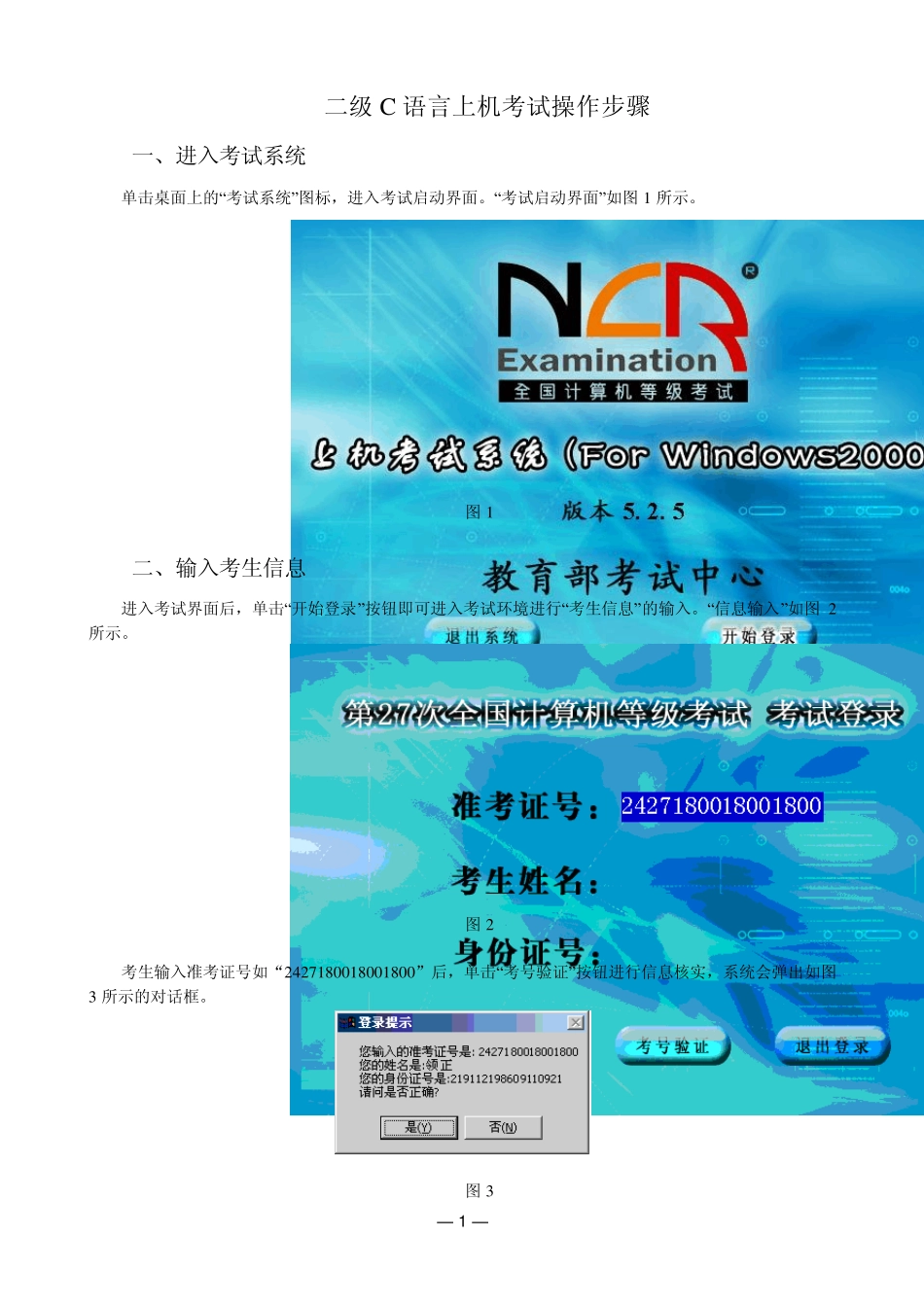
— 1 — 二级C 语言上机考试操作步骤 一、进入考试系统 单击桌面上的“考试系统”图标,进入考试启动界面
“考试启动界面”如图1 所示
图1 二、输入考生信息 进入考试界面后,单击“开始登录”按钮即可进入考试环境进行“考生信息”的输入
“信息输入”如图2所示
图2 考生输入准考证号如“2427180018001800”后,单击“考号验证”按钮进行信息核实,系统会弹出如图3 所示的对话框
图3 — 2 — 在确定考生信息完全正确时,单击“是”按钮,进入答题界面,如下图所示,上方含有“程序填空题”、“程序修改题”、“程序设计题”三个按钮, 三、开始答题 本次考试共有50 套题,每一套题的填空、改错和编程题的答案均附在后面
学生进入上述考试界面后,首先点击程序设计题,根据程序设计题从而明白是哪一套题的组合,然后开始正式答题
过程如下: 1
程序填空题 单击考试界面中的“程序填空题”按钮后,题目显示区将显示出题目对应的文字叙述信息
通过文字叙述可以了解到该题目的考试内容
然后单击左上角“答题”菜单中的“启动 Microsoft Visual C++”菜单项进入“Visual C++ 6
0”系统环境界面,如下图所示
进入系统环境后,执行左上角的“文件|打开”命令,系统弱出“打开”对话框,选择“blank1
c”程序文件, — 3 — 点击左下角的“打开”按钮,如图 4 所示
图 4 打开“blank1
c”程序文件后,开始填空
填空方法如下: (1)在程序中找到“******** found *******”标识位置
(2)把“fo u n d”标识位置下面的需要填空的“占位符”删除(需要连横线一起删除),将程序的答案写在对应位置
例如下图所示
原“blan k1
c”程序图: 打开 — 4 — 填完结果后的“blan k1
c”程序图: (3)程序结果填写完成后,