Mac OS X v10
6 Snow Leopard:如何“抹掉并安装” 请使用以下步骤来恢复出厂设置和电脑的原装软件
本文章已经归档,因此 Apple 将不再对其进行更新
重要信息:如果您使用的是 MacBook Air,则需要 Apple USB SuperDrive 或 USB 才能在 Snow Leopard 中完成此过程
此过程分为四部分: 1
抹掉硬盘驱动器 2
重新安装操作系统 3
完成“Mac OS X 设置助理”操作 4
安装捆绑的应用软件 第一部分:抹掉硬盘驱动器 为了确保硬盘驱动器的分区没有问题,请执行以下规程以抹掉驱动器并还原分区类型设置
重要信息:此过程将完全抹掉硬盘驱动器
如果您曾使用 Boot Camp 安装过 Microsoft Window s,或者有多个分区,则此过程将抹掉所选驱动器上的所有分区
将 Mac OS X v 10
6 Install DVD 插入光盘驱动器,或者将 MacBook Air 的 USB 软件重新安装驱动器插入 USB 端口
重新启动电脑,并在电脑启动时立即按住“C”键
电脑将通过安装介质启动
此外,也可以在启动时按住 Option 键,选择包含安装器的宗卷
如果您使用的是无线鼠标或触控板,系统可能会提示您开启鼠标,以便电脑能够发现鼠标
选择一种语言,然后按下右箭头键
从实用工具菜单中,选取磁盘工具
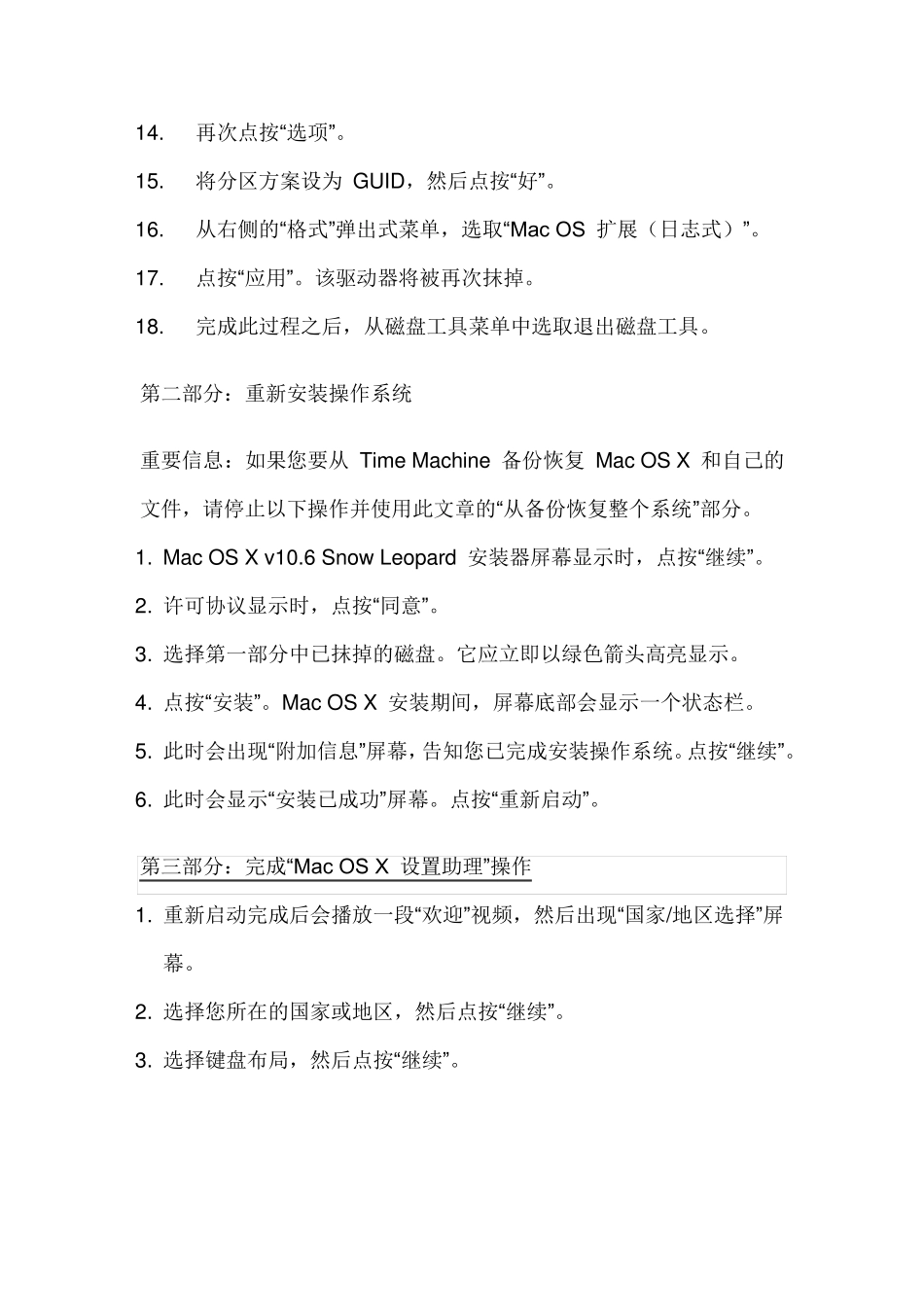
选择要抹掉的驱动器
驱动器容量、供应商及型号通常已作为宗卷名称列出,例如“750
16 GB Toshiba MK7559GSXF Media”
驱动器名称列于用户可设置的磁盘名称上方,默认情况下为“Macintosh HD”
点按“分区”标签
从“宗卷方案”弹出式菜单中,选取 1 个分区
点按“选项”