用Connectify这个软件搞了N久,经常都会出现不能获取IP的情况
泡了很久论坛,终于找到了几个有用的方法,可是很多方法都有或多或少的问题
今天,终于搞定了,鉴于有部分同学也有相同情况,于是便有了此教程
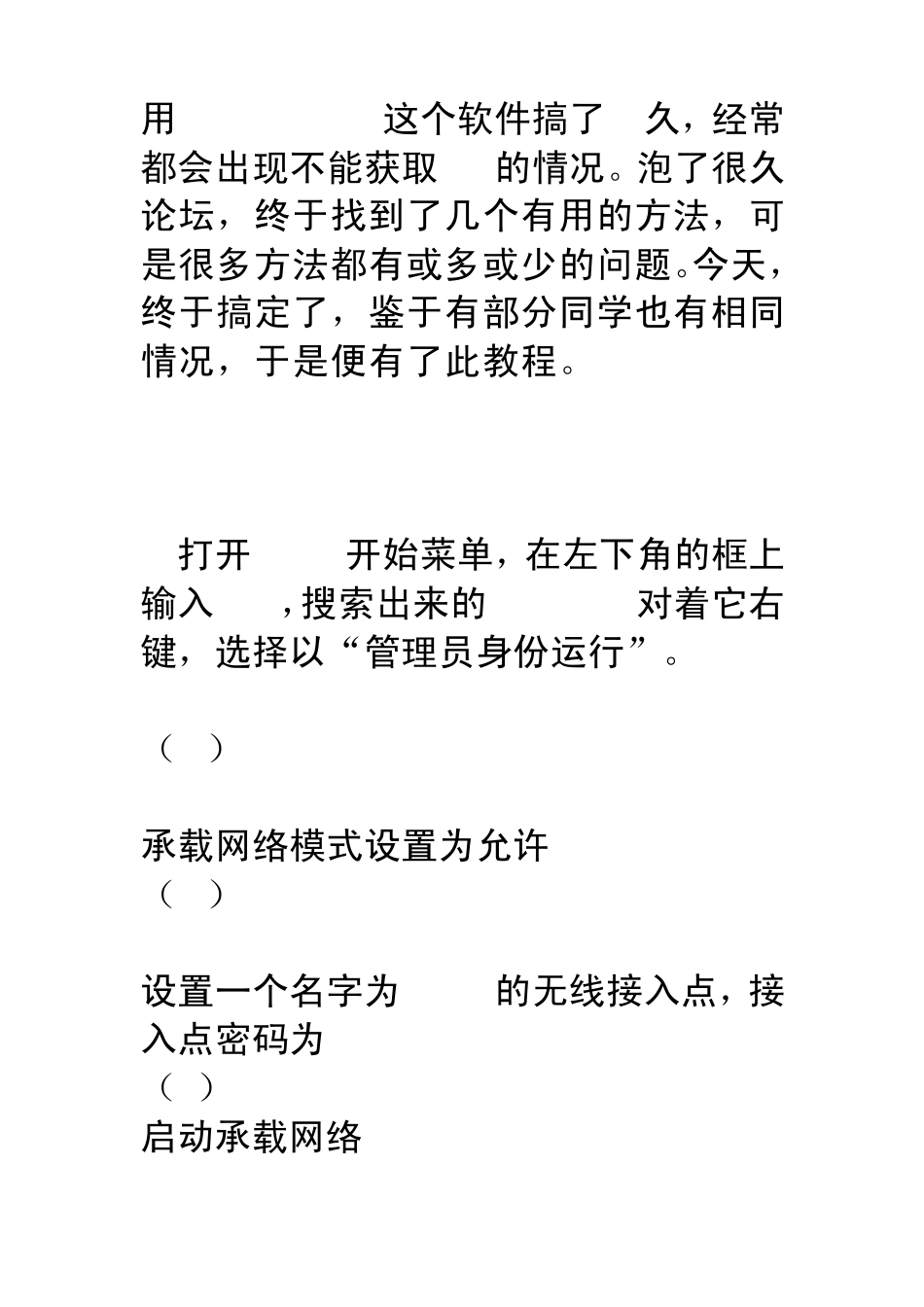
打开WIN7开始菜单,在左下角的框上输入CMD,搜索出来的CMD
EXE对着它右键,选择以“管理员身份运行”
(1)netsh wlan set hostednetwork mode=allow 承载网络模式设置为允许 (2)netsh wlan set hostednetwork ssid=OPEN key=1234567890 设置一个名字为 OPEN的无线接入点,接入点密码为 1234567890 (3)netsh wlan start hostednetwork 启动承载网络 看图: 注:每次重启之后都必须重复以上步骤才能开启这个接入点
为了方便大家,我把以上步骤的设置做成了批处理,请直接下载解压这个批处理,右键选择以管理员身份运行
(不放心这个脚本的,请右键选择编辑以查看里面的脚本)[local]1[/local] 下载次数: 1003 2010-5-9 02:19 下载消耗 G币 1 ps
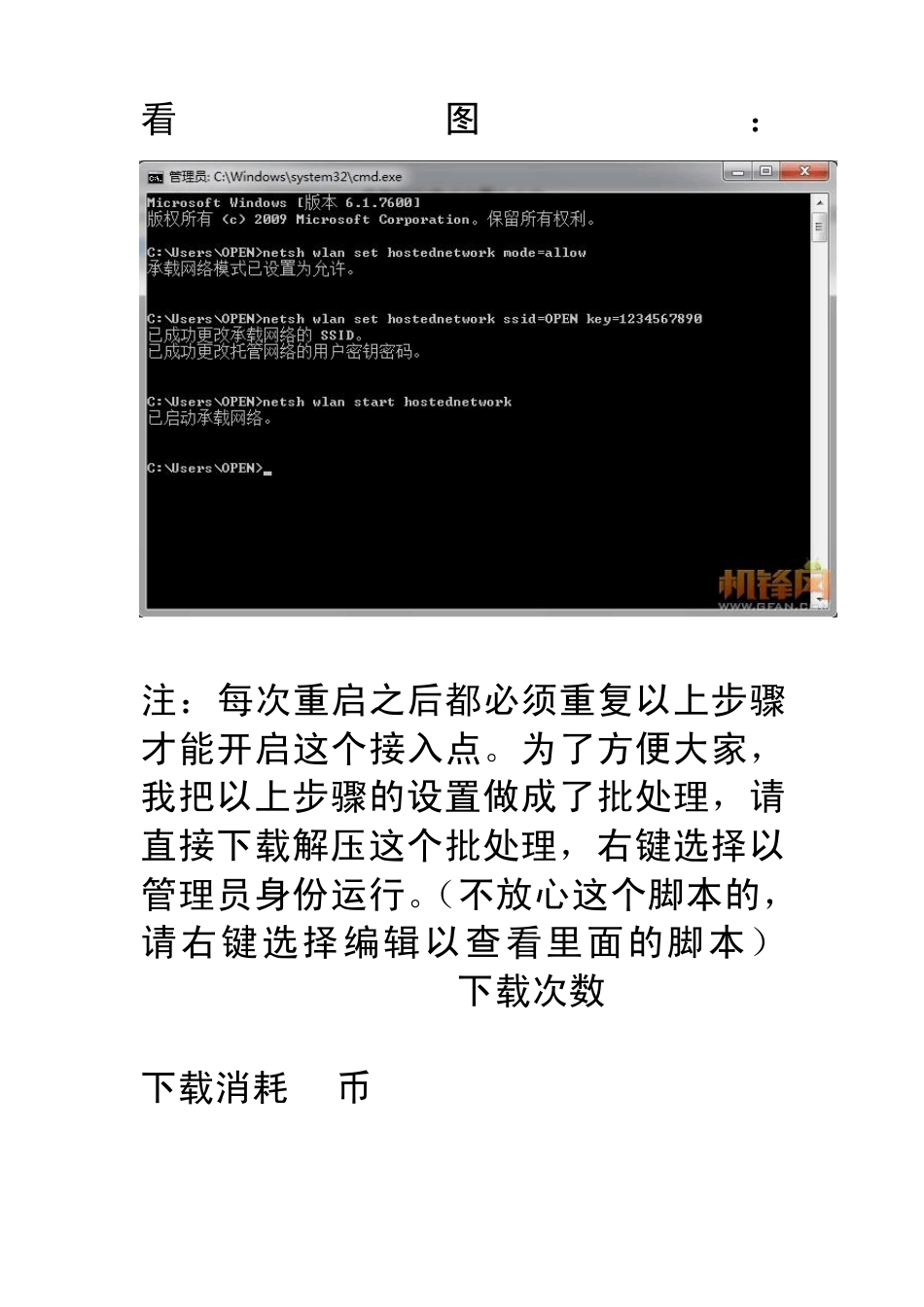
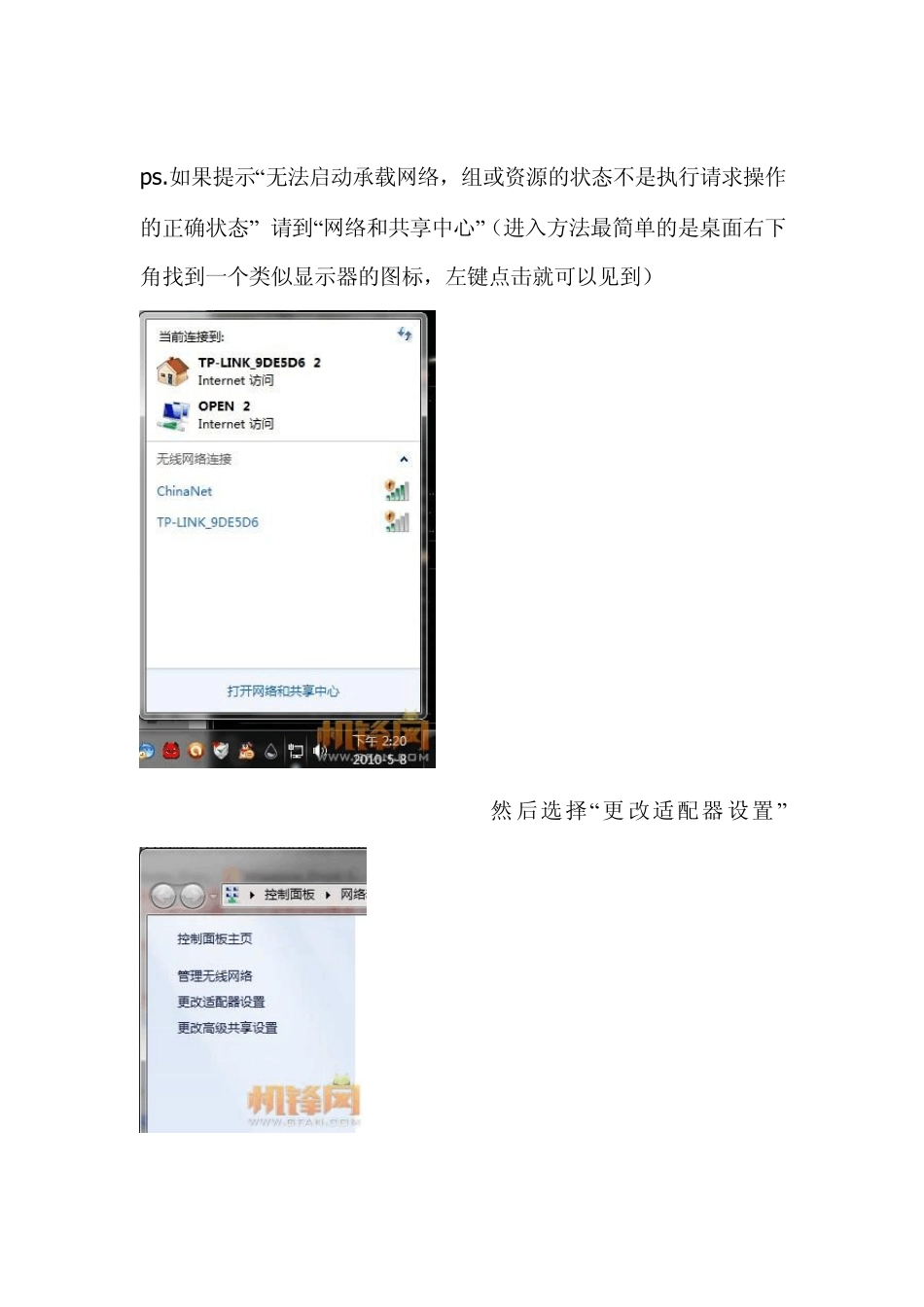
如果提示“无法启动承载网络,组或资源的状态不是执行请求操作的正确状态” 请到“网络和共享中心”(进入方法最简单的是桌面右下角找到一个类似显示器的图标,左键点击就可以见到) 然 后选择“更 改适配器 设置 ” 做完这一步之后,把除了有Internet 连接的“本地连接”(有些人的可能是宽带连接)之外的其他都禁用,然后再启用
这样都还是不行的话,就重启一下电脑重新做
上面开启了软AP
接下来的仅仅是设置了很简单
重新进入“网络和共享中心”在这个位置把两个网络都设置为家庭网络 4
设置“无线网络连接”的IP以及 DNS 方法:以我的为例 对着右侧的“本地