Word2007 文档使用教程 1:新建Word 文档: 启动Word 2007 程序后将自动新建一个名为“文档1”的Word 文档,下面将介绍新建Word 文档的方法
在w indow s 系统桌面上单击鼠标右键,选择[新建]——选择[Microsoft w ord] ,桌面自动创建一个名为“文档1”的Word 文档
通过以上操作即可启动Word2007 程序并创建Word 文档
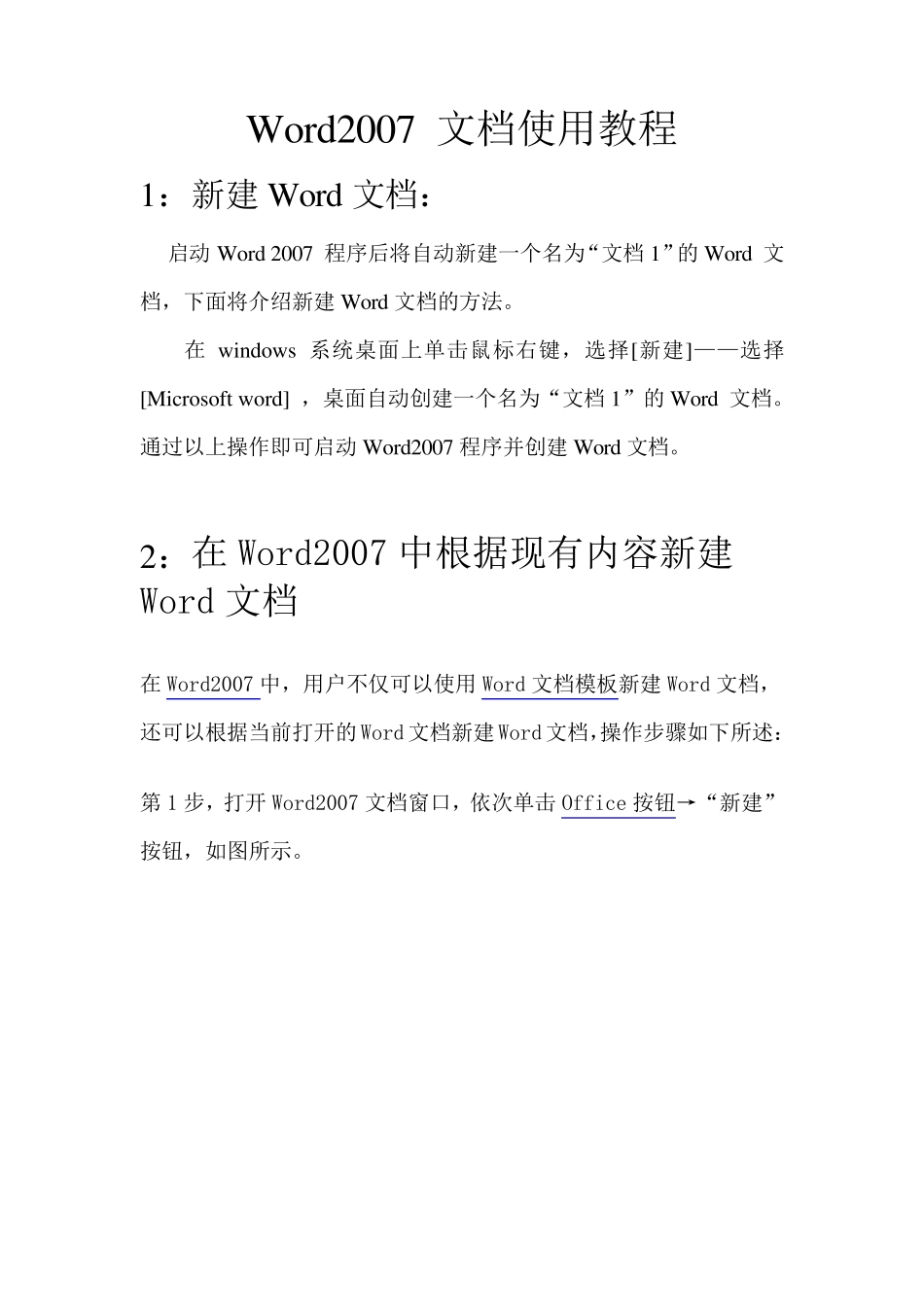
2:在Word2007 中根据现有内容新建Word 文档 在Word2007 中,用户不仅可以使用Word 文档模板新建Word 文档,还可以根据当前打开的Word 文档新建Word 文档,操作步骤如下所述: 第 1 步,打开 Word2007 文档窗口,依次单击Office 按钮→“新建”按钮,如图所示
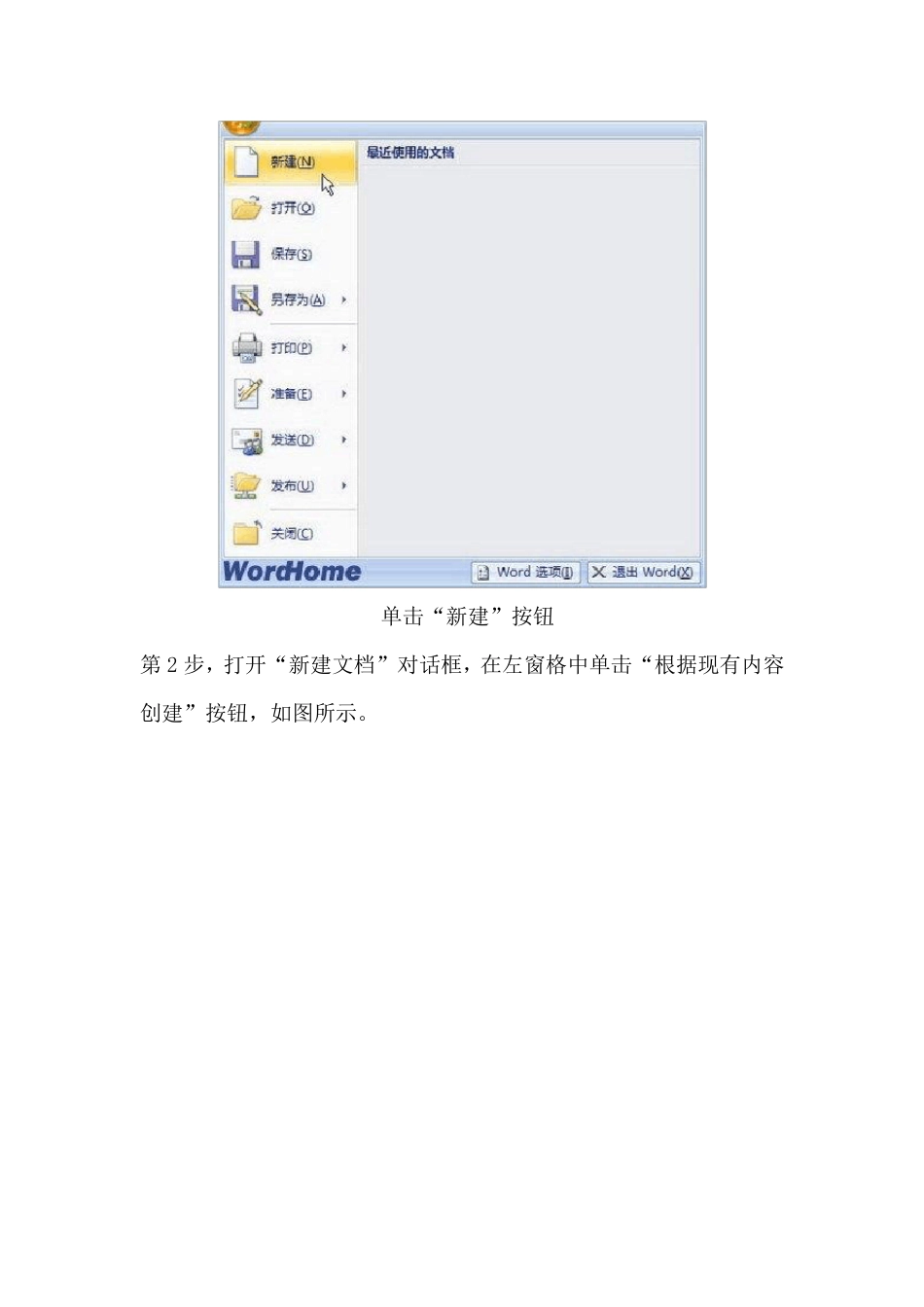
单击“新建”按钮 第 2 步,打开“新建文档”对话框,在左窗格中单击“根据现有内容创建”按钮,如图所示
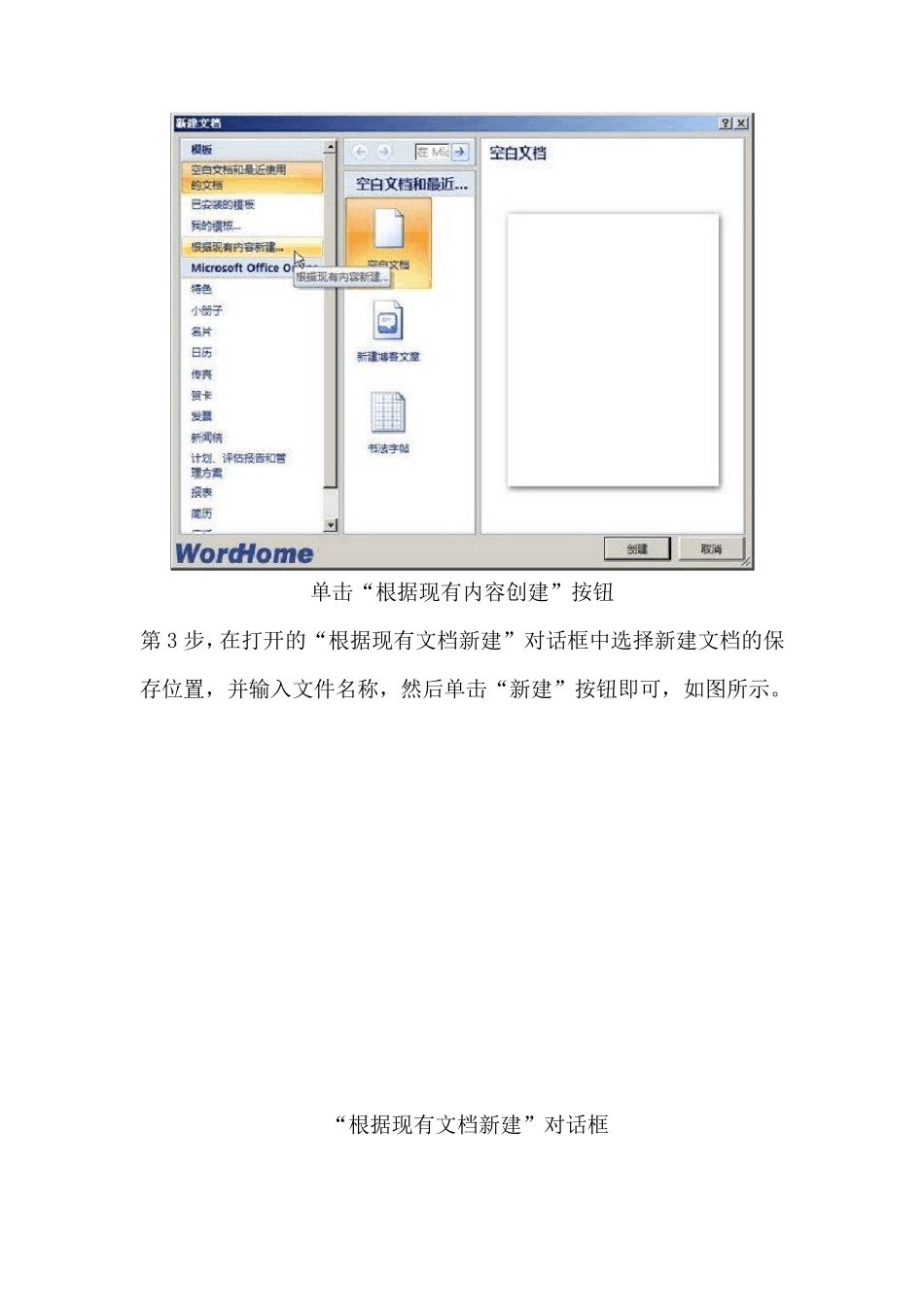
单击“根据现有内容创建”按钮 第 3 步,在打开的“根据现有文档新建”对话框中选择新建文档的保存位置,并输入文件名称,然后单击“新建”按钮即可,如图所示
“根据现有文档新建”对话框 多学一招: 使用快捷键也可以创建Word 文档: 在键盘上按下按钮〈Ctrl〉+〈N〉可快速创建一个新的空白Word文档 3:保存Word 文档 第一步:创建Word 2007 后,在Word 文档标题栏左侧单击[Office]按钮,在弹出的文件菜单中选择[保存]菜单项
第二步:弹出[另存为]对话框,选择准备保存的位置,在[文件名]文本框中输入准备保存的名称“XXX”,单击[保存]按钮,即可保存名为“XXX”的Word 文档在指定位置
多学一招: 使用快捷键也可快速保存文档: 在键盘上按下组合键[Ctrl]+[S]也可以弹出[另存为]对话框
4:输入文本: 将光标定位在文档编辑区中,在文档编辑区