邮件合并 Word 的邮件合并可以将一个主文档与一个数据源结合起来,最终生成一系列输出文档
1.在此需要明确以下几个基本概念
(1)创建主文档 主文档是经过特殊标记的Word 文档,它是用于创建输出文档的“蓝图”
其中包含了基本的文本内容,这些文本内容在所有输出文档中都是相同的,比如信件的信头、主体以及落款等
另外还有一系列指令(称为合并域),用于插入在每个输出文档中都要发生变化的文本,比如收件人的姓名和地址等
(2)选择数据源 数据源实际上是一个数据列表,其中包含了用户希望合并到输出文档的数据
通常它保存了姓名、通讯地址、电子邮件地址、传真号码等数据字段
(3)邮件合并的最终文档 邮件合并的最终文档包含了所有的输出结果,其中,有些文本内容在输出文档中都是相同的,而有些会随着收件人的不同而发生变化
利用“邮件合并”功能可以创建信函、电子邮件、传真、信封、标签、目录(打印出来或保存在单个Word 文档中的姓名、地址或其他信息的列表)等文档
2.邮件合并步骤 利用“邮件合并分步向导”批量创建信函的操作步骤如下: (1)在Word 2010 的功能区中,打开 “邮件”选项卡
(2)在“邮件”选项卡上的“开始邮件合并”选项组中,单击【开始邮件合并】|【邮件合并分步向导】命令
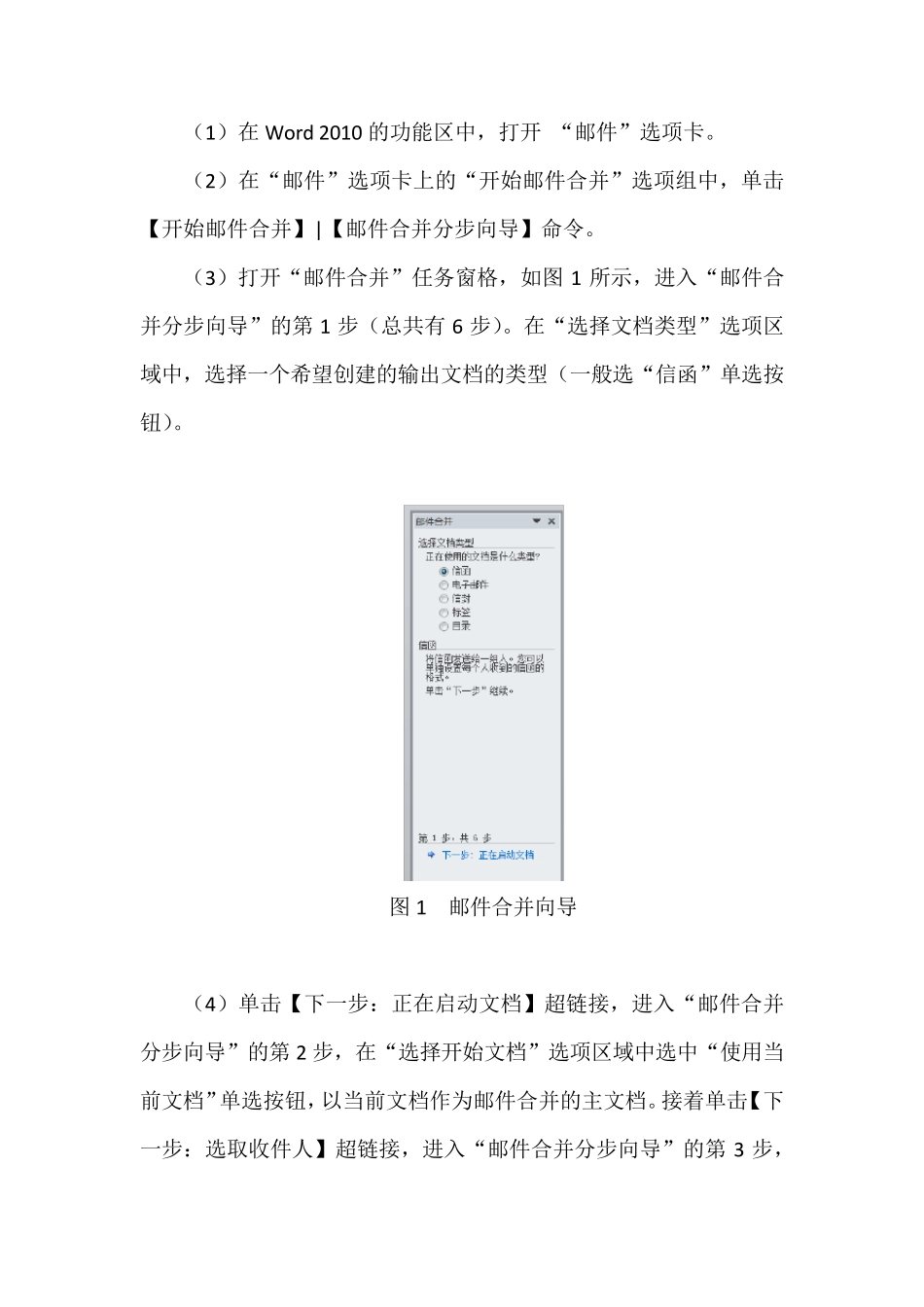
(3)打开“邮件合并”任务窗格,如图 1 所示,进入“邮件合并分步向导”的第 1 步(总共有 6 步)
在“选择文档类型”选项区域中,选择一个希望创建的输出文档的类型(一般选“信函”单选按钮)
图 1 邮件合并向导 (4)单击【下一步:正在启动文档】超链接,进入“邮件合并分步向导”的第 2 步,在“选择开始文档”选项区域中选中“使用当前文档”单选按钮,以当前文档作为邮件合并的主文档
接着单击【下一步:选取收件人】超链接,进入“邮件合并分步向导”的第 3 步,在“选择收件人”选项区域中选中“使用现