第四章 Fluent 后处理利用 FLUENT 提供的图形工具可以很方便的观察 CFD 求解结果,并得到满意的数据和图形,用来定性或者定量研究整个计算
本章将重点介绍如何使用这些工具来观察您的计算结果
1 生成基本图形在 FLUENT 中能够方便的生成网格图、等值线图、剖面图,速度矢量图和迹线图等图形来观察计算结果
下面将介绍如何产生这些图形
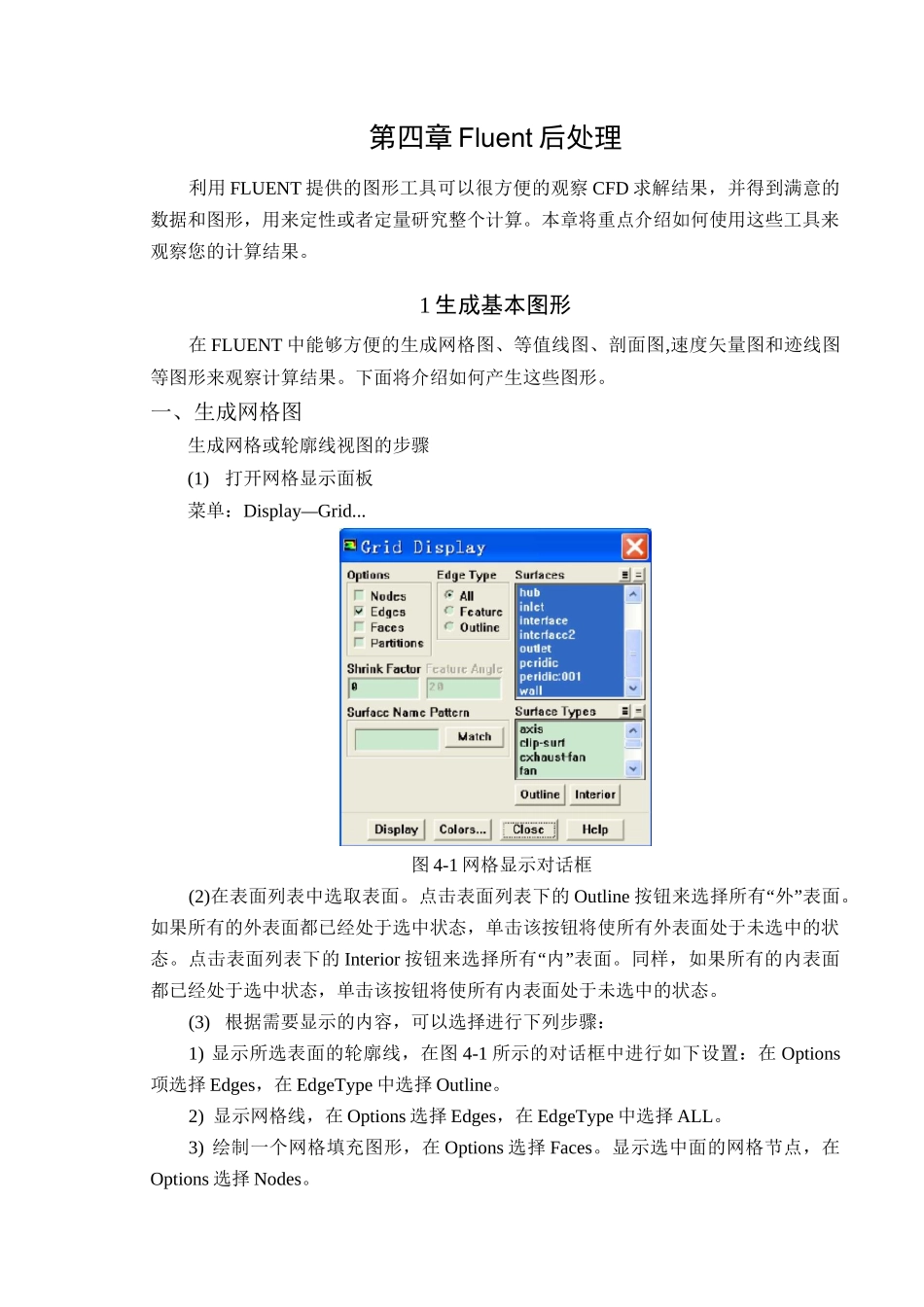
一、生成网格图生成网格或轮廓线视图的步骤(1)打开网格显示面板菜单:Display—Grid
图 4-1 网格显示对话框(2)在表面列表中选取表面
点击表面列表下的 Outline 按钮来选择所有“外”表面
如果所有的外表面都已经处于选中状态,单击该按钮将使所有外表面处于未选中的状态
点击表面列表下的 Interior 按钮来选择所有“内”表面
同样,如果所有的内表面都已经处于选中状态,单击该按钮将使所有内表面处于未选中的状态
(3) 根据需要显示的内容,可以选择进行下列步骤:1) 显示所选表面的轮廓线,在图 4-1 所示的对话框中进行如下设置:在 Options项选择 Edges,在 EdgeType 中选择 Outline
2) 显示网格线,在 Options 选择 Edges,在 EdgeType 中选择 ALL
3) 绘制一个网格填充图形,在 Options 选择 Faces
显示选中面的网格节点,在Options 选择 Nodes
(4) 设置网格和轮廓线显示中的其它选项
(5)单击 Display 按钮,就可以在激活的图形窗口中绘制选定的网格和轮廓线
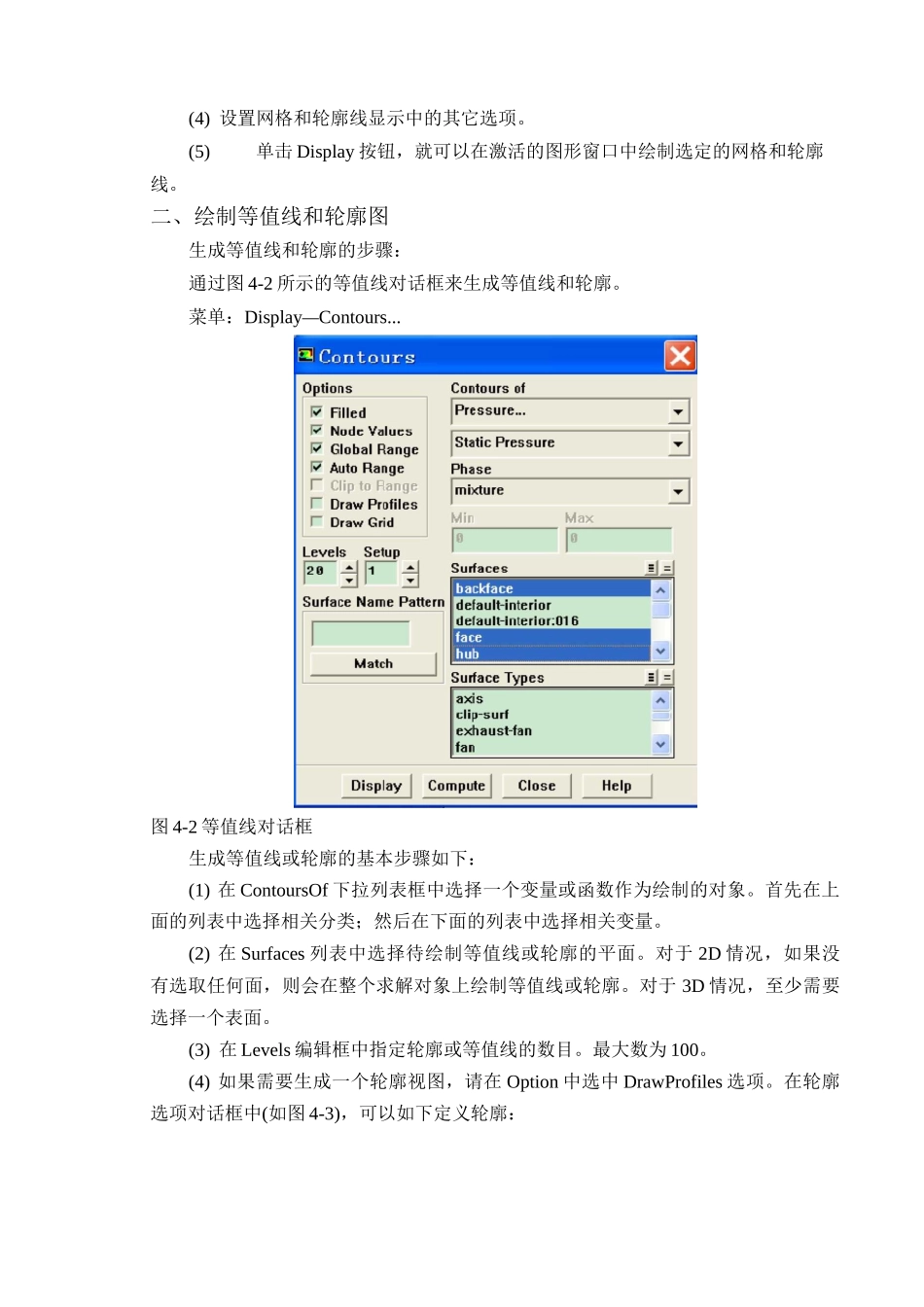
二、绘制等值线和轮廓图生成等值线和轮廓的步骤:通过图 4-2 所示的等值线对话框来生成等值线和轮廓
菜单:Display—Contours
图 4-2 等值线对话框生成等值线或轮廓的基本步骤如下:(1) 在 ContoursOf 下拉列表框中选择一个变量或函数作为绘制