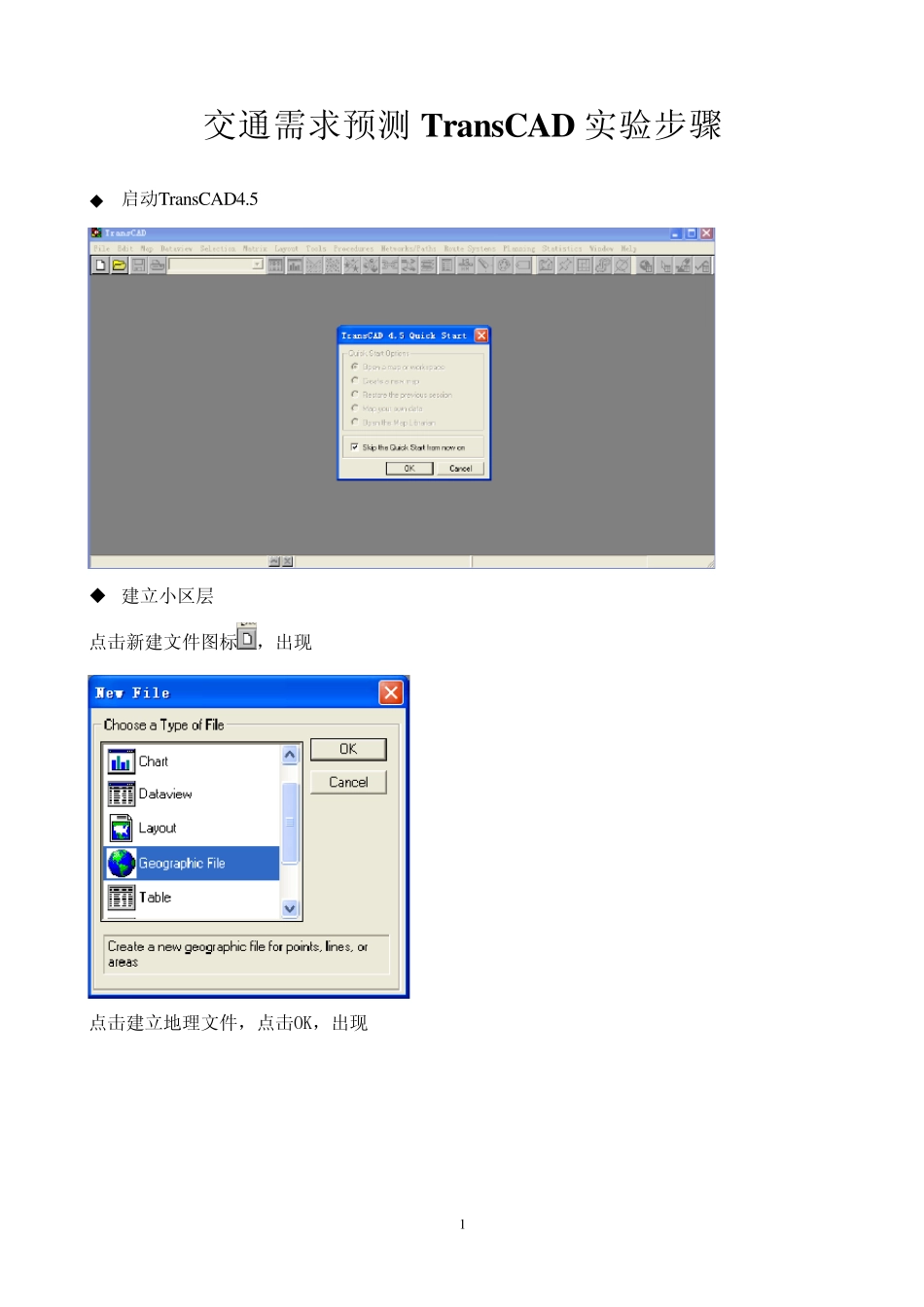
1 交通需求预测 TransCAD 实验步骤 启动TransCAD4
5 建立小区层 点击新建文件图标,出现 点击建立地理文件,点击OK,出现 2 点击OK,出现小区层属性对话框 逐一添加小区的字段属性 面地理文件 3 4 点击OK,出现保存对话框: 起好名字“交通小区”,点击Save
再次回到小区层地图界面
点击Tools→map editing→toolbox或 5 出现地图编辑工具栏: 画出6个小区,并保存为“交通小区
输入小区属性数据 6 打开Tools→Toolbox 工具箱,点击 完成六个交通小区的设置
小区ID按照实际的交通小区ID设置
修改小区属性数据 点击小区层数据库输入各小区的属性数据
注意: 除开始输入的小区 ID、O-2015、D-2015 字段外,还多出 ID 和 Area 两个字段,该两字段为系统为面层设置的两个默认字段,请不要删除或修改
该 ID 取值取决于绘制小区的先后顺序,用户不能自由控制,为此设置小区 ID 字段这样用户就可以自由输入
7 注:如交通小区字段属性输入错误,修改数据表属性可在Dataview→Modify Table中进行
此后所有数据表都可按此方法修改
建立路段层 点击新建文件图标,出现 8 点击建立地理文件,点击OK,出现 选中街道层地理文件类型,并更改名字,点击OK,出现路段层属性对话框: 更改名字 选择文件类型 更改名字 为节点创建一个表格 9 点击Add Field,逐一增加字段属性 1 0 1 1 点击OK,此时出现交叉口属性设置对话框: 1 2 点击OK,此时出现保存对话框: 1 3 点击Save,出现路段层地图界面 将已保存的“交通小区”添加进来,目的是绘制路段时交通小区层可见 点击工具栏中,出现 1 4 点击Add Layer,选中“交通小区” 点击