制作“奶瓶”启动 U盘 相比于其它的系统,“奶瓶”最大的优点除了操作简便易懂之外,还有一个优点就是制作U盘启动盘非常容易,而且成功率较高
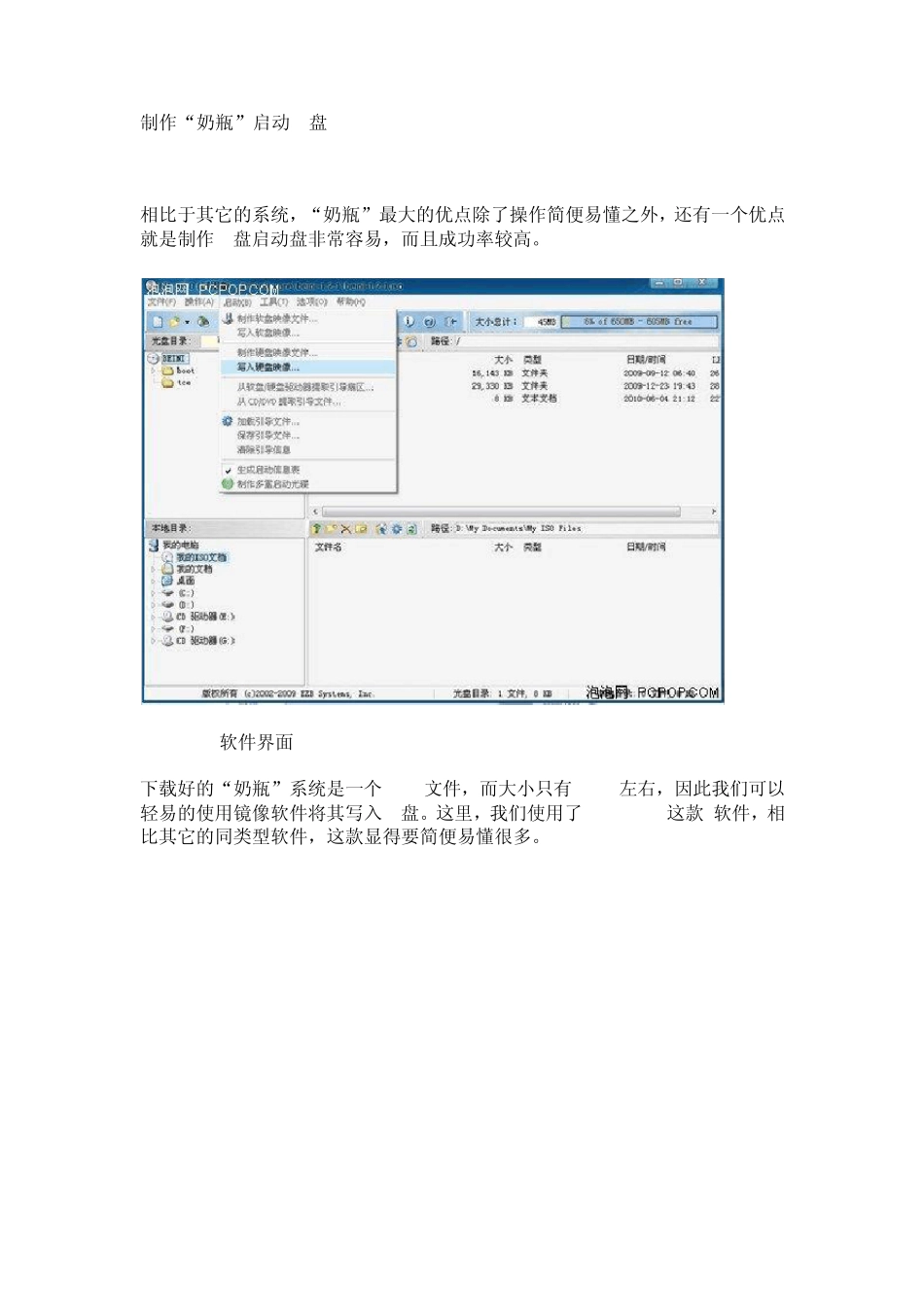
UltraISO软件界面 下载好的“奶瓶”系统是一个
iso文件,而大小只有 40MB左右,因此我们可以轻易的使用镜像软件将其写入 U盘
这里,我们使用了 UltraISO这款 软件,相比其它的同类型软件,这款显得要简便易懂很多
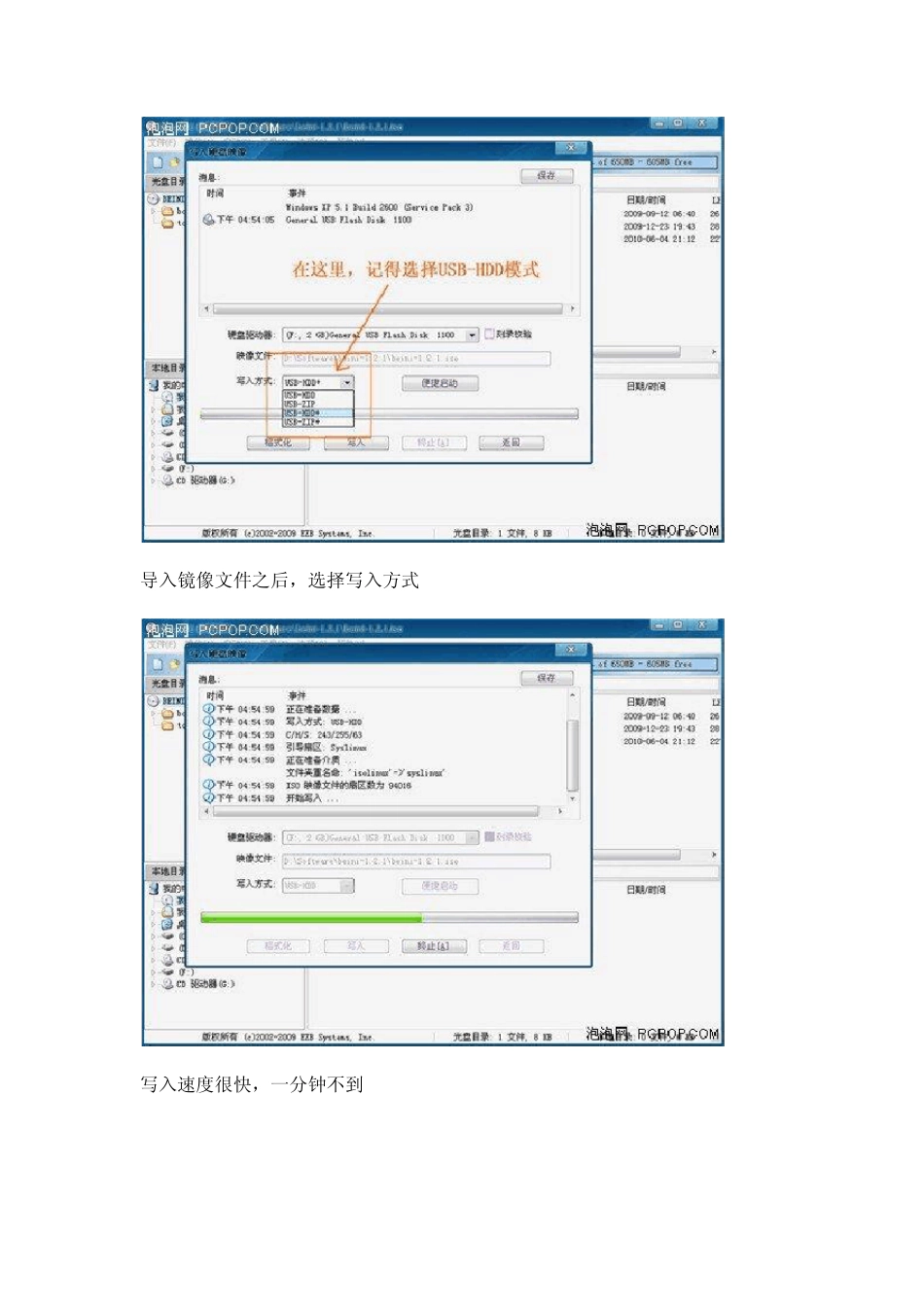
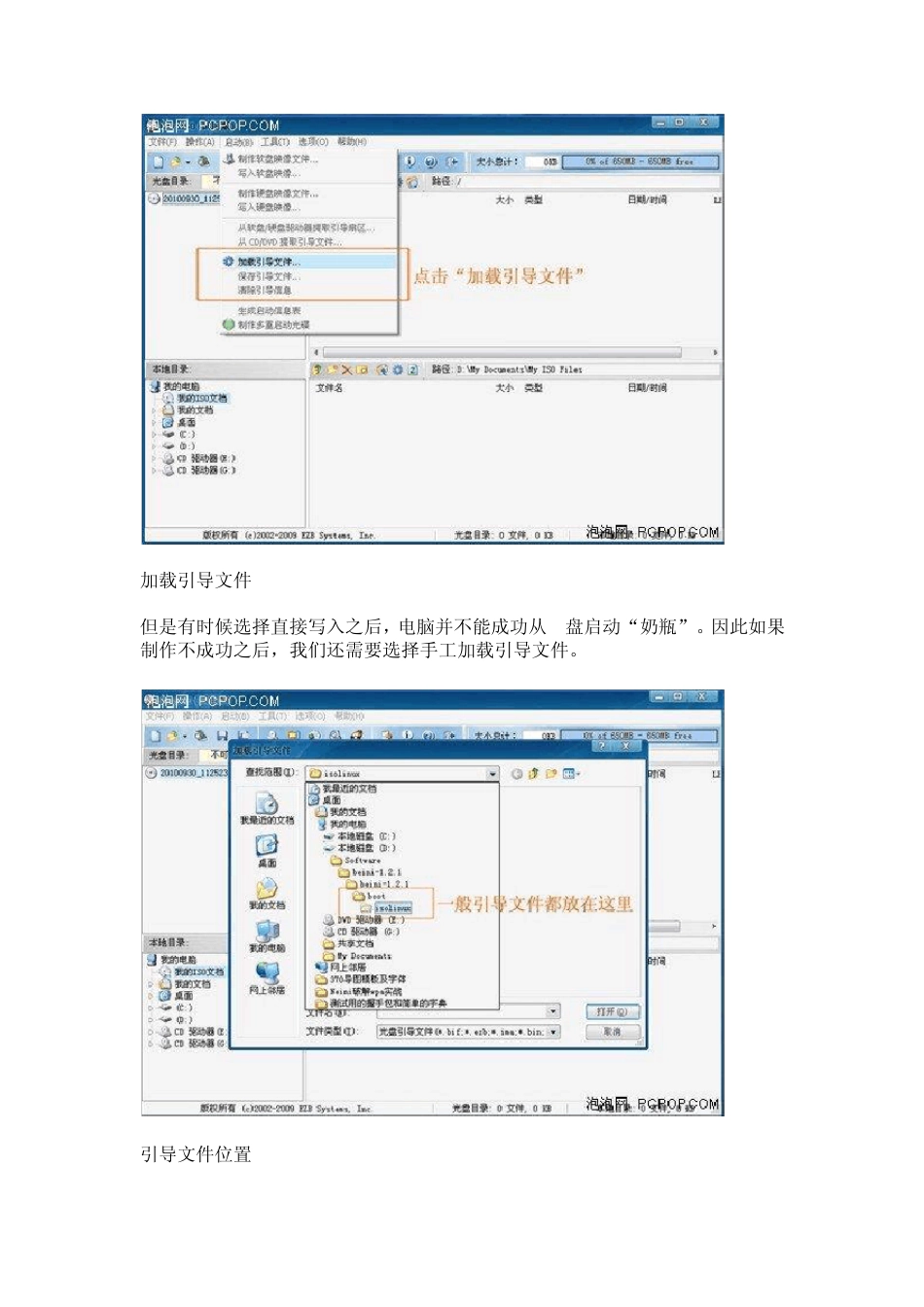
导入镜像文件之后,选择写入方式 写入速度很快,一分钟不到 加载引导文件 但是有时候选择直接写入之后,电脑并不能成功从U盘启动“奶瓶”
因此如果制作不成功之后,我们还需要选择手工加载引导文件
引导文件位置 我们首先需要将下载的“奶瓶”的
iso文件解压缩,然后在如上图所示的目录中找到引导文件,然后再进行加载,如此操作之后,再进行 U盘的写入
进入“奶瓶”系统 相比于其它的系统,“奶瓶”最大的优点除了操作简便易懂之外,还有一个优点就是制作 U盘启动盘非常容易,而且成功率较高
UltraISO软件界面 下载好的“奶瓶”系统是一个
iso文件,而大小只有 40MB左右,因此我们可以轻易的使用镜像软件将其写入 U盘
这里,我们使用了 UltraISO这款 软件,相比其它的同类型软件,这款显得要简便易懂很多
导入镜像文件之后,选择写入方式 写入速度很快,一分钟不到 加载引导文件 但是有时候选择直接写入之后,电脑并不能成功从U盘启动“奶瓶”
因此如果制作不成功之后,我们还需要选择手工加载引导文件
引导文件位置 我们首先需要将下载的“奶瓶”的
iso文件解压缩,然后在如上图所示的目录中找到引导文件,然后再进行加载,如此操作之后,再进行 U盘的写入
进入“奶瓶”系统 修改 BIOS设置 重启电脑之后,按 DEL键进入 BIOS设置界面,在这里我们要选择从 U盘启动,以让电脑从“奶瓶”系统启动
“奶瓶”的启动界面